 0x09al/raven
raven — это инструмент для сбора информации из Linkedin, который может использоваться пентестерами для сбора информации о сотрудниках организации через Linkedin.

Raven — это инструмент для сбора информации из LinkedIn, который может использоваться пентестерами для получения данных о сотрудниках организации через LinkedIn.
Пожалуйста, не используйте эту программу для глупых вещей.

Автор не несёт никакой ответственности за любой ущерб, причинённый этой программой.

ИСПОЛЬЗУЙТЕ НА СВОЙ СТРАХ И РИСК.
Вы можете использовать предварительно скомпилированный бинарный файл, но также можно скомпилировать из исходного кода.
Вам нужно установить chromedriver, даже если вы используете предварительно скомпилированный бинарный файл или компилируете из исходного кода.
Отредактируйте учётные данные в файле config.conf
[creds]
username=USERNAME
password=PASSWORD
[extra]
searchengine=google
export GOPATH=/YOUR/GOPATH/HERE
cd $GOPATH/src/
git clone https://github.com/0x09AL/raven
go get github.com/chzyer/readline
go get github.com/gorilla/mux
go get github.com/mattn/go-sqlite3
go get github.com/olekukonko/tablewriter
go get gopkg.in/gcfg.v1
go get github.com/sclevine/agouti
go build raven
wget https://chromedriver.storage.googleapis.com/2.41/chromedriver_linux64.zip
unzip chromedriver_linux64.zip
sudo mv -f chromedriver /usr/bin/chromedriver
sudo chown root:root /usr/bin/chromedriver
sudo chmod 0755 /usr/bin/chromedriver
https://github.com/0x09AL/raven/releases
Основная идея заключается в том, что, получив название компании, инструмент ищет все возможные совпадения сотрудников LinkedIn в Google и затем извлекает их данные. На основе этого он может создавать адреса электронной почты в различных форматах, экспортировать их, а также проверять их на haveibeenpwned.com.
Предыдущая версия raven позволяла извлекать данные только после завершения сканирования и только в указанном формате. Если вы хотели извлечь ту же информацию, но в другом формате электронной почты, вам нужно было запускать сканирование заново, что было не очень практично.
В этой версии, имея результаты сканирования, вы можете экспортировать данные сколько угодно раз, в разных форматах, а также проверять их на haveibeenpwned.com одной командой.
Scan — это процесс извлечения публичной информации из Google и LinkedIn с сохранением в базу данных.
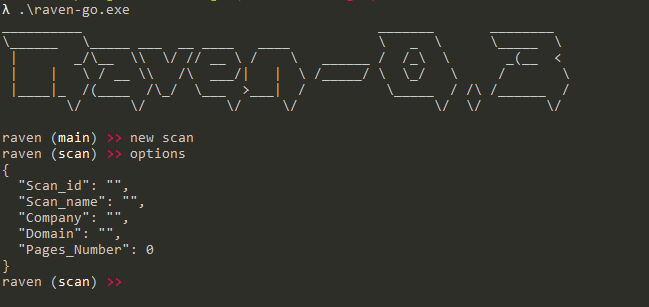
Чтобы создать сканирование, выполните команду new scan, это приведёт вас к экземпляру сканирования. Некоторые свойства необходимо настроить перед запуском сканирования, как показано ниже.
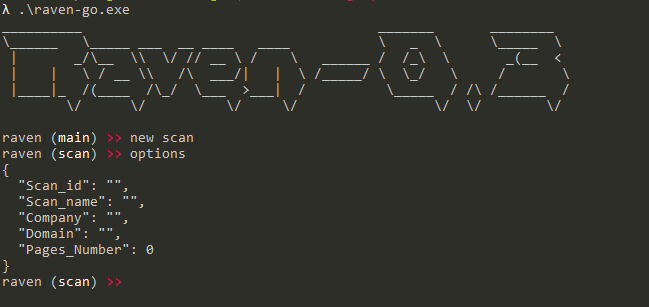
Scan_id — не может быть изменён; это идентификатор сканирования, используемый как первичный ключ в базе данных.Scan_name — имя сканирования, используется позже при экспорте данных.Company — название компании, сотрудников которой вы хотите извлечь.Domain — это поддомен основного сайта LinkedIn. Если вы хотите нацелиться на конкретную страну, укажите соответствующий поддомен. Например, у Албании поддомен al. Если вы не знаете поддомен, используйте www.Pages_number — количество страниц Google для извлечения информации.Выполнив команду options, вы можете увидеть назначенные свойства и значения.
Ниже приведён пример сканирования:
После настройки свойств используйте start для запуска сканирования.
Сканирование вставит данные в базу данных, чтобы вы могли использовать их позже.
После завершения сканирования вы можете использовать данные, выполнив use (scan_name).
Для использования этой команды вы должны находиться в экземпляре main. Например, если вы закончили сканирование, введите back, чтобы вернуться в основной экземпляр.
Это приведёт вас к экземпляру экспорта. Экземпляр экспорта позволяет экспортировать данные в различных форматах и проверять их на haveibeenpwned.com.
Экземпляр экспорта имеет 3 свойства.
Format — формат электронных писем.Domain — домен, добавляемый к «именам пользователей».Output — имя файла для записи вывода.Ниже перечислены доступные форматы. Вы также можете использовать ALL, если хотите сгенерировать все доступные форматы, а затем использовать собственный инструмент для проверки адресов электронной почты.
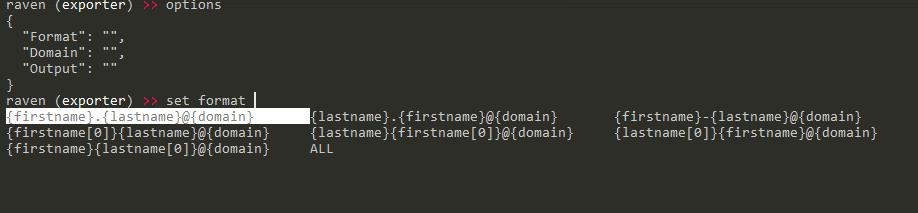
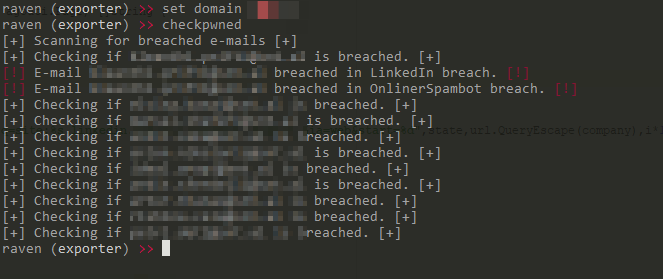
После указания формата и домена вы можете экспортировать данные с помощью команды export или проверить, были ли они скомпрометированы, с помощью команды checkpwned, как показано ниже.