
 01rabbit/pakuri
Полуавтоматический фреймворк для тестирования на проникновение с TUI, интегрирующий Nmap, OpenVAS, Metasploit и Faraday для оптимизированного сбора информации, сканирования уязвимостей и эксплуатации.






PAKURI — это инструмент для тестирования на проникновение с терминальным пользовательским интерфейсом (TUI), который можно управлять только с помощью клавиатуры.
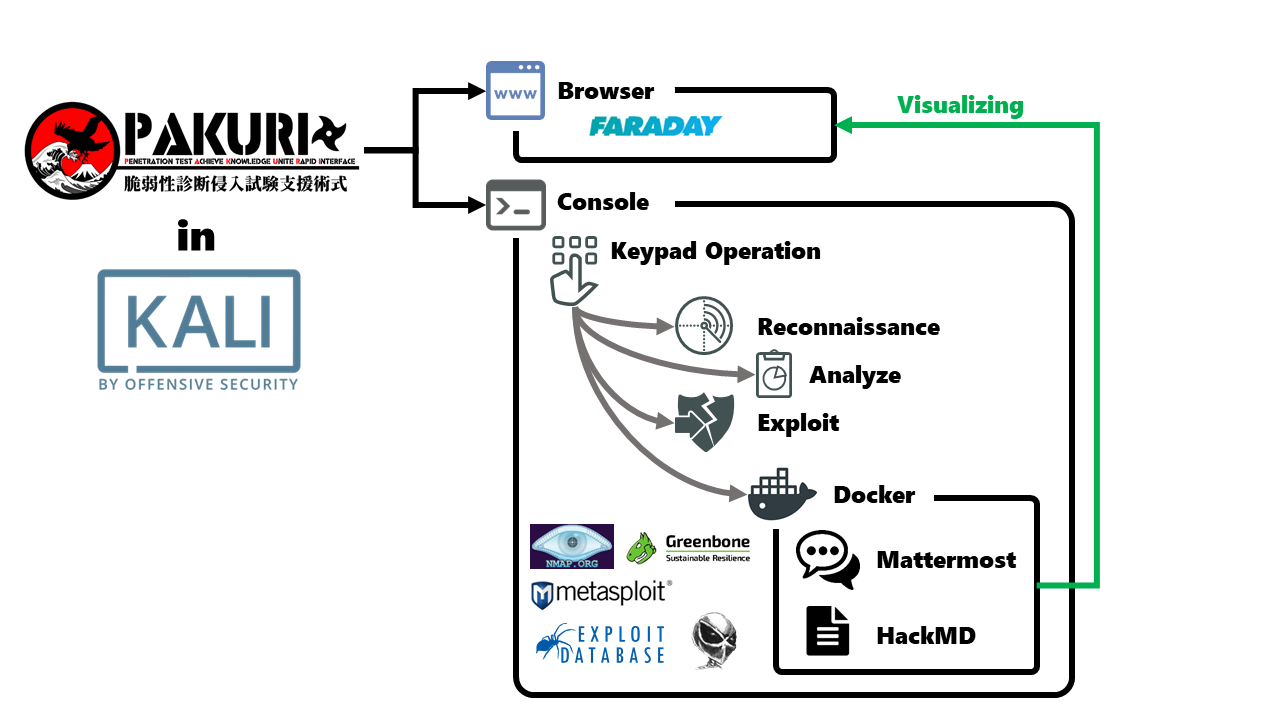
Я изучил множество инструментов для пентеста. Затем я взял лучшие стороны этих инструментов и воплотил их в своём собственном инструменте. В японском сленге подражание также называют «паку-ру».
ぱくる (спряжение по годан, хирагана и катакана パクる, ромадзи pakuru)
- есть широко открытым ртом
- украсть, когда никто не смотрит, стащить, свистнуть
- скопировать чью-то идею или дизайн
- сцапать, быть пойманным полицией
PAKURI — это полуавтоматический, удобный фреймворк для инструментов тестирования на проникновение. Используя только клавиатуру, вы можете пользоваться инструментом как в игре.
Это также отличный вводный инструмент для новичков. Изучите процесс тестирования на проникновение с PAKURI, не борясь с запутанными командами и инструментами.
Используя PAKURI, вы получаете следующие преимущества.
Для Red Team:
(a) Red Team может легко выполнять такие операции, как сбор информации и сканирование уязвимостей.
(b) Визуализация результатов исследования возможна только с помощью цифровой клавиатуры.
Для Blue Team:
(c) Blue Team может испытать фиктивную атаку, просто используя цифровую клавиатуру, даже не имея навыков тестирования на проникновение.
Для новичков:
(d) PAKURI создан для поддержки ранних этапов тестирования на проникновение. Это можно достичь с помощью того, что включено в Kali-Tools. Он может быть полезен для обучения начинающих пентестеров.
| ПРИМЕЧАНИЕ |
|---|
| Если вам интересно, используйте их в среде под вашим контролем и на свой страх и риск. Кроме того, если вы запускаете PAKURI в системах, не находящихся под вашим контролем, это может быть расценено как атака, и вы можете понести юридическую ответственность за свои действия. |
Обновите apt и установите git:
kali@kali:~$ sudo apt update
kali@kali:~$ sudo apt install git
PAKURI использует Docker. Если он не установлен, вы можете установить его, выполнив следующие действия.
Установите Docker. (Я повысил привилегии до администратора, чтобы уменьшить объём работы. Добавьте GPG-ключ из официального репозитория Docker в систему.
root@kali:/home/kali# curl -fsSL https://download.docker.com/linux/debian/gpg | apt-key add -
Добавьте репозиторий Docker в источники APT. (kali основан на debian)
root@kali:/home/kali# echo 'deb [arch=amd64] https://download.docker.com/linux/debian buster stable' > /etc/apt/sources.list.d/docker.list
Обновите репозиторий и установите docker-ce и docker-compose.
kali@kali:~$ sudo apt update
kali@kali:~$ sudo apt install docker-ce -y
kali@kali:~$ sudo apt install docker-compose -y
Загрузите установщик PAKURI из репозитория PAKURI на Github:
kali@kali:~$ git clone https://github.com/01rabbit/PAKURI.git
Перейдите в папку PAKURI и запустите скрипт установки:
kali@kali:~$ cd PAKURI
kali@kali:~/PAKURI$ chmod +x setup.sh
kali@kali:~/PAKURI$ ./setup.sh
Установите OpenVAS/GVM, если ещё не сделали этого:
sudo apt install -y openvas
or
sudo apt install -y gvm
Инициализируйте Faraday, если ещё не сделали этого:
sudo systemctl start postgresql
sudo faraday-manage initdb | tee faraday-setup.log
Включите учётные данные в pakuri.conf:
kali@kali:~/PAKURI$ vim pakuri.conf
...snip...

# OpenVAS
OMPUSER="admin"
OMPPASS="admin"
Запустите Faraday-server. После запуска откройте его в браузере и зарегистрируйте свою рабочую область:
kali@kali:~/PAKURI$ systemctl start faraday.service
kali@kali:~/PAKURI$ firefox localhost:5985
Зарегистрируйте только что созданную рабочую область в pakuri.conf:
kali@kali:~/PAKURI$ vim pakuri.conf
...snip...

# Faraday
WORKSPACE="test_workspace"
kali@kali:~/PAKURI$ ./pakuri.sh
PAKURI не полностью автоматизирован и требует взаимодействия с пользователем, чтобы убедиться в правильном ходе пентеста и избежать непреднамеренных атак или проблем.
Если у вас есть новые идеи по этому проекту, проблемы, отзывы или вы нашли полезный инструмент, не стесняйтесь открывать issue или просто напишите мне в DM через @Mr.Rabbit или @PAKURI.


 :
:
 :
: