 zeronetworks/bluehound
BlueHound - identificar com precisão os problemas de segurança que realmente importam



Para começar com o BlueHound, confira nosso vídeo introdutório, post no blog e palestra da conferência Nodes22.
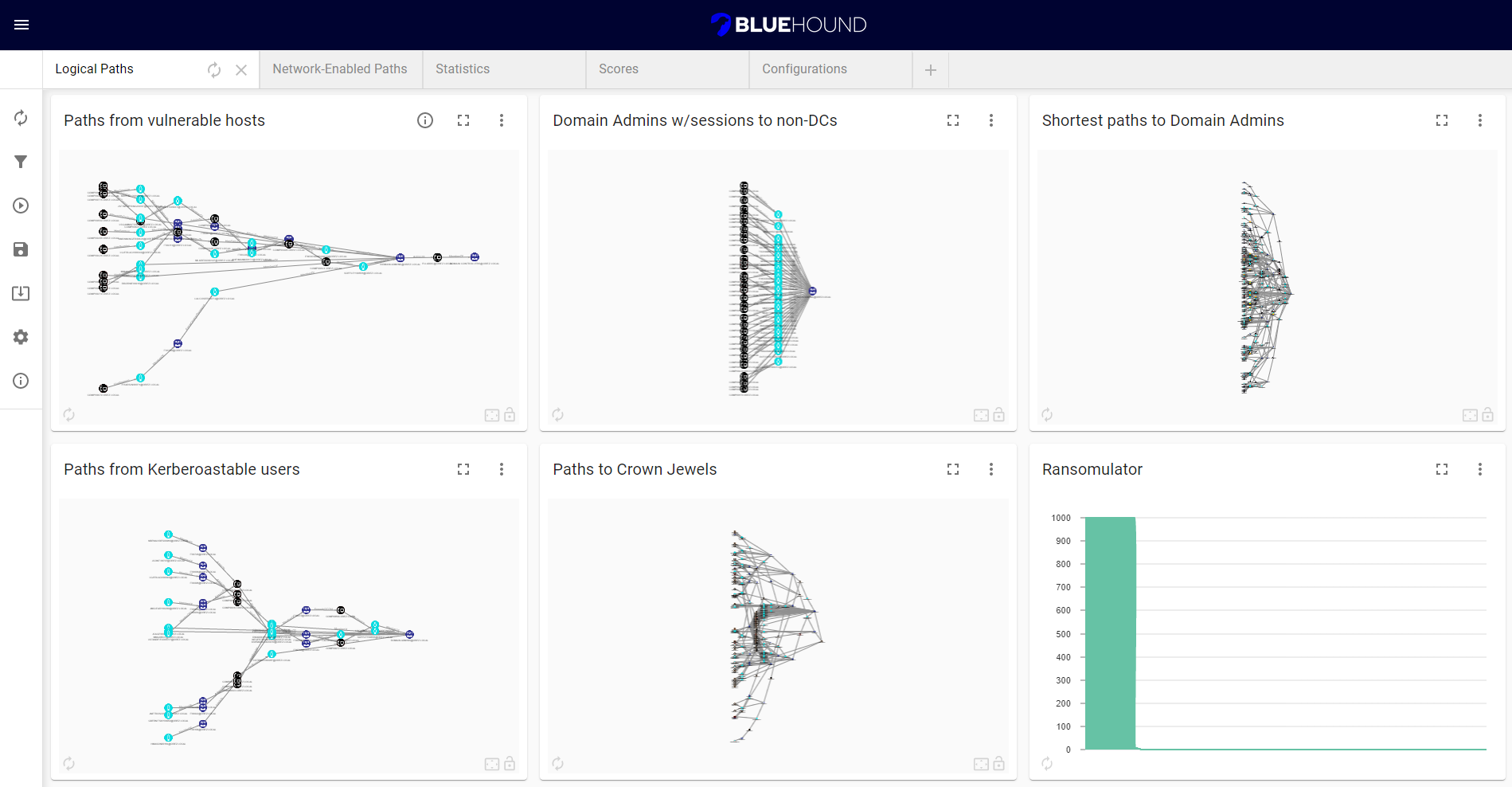
BlueHound suporta a apresentação dos seus dados como tabelas, gráficos, gráficos de barras, gráficos de linhas, mapas e muito mais. Ele contém um editor Cypher para escrever diretamente as consultas Cypher que preenchem os relatórios. Você pode salvar dashboards no seu banco de dados e compartilhá-los com outros.
BlueHound pode ser usado como parte da imagem ROST, que vem pré-configurada com tudo que você precisa (BlueHound, Neo4j, BloodHound e um conjunto de dados de exemplo).
Para carregar o ROST, crie uma nova máquina virtual e instale a partir da ISO como faria para um novo host Windows.
Se você já tem uma instância do Neo4j em execução, pode baixar uma versão pré-compilada do BlueHound em nossa página de lançamentos. Basta baixar o arquivo zip adequado para a sua versão do sistema operacional, extraí-lo e executar o binário.
A seção Ferramentas de Importação de Dados pode ser usada para coletar dados com um clique de botão. Por padrão, o BlueHound vem pré-configurado com SharpHound, ShotHound e o script do Vulnerability Scanner. Ferramentas adicionais podem ser adicionadas para mais coleta de dados. Para começar:
As ferramentas integradas podem ser configuradas para enviar automaticamente os resultados para sua instância do Neo4j.
Para obter resultados para um gráfico, use o ícone Atualizar para executar uma consulta específica, ou use a seção Executor de Consultas para executar consultas em lote. Os resultados serão armazenados em cache mesmo após fechar o BlueHound, e podem ser executados novamente para obter resultados atualizados.
Alguns gráficos têm um ícone Info que explica a consulta e/ou fornece links para informações adicionais.
Você pode editar a consulta para gráficos novos e/ou existentes usando o ícone de Configurações na seção superior direita do gráfico. Aqui você pode usar quaisquer parâmetros configurados com um gráfico Param Select e qualquer string de Filtragem de Arestas (veja a seção abaixo).
Usando a seção Filtragem de Arestas, você pode filtrar tipos específicos de relacionamento para todas as consultas que usam a string relevante em sua consulta. Por exemplo, ":FILTERED_EDGES" pode ser usado para filtrar por todos os filtros de seleção. Você também pode filtrar por uma categoria específica (veja o ícone Info) ou até mesmo definir seus próprios filtros de arestas personalizados.
As seções Exportar Configuração e Importar Configuração podem ser usadas para salvar e carregar seu dashboard e configurações como backup, e até mesmo compartilhadas entre usuários para colaborar e contribuir com consultas perspicazes para a comunidade de segurança. Não se preocupe, suas credenciais e dados não serão exportados.
Nota: quaisquer argumentos para as ferramentas de importação de dados também são exportados, então certifique-se de remover quaisquer segredos antes de compartilhar sua configuração.
A seção Configurações permite definir alguns limites globais na execução de consultas – tempo máximo de consulta e um limite para resultados retornados.
BlueHound é um fork do NeoDash, construído com React e use-neo4j. Ele usa charts para alimentar algumas das visualizações. Você também pode estender o NeoDash com suas próprias visualizações. Confira o guia do desenvolvedor no repositório do projeto.
BlueHound é construído com React. Você precisará ter o npm instalado para executar o aplicativo web.
Use uma versão recente do
npme donodepara compilar o BlueHound. O aplicativo foi testado com npm 8.3.1 & node v17.4.0.
Para executar o aplicativo em modo de desenvolvimento:
npm install para instalar as dependências necessárias.npm run dev para executar o aplicativo em modo de desenvolvimento.Para compilar o aplicativo para produção:
npm run build. Isso criará uma pasta build no diretório do seu projeto.
