
Skip to content
KitploitKITPLOIT
FerramentasBlog
Enviar
FerramentasBlog
Enviar

Ferramentas de Hacking, PenTest e Cibersegurança para o seu Arsenal de Segurança!

Kitploit é um diretório de ferramentas de hacking, cibersegurança e pentesting. Descubra as últimas atualizações de projetos para encontrar vulnerabilidades, analisar sistemas, automatizar testes e fortalecer sua segurança.

··Feeds·Contato·Privacidade·© 2026 Kitploit

Diretório de Ferramentas

Categorias

Ver todas as categorias
Loading categories
IntelTXE-PoC — Intel Management Engine JTAG Prova de Conceito - Instruções de 2022 | Kitploit
Ferramentas/GitHubGitHub/xenokovah/inteltxe-poc
Segurança de Sistemas EmbarcadosGeração de PayloadsExploraçãoEngenharia ReversaHacking de HardwareAnálise de BináriosAnálise de FirmwareExploração de Binários
GitHubxenokovah/inteltxe-poc

IntelTXE-PoC

Intel Management Engine JTAG Prova de Conceito - Instruções de 2022

Ver Repositório
3256há 4 anosRevisado pelo Kitploit

Mais Populares

Ver todos →

Descubra as ferramentas mais usadas pela nossa comunidade.

Explore todas as ferramentas

Navegue pela nossa coleção de ferramentas

Ver todas as ferramentas →
Compartilhar

Aviso de isenção de responsabilidade

Todas as informações são fornecidas apenas para fins educacionais. Siga estas instruções por sua conta e risco. Nem os autores nem seu empregador são responsáveis por qualquer dano ou perda direta ou consequente decorrente de qualquer pessoa ou organização que aja ou deixe de agir com base nas informações contidas nesta página.

Conteúdo

Introdução
Software Necessário
Gerando o Payload
Gerando o Token de Desbloqueio
Preparando a Imagem SPI Flash
Integrando Arquivos na Imagem de Firmware
Desabilitando a Assinatura OEM
Construindo a Imagem de Firmware
Inicialização da CPU Principal
Gravando a Imagem na SPI Flash
Preparando o Cabo de Depuração USB
Aplicando Patch nos Arquivos de Configuração do OpenIPC
Descriptografando os Arquivos de Configuração do OpenIPC
Adicionando o Núcleo LMT à Configuração
Definindo a Variável de Ambiente IPC_PATH
Realizando uma Verificação Inicial da Operabilidade do JTAG
Exibir Thread da CPU ME
Parando os Núcleos
Depuração do ME: Início Rápido
Lendo Memória Arbitrária
Lendo a ROM
Por que TXE?
Lista de Plataformas Testadas
Autores
Licença

Introdução

A vulnerabilidade INTEL-SA-00086 permite ativar o JTAG para o núcleo do Intel Management Engine. Desenvolvemos nosso [PoC de JTAG][8] para a plataforma Gigabyte Brix GP-BPCE-3350C. Embora recomendemos que aspirantes a pesquisadores usem a mesma plataforma, plataformas de outros fabricantes com o chipset Intel Apollo Lake também devem suportar o PoC (para a versão 3.0.1.1107 do TXE).

Como o Gigabyte Brix GP-BPCE-3350C não está mais amplamente disponível no mercado, estas instruções foram atualizadas para ter como alvo o AAEON UP Squared SKU UPS-APLX7-A20-0864 (Intel Atom® x7-E3950). Se você comprar esta placa, certifique-se de também obter a fonte de alimentação, o adaptador serial e qualquer adaptador USB-para-serial. Além disso, o UP Squared só precisa de um cabo de depuração USB básico para realizar a depuração DCI. O cabo de depuração USB deve ser conectado à porta onde o cabo USB amarelo é mostrado aqui.

Software Necessário

Intel System Tools

A vulnerabilidade INTEL-SA-00086 envolve um estouro de buffer ao manipular um arquivo armazenado no MFS (o [sistema de arquivos interno do ME][6]). O caminho completo do arquivo é /home/bup/ct. Você precisará integrar uma versão desse arquivo que explora a vulnerabilidade no firmware do ME usando o Intel Flash Image Tool (FIT), uma das Ferramentas de Sistema da Intel fornecidas pela Intel a OEMs de hardware baseado em chipsets Intel PCH.

Os utilitários das Ferramentas de Sistema do Intel ME (TXE, SPS) não são destinados a usuários finais — portanto, você não pode encontrá-los no site oficial da Intel. No entanto, alguns OEMs os publicam como parte de atualizações de software juntamente com drivers de dispositivos. Portanto, para integrar nosso PoC, você precisa do "CSTXE System Tools v3", que pode ser encontrado aqui.

Intel System Studio

Você precisa instalar o Intel System Studio para realizar a depuração via JTAG. Em nossos experimentos originais, usamos o Intel System Studio 2018. Estas instruções foram atualizadas para o Intel System Studio 2020, que pode ser obtido aqui.

Intel TXE Firmware

O PoC tem como alvo a versão 3.0.1.1107 do firmware Intel TXE. O repositório de imagens "CSTXE 3.0" nos fóruns Win-Raid contém a versão necessária do firmware TXE.

Python

Todos os nossos scripts são escritos em Python. Recomendamos usar o Python 2.7 Também os scripts requerem o pacote pycrypto. Para instalar o pycrypto, execute o seguinte comando:``` pip install pycrypto

root@kitploit:~
## Realizando depuração x86 de linha de base via DCI

Embora o objetivo deste guia seja habilitar a depuração JTAG na ME por meio de um exploit, é uma boa prática primeiro fazer uma verificação de sanidade e garantir que você consiga realizar a depuração JTAG normal da placa UP Squared via DCI. A AAEON não envia mais seus BIOS com a DCI habilitada, pois afirmaram em seus fóruns que isso levava a instabilidade. (E versões mais antigas do BIOS anteriores à v5.0 que tinham a DCI habilitada não funcionarão mais com hardware mais novo, devido a uma mudança de hardware do fornecedor de DRAM.) Portanto, para habilitar a JTAG via DCI na UP Squared, você deve executar 3 etapas:
1) Realize o patch binário descrito por Satoshi Tanda [aqui](https://forum.up-community.org/discussion/comment/12877#Comment_12877) (embora deva dizer para usar UEFITool 0.28 e não 2.8).
2) Habilite a DCI através do menu de configuração do BIOS pressionando F7 na inicialização, inserindo a senha padrão da UP (*upassw0rd*), no menu Main, navegando até "CRB Setup" -> "CSB Chipset" -> "South Cluster Configuration" -> "Miscellaneous Configuration" -> "DCI Enable (HDCIEN)" e definindo-a como habilitada. Em seguida, saia do menu de configuração do BIOS, salve a alteração de configuração e reinicie o sistema.
3) Abra "C:\IntelSWTools\system_studio_2020\system_debugger_2020\target_indicator\bin\TargetIndicator.exe" e confirme que, quando você tiver esse sistema conectado à UP Squared via cabo de depuração, seja exibido um indicador azul de que a DCI é possível, como abaixo:
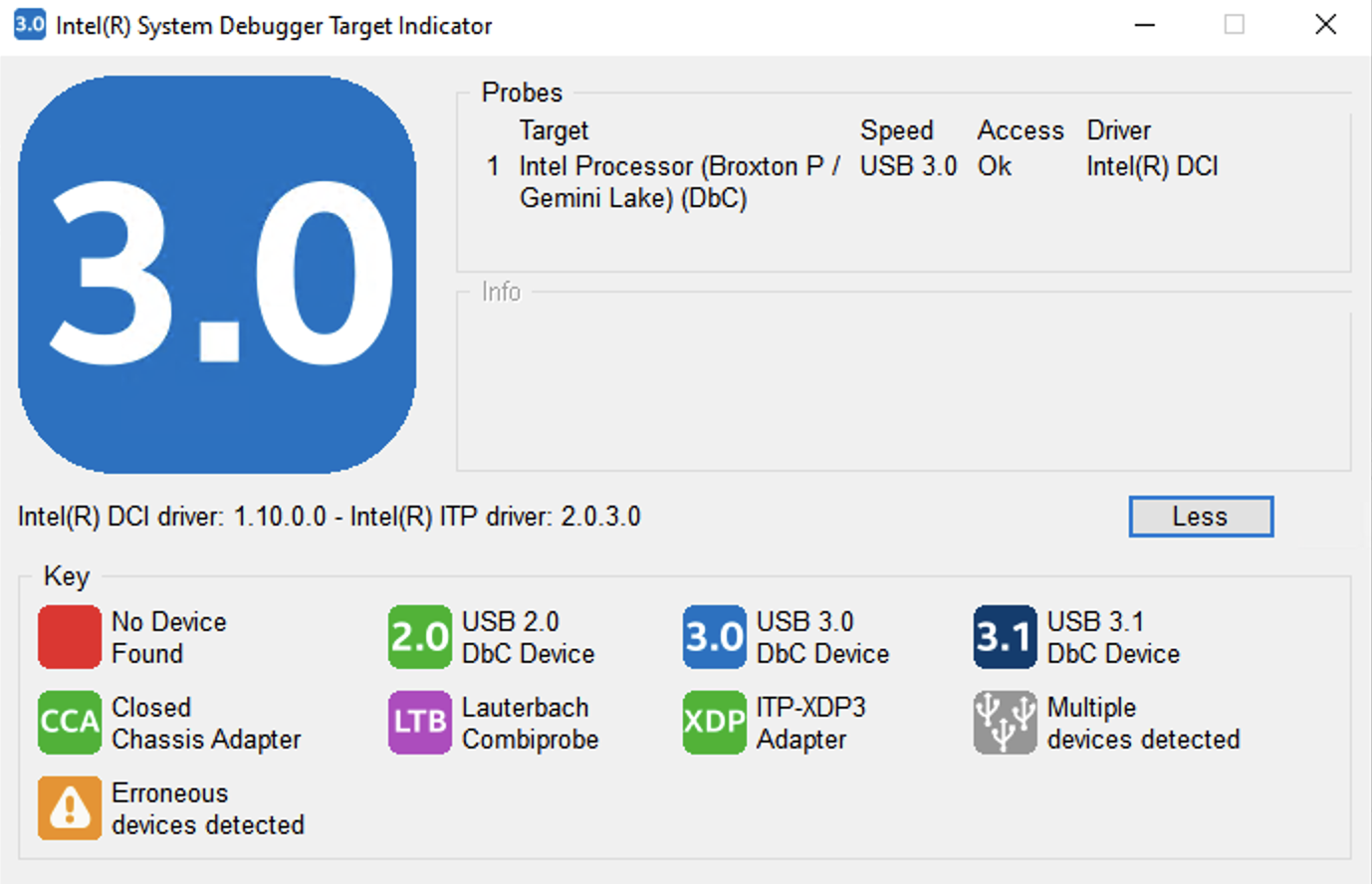
![Indicador de DCI](https://assets.kitploit.com/production/public/readmes/47691/1caa8199259a9135ddcc4357ac5c7b4c2d638691d299bd466b0668c94a200ae5.png)

Você pode então iniciar ":\Program Files (x86)\IntelSWTools\sw_dev_tools\system_debugger_2020\system_debug_legacy\xdb.bat", conectar-se ao alvo, interrompê-lo e executar passo a passo para confirmar que você tem capacidades básicas de depuração.

(Você também pode seguir a série de blogs de Alan Sguigna [aqui](https://www.asset-intertech.com/resources/blog/2020/05/open-source-firmware-explorations-using-dci-on-the-aaeon-up-squared-board/) sobre como compilar o Debug-build do código-fonte aberto para esta plataforma, que será depurável via DCI desde o vetor de reset. No entanto, observe que, devido a uma mudança de hardware para DRAM, esse código compilado a partir do código-fonte não inicializará mais completamente em hardware novo - em vez disso, ele travará na inicialização, como observado [aqui](https://forum.up-community.org/discussion/comment/12877). Os mantenedores do Intel TianoCore se recusaram a corrigir isso.)

# Gerando o Payload
Execute o script **me_exp_bxtp.py**:```
me_exp_bxtp.py -f <file_name>

O script gera os dados necessários e os exporta para o arquivo especificado (indique o caminho completo do arquivo ou, dentro do diretório atual, apenas um nome, ct.bin por padrão). Este arquivo será usado posteriormente pelo FIT.

Gerando o Token de Desbloqueio

Execute o script utock_gen.py:``` utock_gen.py -f <file_name>

root@kitploit:~
O script gera os dados necessários e os exporta para o arquivo especificado (indique o caminho completo do arquivo ou, no diretório atual, apenas um nome, *utok.bin* por padrão). Este arquivo será usado posteriormente pelo *FIT*.

# Preparando a Imagem do SPI Flash

## Integrar payload

Para integrar os arquivos *ct.bin* e *utok.bin*, execute o utilitário *FIT* (*fit.exe*) obtido do *CSTXE System Tools v3*. Primeiro use-o para abrir a imagem de BIOS do UP Squared que tenha o DCI habilitado (por exemplo, "UPA1AM61_DCI_Enabled.bin")

![screenshot](https://assets.kitploit.com/production/public/readmes/47691/169a5e272aa3e97963ef21985e5d502c52c14c0064a9c3dcedfe1e04b9013a89.png)

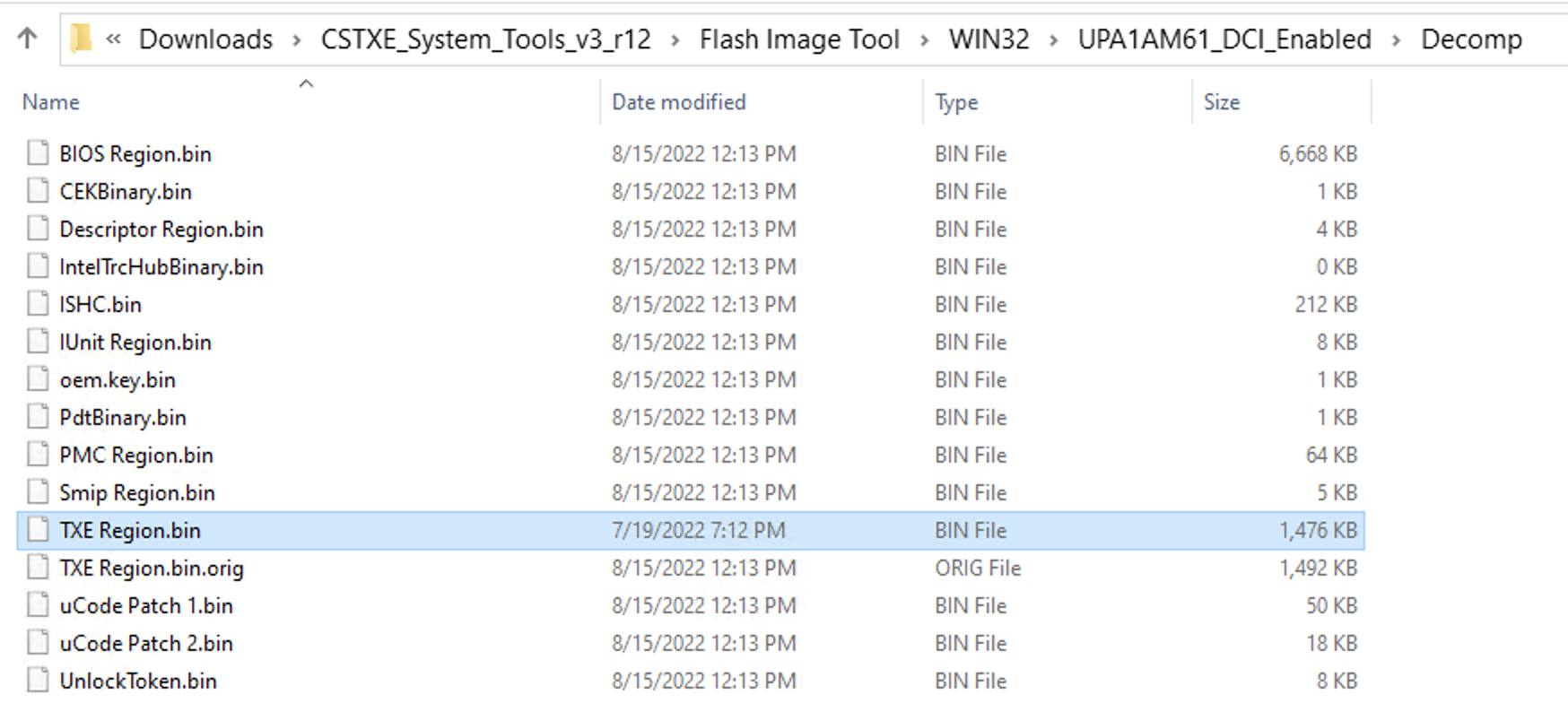
*FIT* extrai diferentes seções da imagem SPI geral (descritor SPI, firmware UEFI/BIOS, firmware Intel ME e Unlock Token) quando a imagem é aberta e as salva na pasta *"image_name"/Decomp* no mesmo diretório local do FIT.

![screenshot](https://assets.kitploit.com/production/public/readmes/47691/f0fa5029d4b8d1a8fb9f40f63a8cac7f9ea2a925d8f77261fadc0a6037a96868.png)

Depois de fazer isso, salve o XML de configuração (por exemplo, em "UPA1AM61_DCI_Enabled.xml") e saia do fit.exe.

Para fazer o downgrade do firmware Intel TXE para a versão vulnerável **3.0.1.1107**, precisamos substituir o arquivo <image name>/Decomp/TXE Region.bin, pelo arquivo "3.0.1.1107_B_PRD_RGN.bin". Isso deve ser feito renomeando o arquivo original para "TXE Region.bin.orig" e depois renomeando "3.0.1.1107_B_PRD_RGN.bin" para "TXE Region.bin".
  
Reabra o fit.exe e recarregue sua configuração do arquivo XML salvo. Se você substituiu o arquivo no sistema de arquivos corretamente, em "Intel(R) TXE Binary File" na guia Flash Layout você deverá ver a versão exibida como 3.0.1.1107 em vez daquela com que veio originalmente:

![screenshot](https://assets.kitploit.com/production/public/readmes/47691/0a5f48baa386aebf5cdeecba5102f216dfa0b2cbf5fb869ae1c9136bce0fd9d4.png)

# Integrando Arquivos de Exploit na Imagem do Firmware

Agora precisamos indicar no *FIT* os arquivos que geramos para */home/bup/ct* (**ct.bin**) e *Unlock Token* (**utok.bin**). Na guia *Debug* do *FIT*, você pode especificar o Trace Hub Binary e o Unlock Token a integrar no firmware. Esses devem ser os arquivos que já geramos.

![screenshot](https://assets.kitploit.com/production/public/readmes/47691/7de56eac0b89bd299454a7a9dafe07af7af283439d561bf9d7a8b42fc13b7b09.png)

# Desabilitando a Assinatura OEM

Haverá um hash de chave pública OEM na guia Platform Protection. Remova-o inserindo 32 zeros:```
00 00 00 00 00 00 00 00 00 00 00 00 00 00 00 00 00 00 00 00 00 00 00 00 00 00 00 00 00 00 00 00

captura de tela

Construindo a Imagem de Firmware

Selecione Build Settings
captura de tela

Por padrão, ficará assim:
captura de tela

Atualize-o, alterando o outimage.bin para o mesmo nome do seu arquivo de entrada. Também defina "Enable Boot Guard warning message at build time" como No, e "Verify manifest signing keys against the OEM Key Manifest" como No. Deve então ficar assim:
captura de tela

Construa a imagem selecionando Build Image no Build menu.

captura de tela

Se tudo tiver sido feito corretamente até este ponto, o processo de construção deve ser bem-sucedido e o FIT emitirá algo como a seguinte mensagem de console:

captura de tela

Ativar o modo HAP

Você precisa ativar o modo HAP para que este exploit funcione. O bit de índice 0 do byte no offset +0x102 deve ser manualmente definido como 1 através de um editor hexadecimal no arquivo de saída que foi construído por fit.exe:

captura de tela

Ao final do processo, você deve ter um arquivo semelhante ao arquivo de exemplo fornecido aqui, embora seja para a versão 5.2 do BIOS UP, e as instruções anteriores sejam para a versão 6.1.

Gravando a Imagem na SPI Flash

Para gravar a imagem na SPI flash, recomendamos fortemente usar um programador SPI (como o Dediprog SF600Plus).
Lembre-se de fazer backup do firmware original para poder restaurá-lo se algo der errado!

Preparando o Cabo de Depuração USB

Você precisará de um cabo de depuração USB 3.0 para conectar à plataforma. Ou compre um especialmente feito para essa finalidade, ou monte um você mesmo a partir de um cabo USB 3.0 AM–AM, isolando os contatos D+, D- e Vcc.

captura de tela

Aplicando Patch nos Arquivos de Configuração do OpenIPC

A Intel desenvolve e fornece aos usuários dois pacotes de software que podem ser usados para depuração JTAG de plataformas e da CPU principal: DAL (DFx Abstraction Layer) e OpenIPC. Tanto DAL quanto OpenIPC fazem parte do Intel System Studio. Após a instalação do Intel System Studio 2020, o OpenIPC aparece no seguinte diretório:

Windows``` C:\IntelSWTools\system_studio_2020\tools\OpenIPC_1.2035.4868.100

root@kitploit:~
A configuração do *OpenIPC* é criptografada e não suporta o núcleo TXE. Então descriptografe a configuração e adicione uma descrição TXE a ela.

## Descriptografando Arquivos de Configuração do OpenIPC

Para descriptografar os arquivos de configuração, extraia a chave da biblioteca *StructuredData* (*StructuredData_x64.dll*) em *OpenIPC/Bin* usando o script *openipc_key_extract.py* do [IDA Pro](https://www.hex-rays.com/products/ida/support/download_freeware.shtml). Se o script não funcionar, você pode simplesmente abrir o arquivo no IDA Pro, e procurar pela string "Logging.xml" e então obter os 16 bytes após isso, após o próximo alinhamento. (Haverá 4 bytes extras e, em seguida, 4 zeros após os 16 bytes que você precisa.) Passe a chave (no nosso caso, *F820AD4F6CC2E9EE050C43DEBF631F59*) para o script *config_decryptor.py* com o caminho para o diretório OpenIPC.```
config_decryptor.py –k F820AD4F6CC2E9EE050C43DEBF631F59 –p C:\IntelSWTools\system_studio_2020\tools\OpenIPC_1.2035.4868.100

Adicionando o LMT Core à Configuração

A versão fornecida do OpenIPC não possui as informações necessárias sobre o núcleo TXE. Portanto, precisamos aplicar um patch (patch.diff) aos arquivos de configuração OpenIPC descriptografados. Veja como fazer:``` patch -p2 < patch.diff

root@kitploit:~
# Configurando a Variável de Ambiente IPC_PATH

Após a descriptografia e a aplicação do patch, defina a variável de ambiente *IPC_PATH* para o novo diretório *OpenIPC* para que o *ipccli* use a versão modificada do *OpenIPC*. Por exemplo:

Windows```
set IPC_PATH=C:\IntelSWTools\system_studio_2020\tools\OpenIPC_1.2035.4868.100\Bin

Realizando uma verificação inicial da operabilidade do JTAG

O activator bloqueia o carregamento subsequente mantendo o processo do BUP em um loop após o JTAG ser ativado. Após o lançamento, a plataforma não mostrará nenhum sinal de vida (o monitor não liga, os indicadores do teclado não acendem e nenhum som de POST do BIOS é reproduzido). Portanto, você precisará verificar por meio da depuração DCI se a plataforma ficou "presa" no módulo BUP.

Assim como o DAL, a biblioteca OpenIPC inclui uma interface de linha de comando (CLI), escrita em Python e fornecida como uma biblioteca para Python como parte do Intel System Studio, que pode ser instalada no sistema com a ajuda do pip. O pacote de instalação para ipccli está no seguinte caminho: Windows``` C:\IntelSWTools\system_studio_2020\system_debugger_2020\debugger\ipccli\ipccli-1.2035.1920.100-py2.py3-none-any.whl

root@kitploit:~
Para instalar o ipccli, execute o seguinte comando no console:```
pip install ipccli-1.2035.1920.100-py2.py3-none-any.whl

Uma vez instalado, ipccli fica disponível no runtime da versão correspondente do Python (aquela a partir da qual o pip foi invocado). Para começar com OpenIPC, execute os seguintes comandos no console Python a partir de um prompt de comando do Administrador:``` import ipccli ipc = ipccli.baseaccess()

root@kitploit:~
O mecanismo de conexão com a plataforma alvo via DCI é iniciado, resultando na seguinte saída de console:

![screenshot](https://assets.kitploit.com/production/public/readmes/47691/9229ffe1c4d4a6d2291ad6398b3710ee3c5998b619a7b61279e84d04496f9019.png)

Quando nenhuma conexão é estabelecida—por exemplo, se a plataforma não estiver ligada ou não estiver fisicamente conectada via DCI—as mensagens serão semelhantes às seguintes:

![screenshot](https://assets.kitploit.com/production/public/readmes/47691/c23b9a2b8e24a57b46e7c33ebe678530f84bf6347cc59aea8c858952bfe04270.png)

Se a conexão *DCI* for bem-sucedida, certifique-se de que o registrador *PERSONALITY* do dispositivo *DFX_AGGRAGATOR* seja igual a 3.
O registrador *PERSONALITY* possui um código de *IR* (*Instruction Register*) de *0x54*. Para lê-lo, execute os seguintes comandos:```
dfx_agg = ipc.devs.mdu_dfx_agg_tap0
ipc.irdrscan(dfx_agg, 0x54, 32)

Aqui está o que o resultado desse comando deve mostrar:

screenshot

Depuração de ME: Início Rápido

O utilitário ipccli vem com uma documentação HTML bastante detalhada, que pode ser encontrada em uma pasta do pacote Python ipccli:``` \Lib\site-packages\ipccli\html\Index.html

root@kitploit:~
## Exibir Thread da CPU ME

Se as etapas anteriores forem executadas corretamente, quando uma conexão com a plataforma for feita via *ipccli*, o núcleo *TXE* fica acessível via *CSE Tap* e o *ipccli* permite acessá-lo aplicando o seguinte caminho do *ipccli*:```
ipc.devs.cse_c0.threads[0]

Mas como o PoC bloqueia o carregamento da plataforma até que a CPU principal seja inicializada, seus núcleos ficam inacessíveis via JTAG e o núcleo ME pode ser acessado através do seguinte comando:``` ipc.threads[0]

root@kitploit:~
## Parando Núcleos

Para interromper as instruções do processador ME, execute o seguinte comando:```
me = ipc.devs.cse_c0.threads[0]
me.halt()

Para interromper as instruções do processador da CPU, execute o seguinte comando:``` core = ipc.threads[0] core.halt()

root@kitploit:~
![captura de tela](https://assets.kitploit.com/production/public/readmes/47691/30b6e96d07cb737e5a2d3b1282513947f44f5995d6b2b607f473c2ddddc0d467.png)

O console exibe o endereço lógico da instrução na qual a parada foi feita.

## Lendo Memória Arbitrária

*OpenIPC* permite ler memória após a parada, por exemplo:```
ipc.threads[0].mem("0xf0080004P", 4)

Você pode especificar um endereço lógico (sel:offset), endereço linear (modificador L) ou endereço físico (modificador P).

Lendo a ROM

O agente do sistema ME (MISA) permite obter o endereço físico inicial da região da ROM, que inclui o vetor de reset do ME. Você pode obter o endereço da ROM por meio do registrador Hunit ROM Memory Base (HROMMB) no offset 0xe20 do MMIO do MISA (0xf0000000P):

screenshot

ROM sempre reside de ROMBASE até 0xffffffff Para copiar a ROM para um arquivo, execute o seguinte comando:``` ipc.threads[0].memsave("", "0xfffe0000p", 0x20001)

root@kitploit:~
É importante especificar o tamanho como *0x20001*, em vez de *0x20000* (caso contrário, o *OpenIPC* enfrenta problemas devido a questões com o acesso de 64 bits, o que não é possível para o núcleo ME de 32 bits). O último byte do arquivo pode ser descartado, pois não faz parte da *ROM*.


# Por que TXE? 

A plataforma oferece mais oportunidades de depuração sem um adaptador [Intel CCA-SVT](https://designintools.intel.com/Silicon_View_Technology_Closed_Chassis_Adapter_p/itpxdpsvt.htm) especial e permite depurar os estágios mais iniciais do núcleo TXE por meio de um *cabo de depuração USB* comum.


## URLs relacionadas:

[Intel ME: O Caminho da Análise Estática][4]

[Segredos da Intel DCI][5]

[Intel ME: Sistema de Arquivos Flash Explicado][6]

[Como Invadir um Computador Desligado ou Executar Código Não Assinado no Intel Management Engine][7]

[Dentro do Intel Management Engine][8]

[Desabilitando o Intel ME 11 por meio de um modo não documentado][9]

## Lista de Plataformas Testadas

* Gigabyte Mini-PC Barebone (BRIX) GB-BPCE-3350C (rev:1.1, 1.2)
* Beelink M1
* [MinisForum N33](https://github.com/HackingThings/MinisForum_N33_JTAG) Mini PC - 2021
* UP Squared Intel Atom® x7-E3950 [SKU UPS-APLX7-A20-0864](https://up-shop.org/up-squared-series.html) - 2022
* UP 4000 Intel Atom® x7-E3950 [SKU UP-APL03X7F-A10-0464](https://up-shop.org/up4000series.html) - 2022


# Autores 
Mark Ermolov ([@\_markel___][1])

Maxim Goryachy ([@h0t_max][2])

### Atualização do README.md para Intel System Studio 2020 e hardware UP Squared
  
Xeno Kovah ([@XenoKovah][10])

# Equipe de Pesquisa

Mark Ermolov ([@\_markel___][1])

Maxim Goryachy ([@h0t_max][2])

Dmitry Sklyarov ([@_Dmit][3])


# Licença
Copyright (c) 2018 Mark Ermolov, Maxim Goryachy na Positive Technologies

É concedida permissão, gratuitamente, a qualquer pessoa que obtenha uma cópia deste software e dos arquivos de documentação associados (o "Software"), para lidar com o Software sem restrições, incluindo, sem limitação, os direitos de usar, copiar, modificar, mesclar, publicar, distribuir, sublicenciar e/ou vender cópias do Software, e para permitir que pessoas a quem o Software for fornecido façam o mesmo, sujeito às seguintes condições: O aviso de direitos autorais acima e este aviso de permissão deverão ser incluídos em todas as cópias ou partes substanciais do Software. 

O SOFTWARE É FORNECIDO "NO ESTADO EM QUE SE ENCONTRA", SEM GARANTIA DE QUALQUER TIPO, EXPRESSA OU IMPLÍCITA, INCLUINDO, MAS NÃO SE LIMITANDO ÀS GARANTIAS DE COMERCIALIZAÇÃO, ADEQUAÇÃO A UM DETERMINADO FIM E NÃO VIOLAÇÃO. EM NENHUM CASO OS AUTORES OU TITULARES DE DIREITOS AUTORAIS SERÃO RESPONSÁVEIS POR QUALQUER RECLAMAÇÃO, DANOS OU OUTRA RESPONSABILIDADE, SEJA EM UMA AÇÃO DE CONTRATO, ATO ILÍCITO OU DE OUTRA FORMA, DECORRENTE DE, OU EM CONEXÃO COM O SOFTWARE OU O USO OU OUTRAS NEGOCIAÇÕES NO SOFTWARE.


[1]: https://twitter.com/_markel___
[2]: https://twitter.com/h0t_max
[3]: https://twitter.com/_Dmit
[4]: https://www.troopers.de/troopers17/talks/772-intel-me-the-way-of-the-static-analysis/
[5]: http://conference.hitb.org/hitbsecconf2017ams/sessions/commsec-intel-dci-secrets/
[6]: https://www.blackhat.com/docs/eu-17/materials/eu-17-Sklyarov-Intel-ME-Flash-File-System-Explained-wp.pdf
[7]: https://www.blackhat.com/docs/eu-17/materials/eu-17-Goryachy-How-To-Hack-A-Turned-Off-Computer-Or-Running-Unsigned-Code-In-Intel-Management-Engine-wp.pdf
[8]: https://github.com/ptresearch/IntelME-JTAG
[9]: http://blog.ptsecurity.com/2017/08/disabling-intel-me.html
[10]: https://twitter.com/XenoKovah
Baixar ferramenta