
Skip to content
KitploitKITPLOIT
FerramentasBlog
Enviar
FerramentasBlog
Enviar

Ferramentas de Hacking, PenTest e Cibersegurança para o seu Arsenal de Segurança!

Kitploit é um diretório de ferramentas de hacking, cibersegurança e pentesting. Descubra as últimas atualizações de projetos para encontrar vulnerabilidades, analisar sistemas, automatizar testes e fortalecer sua segurança.

··Feeds·Contato·Privacidade·© 2026 Kitploit

Diretório de Ferramentas

Categorias

Ver todas as categorias
Loading categories
kernel-debug-lab-for-virtual-box — Como configurar 2 VMs VirtualBox para depurar driver de kernel usando windbg | Kitploit
Ferramentas/GitHubGitHub/xalicex/kernel-debug-lab-for-virtual-box
DepuradoresAprendizado e EducaçãoLabs e Prática
GitHubxalicex/kernel-debug-lab-for-virtual-box

kernel-debug-lab-for-virtual-box

Como configurar 2 VMs VirtualBox para depurar driver de kernel usando windbg

Ver Repositório

Mais Populares

Ver todos →

Descubra as ferramentas mais usadas pela nossa comunidade.

Explore todas as ferramentas

Navegue pela nossa coleção de ferramentas

Ver todas as ferramentas →
Compartilhar
554há 4 anosRevisado pelo Kitploit

Como configurar um laboratório VirtualBox para depurar Driver de Kernel com Windbg

Consideramos aqui que no Computador A o windbg já está instalado e no Computador B estão instalados o Visual Studio, o SDK e o WDK.
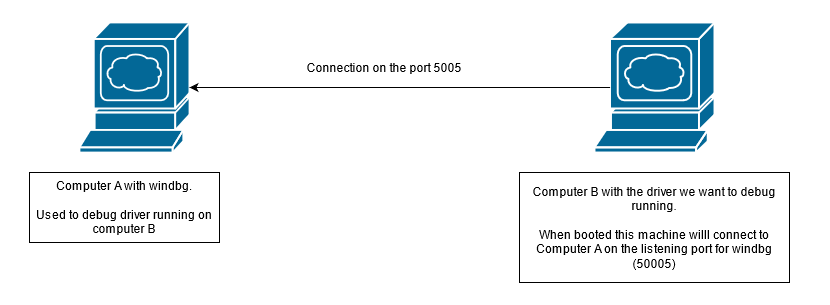
lab

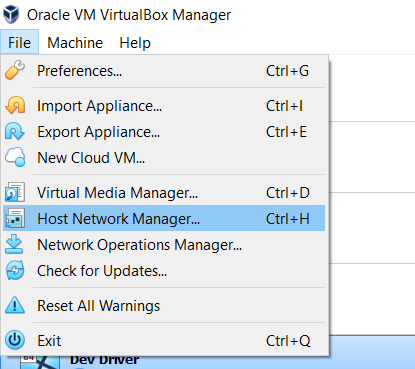
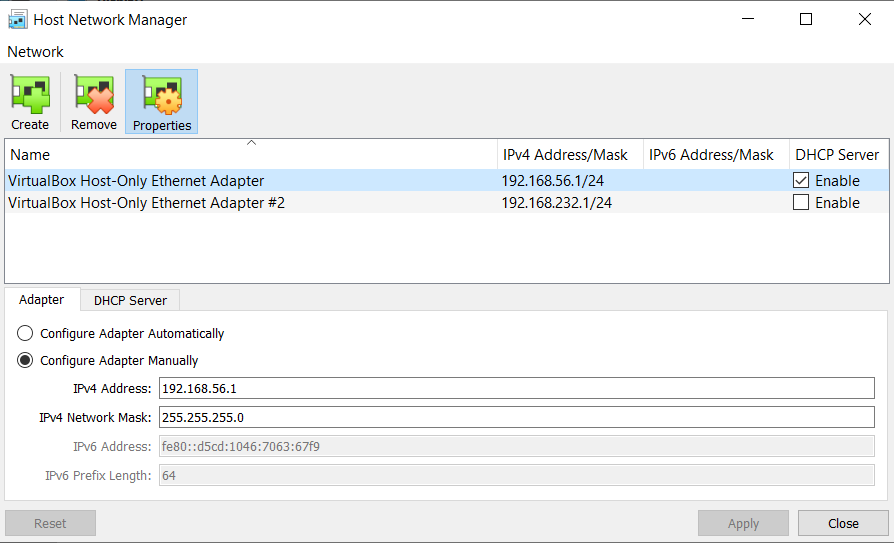
  1. Abra o Host Network Manager para criar ou configurar um novo Virtual Box Host-Only Ethernet adapter
  1. Crie ou escolha um Virtual Box Host-Only Ethernet adapter e marque a caixa Enable para DHCP Server
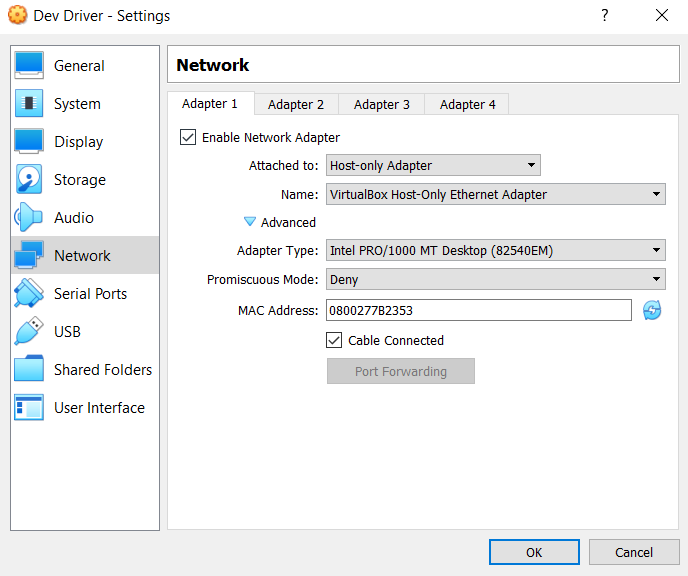
  1. Para o Computador A e o Computador B, vá em Settings -> Network e em Attached to selecione Host-Only Adapter e então selecione o adaptador previamente configurado ou criado. Para nós, é VirtualBox Host-Only Ethernet Adapter. Não se esqueça de marcar as caixas Enable Network Adapter e Cable Connected
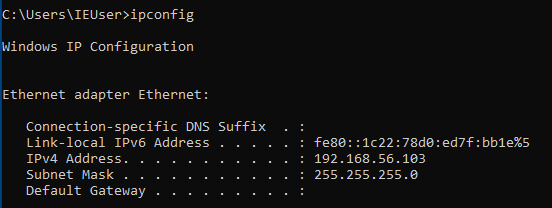
  1. Obtenha no Computador A o IP com o comando ipconfig

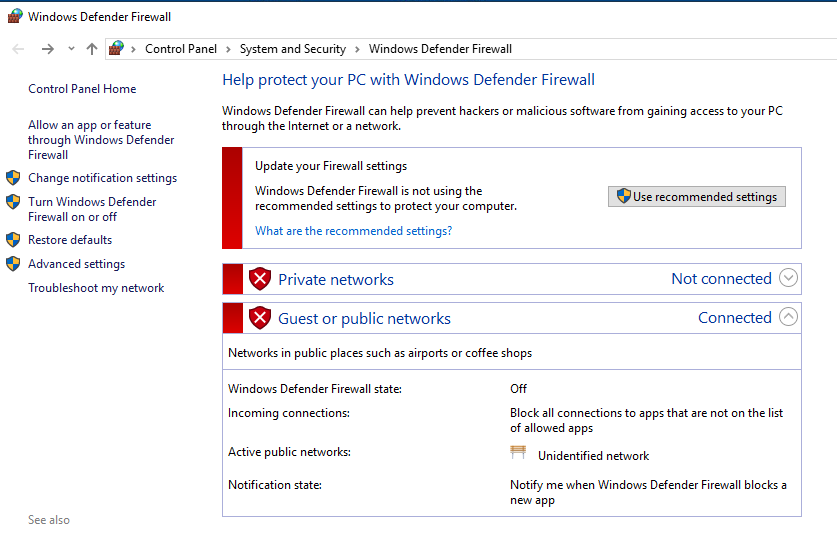
  1. Desative o firewall em ambas as VMs

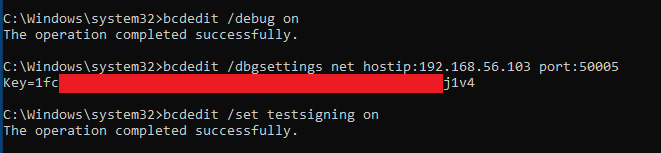
  1. No computador B, a partir de um terminal de administrador:
  • Ative a depuração de kernel bcdedit /debug on
  • Configure a conexão com o Computador A para depuração bcdedit /dbgsettings hostip:1.2.3.4 port:50005
  • Ative a assinatura de teste bcdedit /set testsigning on

Para o comando bcdedit /dbgsettings, para hostip defina o IP do seu Computador A, para port escolha o que você quiser entre 50000 e 50039.

O comando bcdedit /dbgsettings fornecerá uma Key, GUARDE-A ela será usada na configuração do windbg no Computador A para estabelecer a conexão!
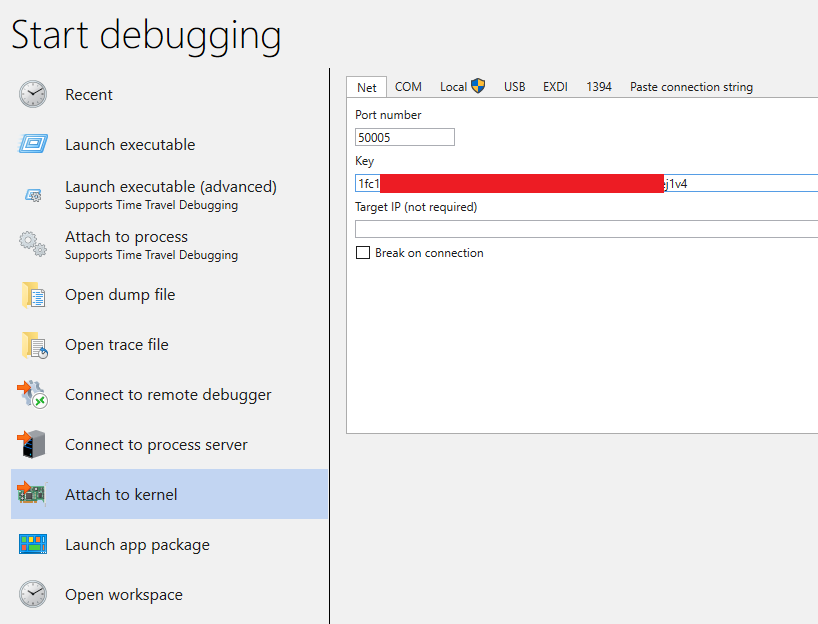
  1. No computador A, abra o Windbg, selecione Attach to Kernel e defina a porta que você escolheu no Computador B e a chave fornecida pelo comando bcdedit /dbgsettings.
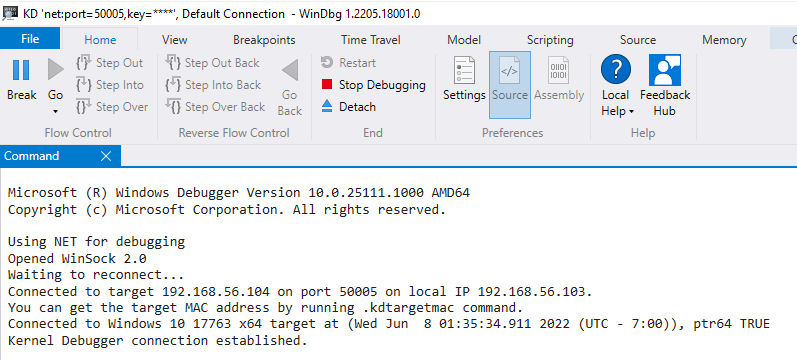
  1. Agora reinicie o Computador B. No Computador A, você verá no prompt de comando do windbg alguns dados indicando que a conexão está ativa.

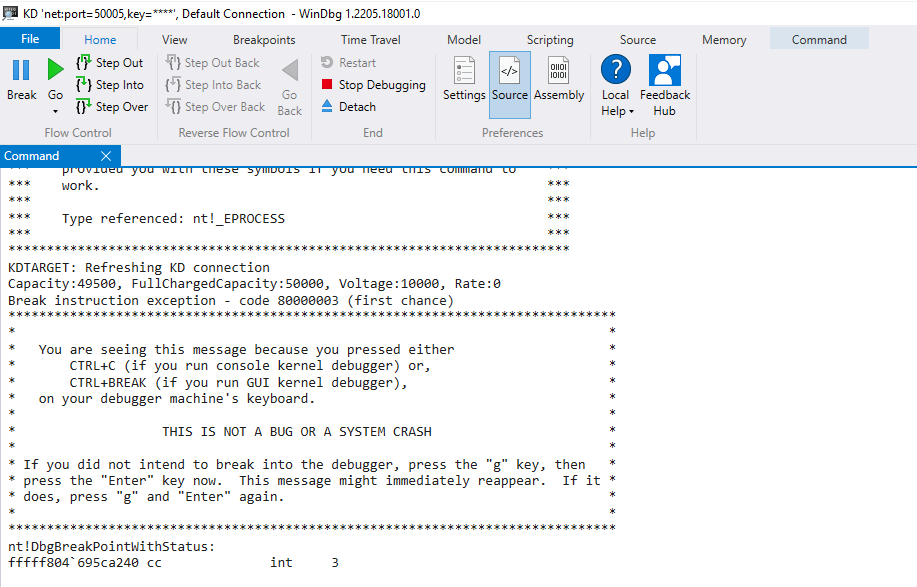
  1. Você pode verificar clicando no botão Break. Se funcionar, o Computador B deve congelar e você verá uma mensagem nt!DbgBreakPointWithStatus na janela de comando do windbg
Divirta-se!

Se você quer bons recursos para praticar, confira:

  • Windows Kernel Programming por Pavel Yosifovich
  • Offensive Driver Development por @_rastamouse
Baixar ferramenta