Lista de Bloqueio de IA do Stevo
Uma lista de filtros para uBlock Origin e AdGuard que oculta recursos específicos de sites que usam IA Generativa e conteúdo rotulado como gerado por IA.
Disponível para PC/Linux (Firefox, Edge, Chrome, Brave), macOS (Firefox, Edge, Chrome, Safari), Android (Firefox) e iOS/iPadOS (Safari, Brave).
Exemplos de conteúdo filtrado
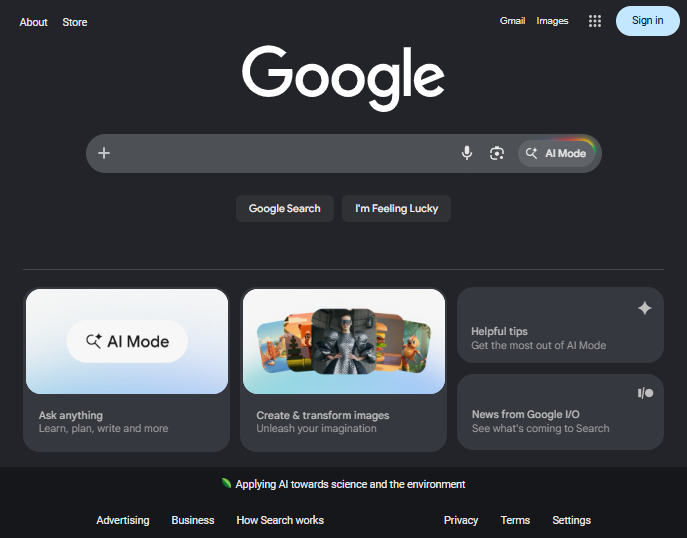
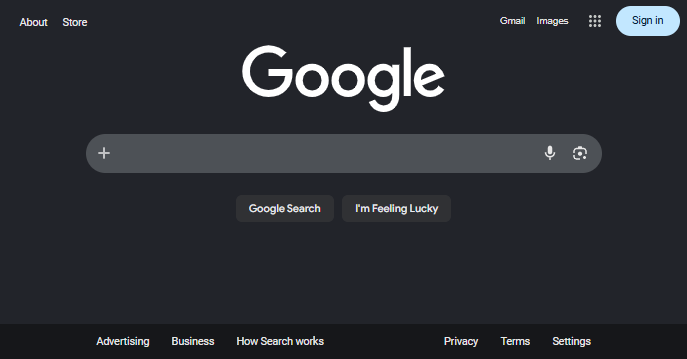
- Visões Gerais de IA e Modo IA do Google
- Botão Ask do YouTube, resumos de vídeos, dublagem automática e upscaling 'Super Resolution'
- Botões do Copilot no GitHub, Bing, Microsoft 365 e Azure Portal
- Imagens do Pixiv e DeviantArt rotuladas como geradas por IA
- Amazon Rufus e resumos de avaliações
- Reddit Answers e posts recomendados de subreddits de IA
- Chat de IA do Facebook e posts com rótulo de informação de IA
- Vídeos do TikTok marcados como gerados por IA
- Botões Grok do X/Twitter, posts do Grok e posts com rótulo "made with AI"
Comparação de imagens
Antes:
Depois:
Instalação
Firefox (Desktop)
- Instale o uBlock Origin.
- Clique com o botão esquerdo neste link.
- Pressione "Subscribe" para importar a lista de filtros.
Se as instruções acima não funcionaram (possivelmente devido a vários bloqueadores de anúncios instalados), você pode tentar importar manualmente:
- Instale o uBlock Origin.
- Clique no botão do uBlock na barra de ferramentas e abra as Configurações do Painel (ícone de engrenagem)
- Selecione a aba "Filter lists"
- Abra a seção "Import..." e cole o seguinte link:
https://raw.githubusercontent.com/Stevoisiak/Stevos-AI-Blocklist/refs/heads/main/GenAI-Blocklist.txt
- Clique em "Apply Changes"
Google Chrome (Desktop)
- Instale o AdGuard AdBlocker na Chrome Web Store.
- Clique no botão de extensões (ícone de peça de quebra-cabeça) na barra de ferramentas
- Clique no ícone verde do AdGuard e depois no ícone de engrenagem.
- Abra a aba Filters, vá para "Custom" e clique no link "extension settings".
- Ative "Allow User Scripts".
- Volte a esta página e clique com o botão esquerdo neste link.
- Em "Add custom filter", clique em "Next".
- (Recomendado) Marque a caixa "Trusted".
- Clique em "Add".
Microsoft Edge (Desktop)
- Instale o AdGuard AdBlocker na Chrome Web Store.
- Clique no botão de extensões (ícone de peça de quebra-cabeça) na barra de ferramentas
- Clique no ícone verde do AdGuard e depois no ícone de engrenagem.
- Abra a aba Filters, vá para "Custom" e clique no link "extension settings".
- Volte a esta página e clique com o botão esquerdo neste link.
- Em "Add custom filter", clique em "Next".
- (Recomendado) Marque a caixa "Trusted".
- Clique em "Add".
Safari (macOS)
- Instale o AdGuard Mini. (Instruções)
- Abra o AdGuard Mini, aceite o EULA e clique em Continue.
- Clique em "Open Settings" para abrir as configurações do Safari.
- Ative as caixas de seleção de todas as sete extensões do AdGuard.
- (Opcional) Ative "Allow in Private Browsing"
- Clique na extensão "AdGuard for Safari" e clique em "Always Allow on Every Website..."
- Na notificação que aparecer, clique em "Always Allow on Every Website..." novamente.
- Abra o aplicativo AdGuard Mini e vá para Settings → Filters → Custom filters
- Cole o seguinte link:
https://raw.githubusercontent.com/Stevoisiak/Stevos-AI-Blocklist/refs/heads/main/GenAI-Blocklist.txt
- Clique em Next
- (Recomendado) Marque a caixa "Trusted".
- Mude o botão de filtros personalizados de "Disabled" para "Enabled"
Brave (Desktop)
- Abra Settings → Extensions → Manifest V2 extensions.
- Ative "Enable uBlock Origin" para On.
- Clique com o botão esquerdo neste link.
- Pressione "Subscribe" para importar a lista de filtros.
Firefox (Android)
- Abra o Firefox
- Toque no menu de ações (⋮) e selecione "Extensions"
- Clique no sinal de mais (+) ao lado de uBlock Origin e instale-o
- Feche e reabra o menu Extensions
- Toque em uBlock Origin e selecione Settings
- Abra a aba "Filter lists"
- Role até o final e toque em "Import..."
- Cole o seguinte link:
https://raw.githubusercontent.com/Stevoisiak/Stevos-AI-Blocklist/refs/heads/main/GenAI-Blocklist.txt
- Toque em "Apply Changes"
Safari (iOS/iPadOS)
- Instale o AdGuard Ad Blocker for Safari
- Na tela inicial, abra Settings → Apps → Safari → Extensions
- Toque em cada extensão "AdGuard" e ative Allow Extension.
- (Opcional) Ative "Allow in Private Browsing"
- Toque na primeira extensão "Adguard", role para baixo e mude "All websites" para "Allow".
- Abra o aplicativo AdGuard e faça a configuração inicial
- Toque no ícone de escudo para abrir a tela de Proteção
- Toque em Safari Protection → Filters → Annoyances (Toque no texto em si, não no ícone de ligar/desligar)
- Role para baixo e ative "Stevo's AI Blocklist"
- Mude o botão da categoria Annoyances de "Disabled" para "Enabled".
Brave Browser (iOS/iPadOS)
- Instale o Brave Browser.
- Abra o Brave e toque em ... → Shields and Privacy → Content Filtering → Add Filter by URL...
- Cole o seguinte link:
https://raw.githubusercontent.com/Stevoisiak/Stevos-AI-Blocklist/refs/heads/main/GenAI-Blocklist.txt
- Pressione Add.
 stevoisiak/stevos-ai-blocklist
