
Skip to content
KitploitKITPLOIT
FerramentasBlog
Enviar
FerramentasBlog
Enviar

Ferramentas de Hacking, PenTest e Cibersegurança para o seu Arsenal de Segurança!

Kitploit é um diretório de ferramentas de hacking, cibersegurança e pentesting. Descubra as últimas atualizações de projetos para encontrar vulnerabilidades, analisar sistemas, automatizar testes e fortalecer sua segurança.

··Feeds·Contato·Privacidade·© 2026 Kitploit

Diretório de Ferramentas

Categorias

Ver todas as categorias
Loading categories
Ferramentas/GitHubGitHub/som3canadian/some-tools
Frameworks de Testes de PenetraçãoEscalada de PrivilégiosExploraçãoExploração de Aplicações WebTestes de PenetraçãoUtilitários e FrameworksAprendizado e Educação
GitHubsom3canadian/some-tools

Some-Tools

Algumas ferramentas de Pentest. Instale e mantenha atualizadas algumas ferramentas de pentest. Eu usei isso para passar no meu exame OSCP.

Ver Repositório
6415há 4 anosRevisado pelo Kitploit

Mais Populares

Ver todos →

Descubra as ferramentas mais usadas pela nossa comunidade.

Explore todas as ferramentas

Navegue pela nossa coleção de ferramentas

Ver todas as ferramentas →
Compartilhar

Some-Tools

Gerencie todas as suas ferramentas de pentest em um só lugar e mantenha-as atualizadas com um comando 😎

O objetivo do sometools é ser capaz de gerenciar todas as suas ferramentas que não estão incluídas no Kali ou para as quais sudo apt install não está disponível. O sometools funciona melhor se as ferramentas forem um repositório, mas pode ser ajustado para funcionar sem isso.

Por quê

Eu estava procurando uma maneira de gerenciar e manter atualizadas algumas ferramentas que não estão incluídas no Kali-Linux. Por exemplo, eu procurava uma maneira fácil de gerenciar scripts de escalação de privilégios. Um dia, vi o sec-tools do eugenekolo (que você pode ver no final da página) e isso me deu motivação para começar a trabalhar no meu imediatamente. Minha principal motivação foi o comando check-update-all, que permite atualizar todas as ferramentas instaladas de forma suave.

Mas lembre-se de que é diferente. Eu construí isso para pessoas que trabalham com Kali. Deve funcionar em outras distribuições, mas não incluí ferramentas como Burp Suite ou SQLmap porque elas vêm no Kali por padrão.

Instalação```bash

$ git clone https://github.com/som3canadian/Some-Tools $ cd Some-Tools $ ./sometools.sh setup

after setup, open new terminal or tab

$ ./sometools.sh list

you can look in your .zshrc or .bashrc if you are not sure that the installation worked.

For more info see Actions Detailed section.

root@kitploit:~
## Uso básico

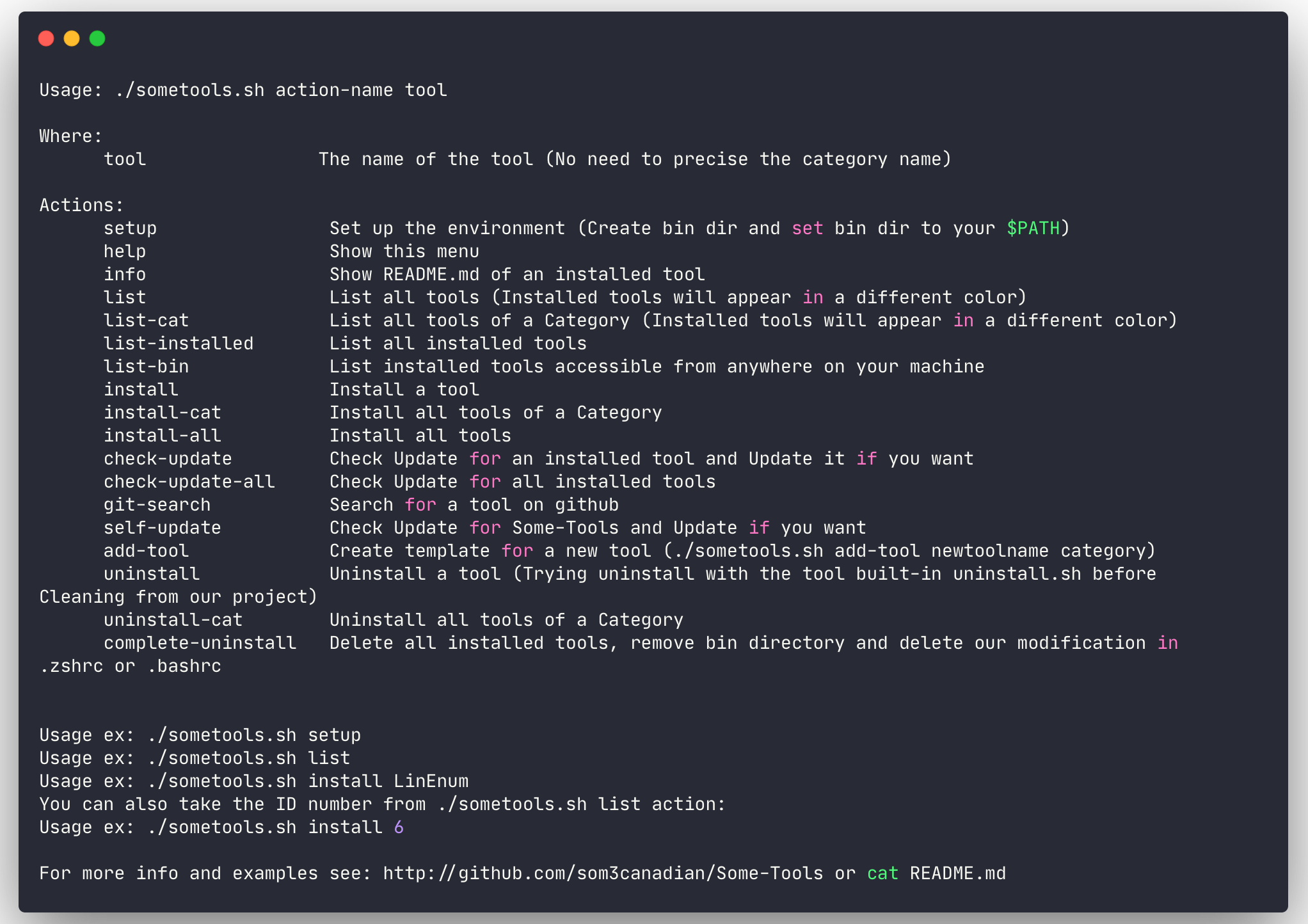
![Some-Tools Help](https://assets.kitploit.com/production/public/readmes/3722/2c2f36aa97f4f3058a778becd79c98e26fdedb749e9f2297f3faf2552487e322.png)

**Nota**: Não é necessário especificar os nomes das categorias ao usar uma ferramenta. Basta usar o nome da ferramenta ou ID. Você pode ver o ID da ferramenta fazendo `./sometools.sh list`

As ações mais usadas são:

- list
- install
- check-update-all
- git-search
- self-update```bash
# Inital setup. Should be the first command
$ ./sometools.sh setup
# List all available tools
$ ./sometools.sh list
# List all available tools of a category
$ ./sometools.sh list-cat Utilities
# List install tool(s)
$ ./sometools.sh list-installed
# List installed tools accessible from anywhere on your machine
$ ./sometool.sh list-bin
# Install a tool
$ ./sometools.sh install unicorn
# Using ID instead of tool name
$ ./sometools.sh install 4
# Install all tools of a Category
$ ./sometools.sh install-cat PrivEsc-Win
# Install All tools
$ ./sometools.sh install all
# Check update for all installed tools
# check-update-all command is the main reason why I made this
$ ./sometools.sh check-update-all
# Check for update
$ ./sometools.sh check-update PEAS
# Using ID instead of tool name
$ ./sometools.sh check-update 9
# Search for a tool on github
$ ./sometools.sh git-search LinEnum
# Search for a PoC in the PoC-in-GitHub tool
$ ./sometools.sh search-poc
# Show README.md of an installed tool
$ ./sometools.sh info unicorn
# Using ID instead of tool name
$ ./sometools.sh info 4
# Add a new tool
$ ./sometools.sh add-tool newtoolname PrivEsc-Lin
# Uninstall a tool
$ ./sometools.sh uninstall unicorn
# Using ID instead of tool name
$ ./sometools.sh uninstall 4
# Unistall all tools of a Category
$ ./sometools.sh uninstall-cat PrivEsc-Win
# Update some-tools
$ ./sometools.sh self-update
# Delete all installed tools, remove bin directory and delete our modification in .zshrc or .bashrc
$ ./sometools.sh complete-uninstall

O diretório Bin

  • O diretório bin será criado ao realizar a ação de configuração. Este será o caminho do diretório que adicionaremos ao nosso $PATH do shell (seu/diretorio/instalacao/Some-Tools/bin). No diretório bin, colocaremos cópias (links simbólicos) das ferramentas que queremos executáveis em qualquer lugar da nossa máquina. Por exemplo, uma ferramenta como unicorn.py, você pode querer executar unicorn de qualquer lugar.

  • A ação de configuração também criará bin/PrivEsc-Lin e bin/PrivEsc-Win durante o processo. Neste diretório, manteremos nossos scripts de escalonamento de privilégios. Assim, quando quiser usar suas ferramentas, você pode iniciar um servidor HTTP Python e carregar rapidamente os scripts desejados. Os scripts nessas pastas serão atualizados ao mesmo tempo que você atualizar a(s) ferramenta(s) com a ação check-update.

Lista de Ferramentas

Resumo

  • 59 Ferramentas
CategoriaFerramentaDescrição
EvasãoBashfuscatorUm framework de ofuscação Bash totalmente configurável e extensível.
EvasãoChimeraChimera é um script de ofuscação PowerShell projetado para contornar AMSI e soluções antivírus comerciais.
EvasãoPyFuscationOfusca scripts PowerShell substituindo nomes de funções, variáveis e parâmetros.
Evasãotvasion🎭 Evasão antivírus baseada em mudança de assinatura de arquivo via criptografia AES com PowerShell e C#...
EvasãounicornUnicorn é uma ferramenta simples para usar um ataque de downgrade do PowerShell e injetar shellcode diretamente na memória...
Exploit-Winwindows-kernel-exploitswindows-kernel-exploits Windows平台提权漏洞集合
PrivEsc-LinBeRootProjeto de Escalonamento de Privilégios - Windows / Linux / Mac
PrivEsc-LinLinEnumEnumeração Local Linux Scriptada <> Verificações de Escalonamento de Privilégios
PrivEsc-LinLinPwnFerramenta Interativa de Pós-Exploração
PrivEsc-LinPEASPEASS - Conjunto de Scripts Incríveis para Escalonamento de Privilégios
PrivEsc-LinSUID3NUMUm script Python independente que utiliza módulos internos do Python para enumerar binários SUID...
PrivEsc-LinSetUIDMeu guia pessoal para obter escalonamento de privilégios
PrivEsc-Linlinux-enum-modApenas uma coleção de material de testes de penetração
PrivEsc-Linlinux-exploit-suggesterFerramenta de auditoria de escalonamento de privilégios Linux
PrivEsc-Linlinux-exploit-suggester-2Sugeridor de Exploits para Kernel Linux de Próxima Geração
PrivEsc-LinlinuxprivcheckerUm Script de Verificação de Escalonamento de Privilégios Linux
PrivEsc-LinlseFerramenta de enumeração Linux para testes de penetração e CTFs com níveis de verbosidade
PrivEsc-LinpspyMonitora processos Linux sem permissões root
PrivEsc-Linsetuid-wrapperUm programa wrapper setuid simples, destinado a lançar scripts de shell com privilégios elevados.
PrivEsc-Linunix-privesc-checkExportado automaticamente de code.google.com/p/unix-privesc-check
PrivEsc-WinGhostpack-CompiledBinariesBinários Compilados para Ghostpack (.NET v4.0)
PrivEsc-WinJAWSJAWS - Apenas Mais um Script de Enumeração Windows
PrivEsc-WinPowerlessScript de enumeração de escalonamento de privilégios Windows projetado pensando nos laboratórios OSCP (Windows legado)
PrivEsc-WinPrivescScript batch Windows que encontra problemas de configuração incorreta que podem levar ao escalonamento de privilégios.
PrivEsc-WinSessionGopherSessionGopher é uma ferramenta PowerShell que usa WMI para extrair informações de sessão salvas para acesso remoto...
PrivEsc-WinSherlockScript PowerShell para encontrar rapidamente patches de software ausentes para vulnerabilidades de escalonamento de privilégios locais.
PrivEsc-WinWinPwnAutomação para Testes de Penetração Windows internos / Segurança de Diretório Ativo
PrivEsc-WinWindows-Privilege-EscalationTécnicas e Scripts de Escalonamento de Privilégios Windows
PrivEsc-WinWindows-Exploit-SuggesterEsta ferramenta compara os níveis de patch de um alvo com o banco de dados de vulnerabilidades da Microsoft...
PrivEsc-WinmimikatzUma pequena ferramenta para brincar com a segurança do Windows
PrivEsc-WinwesngSugeridor de Exploits Windows - Próxima Geração
PrivEsc-Winwindows-privesc-checkExecutável Independente para Verificar Vetores Simples de Escalonamento de Privilégios em Sistemas Windows
UtilitáriosGraphQLmapGraphQLmap é um motor de script para interagir com um endpoint graphql para fins de testes de penetração.
UtilitáriosPoC-in-GitHub📡 Coleta automática de PoC do GitHub. ⚠️ Cuidado com Malware.
UtilitáriosSirepRATExecução Remota de Comandos como SYSTEM no Windows IoT Core (lançamentos disponíveis para Python2.7 <> Python3)
UtilitáriosWindows-ToolsAlgumas Ferramentas Windows.
UtilitárioschiselUm túnel TCP/UDP rápido sobre HTTP
UtilitárioscrackhashCrackhash é uma ferramenta que tenta quebrar diferentes tipos de hashes usando serviços online gratuitos.
Utilitárioscryptz🔒 [ Criptografia / Descriptografia Múltipla ] 🔓
UtilitáriosdecodifyDetecta e decodifica strings codificadas, recursivamente.
Utilitáriosenum4linux-ngUma versão de próxima geração do enum4linux (uma ferramenta de enumeração Windows/Samba) com recursos adicionais ...
Utilitáriosevil-winrmO shell WinRM definitivo para hacking/testes de penetração
Utilitárioshaiti🔑 Identificador de tipo de hash (CLI <> lib)
UtilitáriosimpacketImpacket é uma coleção de classes Python para trabalhar com protocolos de rede.
UtilitáriosnishangNishang - PowerShell Ofensivo para red team, testes de penetração e segurança ofensiva.
UtilitáriosnmapAutomatorUm script que você pode executar em segundo plano!
UtilitáriospypykatzImplementação do Mimikatz em Python puro
UtilitáriosrevshellgenGerador de Reverse Shell escrito em Python 3.
UtilitáriossnmpScripts de coleta de dados SNMP
Webbyp4xxScript Python para contornar respostas HTTP 40X...
WebfuxploiderScanner e ferramenta de exploração de vulnerabilidades de upload de arquivos.
WebLFISuiteExplorador de LFI Totalmente Automático (+ Reverse Shell) e Scanner.
WebMyJWTUm CLI para quebrar e testar vulnerabilidades em JSON Web Token (JWT)
Webphp-reverse-shellScript de reverse shell PHP. Funciona em Linux, macOS e Windows.
Webwindows-php-reverse-shellReverse shell PHP simples implementado usando binário .
Webwwwolf-php-webshellWeb shell PHP do WhiteWinterWolf
Webmalicious-wordpress-pluginSimplesmente gera um plugin WordPress que lhe concederá um reverse shell assim que for enviado.
WebwhitepassWhitepass Bypass de Implementações de Whitelist/Ratelimit em Aplicações Web/APIs
Webwordpress-exploit-frameworkUm framework Ruby projetado para auxiliar nos testes de penetração de sistemas WordPress.

Nota:

  • PEAS inclui scripts linPEAS e winPEAS
  • BeRoot inclui scripts Linux e Windows

Ações Detalhadas

  • setup (Processo de Configuração):

    • Este deve ser o primeiro comando que você executa.
    • Primeiro, ele perguntará qual shell você deseja usar entre .bashrc ou .zshrc (a ação de configuração embutida não funcionará se você não estiver usando um dos dois shells)
    • O script definirá a variável $SOME_ROOT
    • Após a configuração, você pode abrir novas abas/janelas de terminal ou dar source no seu shell (.bashrc ou .zshrc) no terminal atual para ativar o novo caminho. Para ver seu novo caminho depois, execute echo $PATH
    • No seu arquivo de shell (.bashrc ou .zshrc), copiaremos seu $PATH antes de fazer modificações. Ele será comentado algumas linhas antes do final do seu arquivo de shell. Então, se você quiser redefinir seu caminho para antes da configuração do Some-Tools, você pode copiar o comando comentado no seu arquivo de shell, limpar o que criamos no arquivo e finalmente dar source.
    • Criação do diretório Bin. (bin, bin/PrivEsc-Lin e bin/PrivEsc-Win)
    • Você pode ler a seção de configuração em sometools.sh para entender melhor. ```bash $ ./sometools.sh setup
    root@kitploit:~
  • install e install-all:

    • Instalar uma ferramenta ou todas as ferramentas.
    • Se você instalar apenas uma ferramenta, em vez de usar o nome da ferramenta, você pode usar o número de ID mostrado quando você executa ./sometools.sh list.
    • Quando você instalar uma ferramenta, será criado um arquivo .installed no diretório da ferramenta. Este arquivo nos ajudará com nossa ação list-installed. ```bash $ ./sometools.sh list # see which tool can be install

    install a tool

    $ ./sometools.sh install LinEnum

    example using an ID number

    $ ./sometools.sh install 7

    installing all tools

    $ ./sometools.sh install-all

    root@kitploit:~
  • install-cat and uninstall-cat:

    • Instalar todas as ferramentas de uma categoria.
    • Desinstalar todas as ferramentas de uma categoria. ```bash

    install cat

    $ ./sometools.sh install-cat PrivEsc-Win

    uninstall cat

    $ ./sometools.sh uninstall-cat PrivEsc-Win

    root@kitploit:~
  • check-update and check-update-all:

    • Verificar atualização de uma ferramenta instalada ou de todas as ferramentas instaladas
    • check-update funciona para ferramentas provenientes de um repositório git. Se você adicionar uma nova ferramenta que não é um repositório git (diretório .git), você pode criar um arquivo update-tool.sh com suas instruções especiais (o arquivo deve ser nomeado update-tool.sh).
    • Se você verificar a atualização de apenas uma ferramenta, em vez de usar o nome da ferramenta, você pode usar o número de ID mostrado quando você executa ./sometools.sh list. ```bash $ ./sometools.sh list-installed # list currently installed tool(s) $ ./sometools.sh check-update LinEnum

    example using an ID number

    $ ./sometools.sh check-update 7

    example with check-update-all

    $ ./sometools.sh check-update-all

    root@kitploit:~
  • Por que dois check-git ? check-git.sh apenas informa se a ferramenta está desatualizada ou não. Se detectarmos uma versão mais recente, pediremos para executar check-git-action.sh.

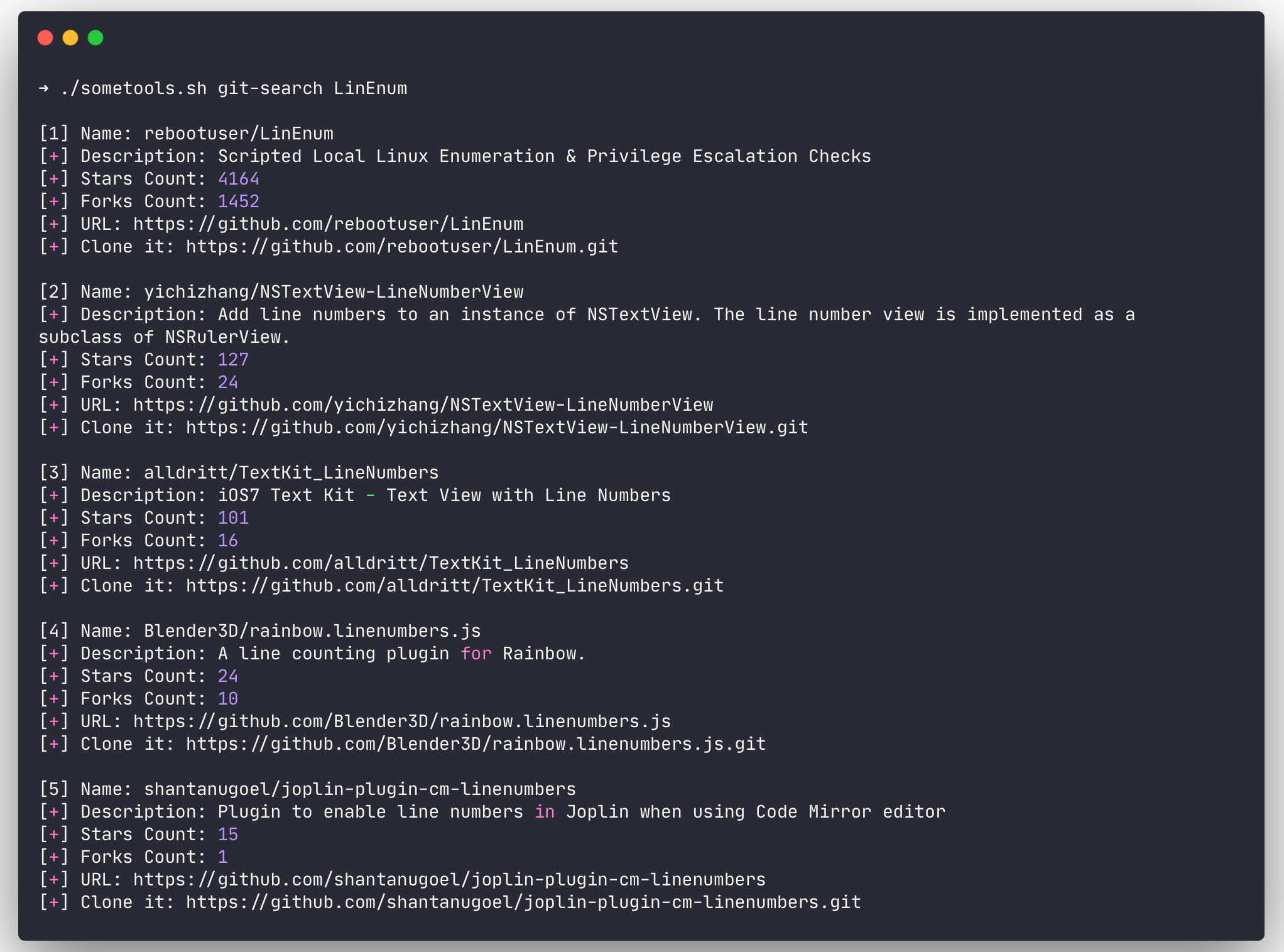
  • git-search

    • Pesquisar um repositório no github
    • O resultado será ordenado pelo número de estrelas (você pode alterar a variável sortSearch se desejar)
    • Por padrão, o número de resultados será 10 ```bash $ ./sometools.sh git-search LinEnum

    Output more results. Example with 15 (default is 10)

    $ ./sometools.sh git-search LinEnum 15

    root@kitploit:~

Algumas-Ferramentas git-search

  • search-poc
    • Pesquisar um PoC na ferramenta PoC-in-GitHub
    • Para poder usar essa função, a ferramenta PoC-in-GitHub deve estar instalada. ```bash $ ./sometools.sh search-poc
    root@kitploit:~

Some-Tools search-poc

  • self-update:

    • Essa função ajuda a manter esta ferramenta (Some-Tools) atualizada. Se estiver desatualizado, perguntará se deseja fazer pull. ```bash $ ./sometools.sh self-update
    root@kitploit:~
  • uninstall:

    • Desinstalar uma ferramenta instalada.
    • Em vez de usar o nome da ferramenta, você pode usar o número de ID mostrado quando executa ./sometools.sh list. ```bash $ ./sometools.sh uninstall unicorn

    example using an ID number

    $ ./sometools.sh uninstall 4

    root@kitploit:~
  • add-tool:

    • add-tool criará seu novo diretório na categoria que você especificou. Também criará 3 arquivos neste diretório: install-tool.sh, uninstall-tool.sh e .gitignore.
    • Observar outras ferramentas ajudará você a entender como adicionar a sua. É bastante fácil. São 3 arquivos, que a ação add-tool criará para você.
    • Ao adicionar uma ferramenta, sugiro fortemente nomear a ferramenta com o mesmo nome do repositório. Será mais fácil usar a ação check-update depois. Mas se você quiser um nome diferente, pode ver um exemplo com a ferramenta lse no diretório PrivEsc-Lin. Talvez seja necessário alterar o arquivo .gitignore no diretório da sua ferramenta.
    • Se sua ferramenta não for um repositório git, não se preocupe. Mas você terá que modificar o arquivo install-tool.sh para atender às suas necessidades. Se fizer isso, a ação check-update não funcionará "de fábrica" (porque não encontraremos nenhum diretório .git). Solução: você pode criar um arquivo chamado update-tool.sh (no diretório da ferramenta) e colocar seus comandos de atualização nele. O script some-tools.sh detectará este nome de arquivo ao usar a ação check-update. Não se esqueça de chmod +x no seu novo arquivo.
    • .gitignore conterá o nome da sua ferramenta e .installed. Por quê? Porque não queremos enviar um repositório git para outro repositório e não queremos enviar o arquivo .installed. ```bash $ ./sometools.sh add-tool newtoolname PrivEsc-Lin

    better example ?

    $ ./sometools.sh add-tool LinEnum PrivEsc-Lin

    root@kitploit:~
  • install-tool and update-tool with Github API

    Às vezes, as ferramentas precisam ser baixadas via página releases/latest, como o pspy do DominicBreuker. Para conseguir sempre atualizar e baixar a versão mais recente, o processo precisou de um pequeno ajuste com a Github API. Se você adicionar uma nova ferramenta usando esse padrão, pode usar a função abaixo nos seus arquivos install-tool.sh e update-tool.sh. ```bash #!/bin/bash

    in this exemple we will download all executables of pspy.

    function gitGetLatestRelease() { gitCounter=0 repoToGet="DominicBreuker/pspy" apiURL="https://api.github.com/repos" while [[ $checkDownloadURL != null ]]; do checkDownloadURL=$(http "$apiURL/$repoToGet/releases/latest" | jq -r ".assets[$gitCounter].browser_download_url") if [[ $checkDownloadURL == null ]]; then break fi # download the release wget "$checkDownloadURL" gitCounter=$((gitCounter + 1)) done } gitGetLatestRelease

    root@kitploit:~
  • info:

    • Mostra o ficheiro README.md de uma ferramenta instalada.
    • Em vez de usar o nome da ferramenta, podes usar o seu número de ID mostrado quando fazes ./sometools.sh list.
    • Bat ou cat ?
    • Adoro usar o bat em vez do cat, então quando a ação info é usada, some-tools tentará detetar o binário bat. Se o fizer, perguntará entre bat ou cat.
    • Se não sabes do que estou a falar, não te preocupes, cat será usado por predefinição sem perguntar se não for detetado bat. ```bash $ ./sometools.sh info LinEnum

    example using an ID number

    $ ./sometools.sh info 7

    root@kitploit:~
  • complete-uninstall:

    • Eliminar todas as ferramentas instaladas, remover o diretório bin e eliminar nossa modificação no .zshrc ou .bashrc.
    • Iremos eliminar apenas a secção some-tools no seu ficheiro .zshrc ou .bashrc. Assim, se você fez algumas modificações ao longo do caminho, elas serão mantidas.
    • Após a desinstalação completa, você deve ter 3 ficheiros .zshrc ou .bashrc. Um terminando com .backup que criamos na configuração inicial e o segundo, .backup2, antes de eliminar a secção sometools no processo de desinstalação completa. ```bash $ ./sometools.sh complete-uninstall
    root@kitploit:~

Funções Zsh

  • As funções Zsh não contêm nenhuma ferramenta de pentest, elas contêm pequenos scripts que ajudam muito meu fluxo de trabalho e pensei que seriam úteis para outras pessoas também.

  • Talvez possa ser usado com outros shells, mas eu uso com zsh.

  • Isso não será configurado durante o processo de instalação. Você precisa configurá-lo manualmente. Como? Adicionando o trecho abaixo ao seu arquivo .zshrc.```bash

Custom functions dir

make sure to modify the path below to fit your need

fpath=(~/path/of/sometools/Zsh-Functions $fpath); autoload -U $fpath[1]/*(.:t)

root@kitploit:~
- mkcd: mkdir e cd
- mv: mover um ficheiro/pasta para o seu diretório atual (com um argumento)
- op: abrir ficheiro ou pasta no gestor de ficheiros (`op .` para abrir o diretório atual)

## Outros

- Ao usar o número de ID em vez do nome da ferramenta, certifique-se de usar o número de ID de `./sometools.sh list` e não de `./sometools.sh list-installed`
- Se adicionar uma nova ferramenta que precise de instruções de atualização específicas, pode criar o ficheiro `update-tool.sh` no diretório da ferramenta (como os ficheiros install-tool.sh e uninstall-tool.sh). Quando verificar atualizações, o script some-tools.sh irá considerá-lo.
- Você **não pode** usar o mesmo nome para duas ferramentas. Isso causará problemas. Ao usar a ação add-tool, verificaremos isso. Uma solução para isso seria especificar o nome da categoria ao usar uma ação, mas eu **realmente não quero isso**. Como usar um nome diferente é fácil, não tenho intenção no momento de desenvolver uma solução que nos permita usar o mesmo nome para várias ferramentas.
- Algumas das ferramentas que instalará podem pedir permissões `sudo`!
- O ficheiro `check-git.sh` incluído no repositório é para as ações check-update e check-update-all.
- Estou a construir isto no meu tempo livre, pode ter alguns bugs. Se as estrelas começarem a crescer, poderei dedicar mais tempo e esforço.

## Licença

As ferramentas individuais são todas licenciadas sob suas próprias licenças. Quanto ao Some-Tools, é licenciado sob a GNU General Public License v3.0.

⭐ Se achar útil, deixe uma estrela no topo desta página ⭐ ou pode comprar-me um ☕. Obrigado 🔥😎

<a href="https://www.buymeacoffee.com/somecanadian" target="_blank"><img src="https://assets.kitploit.com/production/public/readmes/3722/eecc7380590efb5bd32637f86ef07884b0e9f1f82f7dbf8b2bc7e8410d721225.png" alt="Compre-me um Café" height="51" width="217"></a>

## Agradecimentos

- Construído a partir da ideia de <https://github.com/eugenekolo/sec-tools> e <https://github.com/zardus/ctf-tools>.
- Vagrant box por: [nicmilot](https://app.vagrantup.com/nicmilot/boxes/kali-full-2020). Pode ver outras vagrant boxes dele como: [pwk-kali-2018](https://app.vagrantup.com/nicmilot/boxes/pwk-kali-2018) para VMware Fusion e [Metapsloitable3](https://app.vagrantup.com/nicmilot/boxes/metasploitable3-win2008-vmware) também para VMware Fusion.
Baixar ferramenta