
Skip to content
KitploitKITPLOIT
FerramentasBlog
Enviar
FerramentasBlog
Enviar

Ferramentas de Hacking, PenTest e Cibersegurança para o seu Arsenal de Segurança!

Kitploit é um diretório de ferramentas de hacking, cibersegurança e pentesting. Descubra as últimas atualizações de projetos para encontrar vulnerabilidades, analisar sistemas, automatizar testes e fortalecer sua segurança.

··Feeds·Contato·Privacidade·© 2026 Kitploit

Diretório de Ferramentas

Categorias

Ver todas as categorias
Loading categories
Project-Pwnag0dchi — Um repositório incrível de todos os plugins e configurações personalizados que uso, como visto nas minhas redes sociais / YouTube. Guias úteis e solução de problemas também. | Kitploit
Ferramentas/GitHubGitHub/shur1k-n/project-pwnag0dchi
Quebra de SenhasAuditoria de Wi-FiSegurança Sem FioAprendizado e EducaçãoRecursos CuradosLabs e Prática
GitHubshur1k-n/project-pwnag0dchi

Project-Pwnag0dchi

Um repositório incrível de todos os plugins e configurações personalizados que uso, como visto nas minhas redes sociais / YouTube. Guias úteis e solução de problemas também.

Ver Repositório
799424há 9 mesesRevisado pelo Kitploit

Mais Populares

Ver todos →

Descubra as ferramentas mais usadas pela nossa comunidade.

Explore todas as ferramentas

Navegue pela nossa coleção de ferramentas

Ver todas as ferramentas →
Compartilhar
Site

Project Pwnag0dchi

Criei isto porque muitas pessoas estavam perguntando sobre os plugins personalizados e configurações que uso. Seguindo este guia, o seu Pwnagotchi ficará exatamente como visto nas minhas redes sociais e vídeos do YouTube em cerca de 5 minutos no máximo.

Você também encontrará aqui um guia completo de construção para iniciantes no Pwnagotchi, além de alguns métodos comuns de resolução de problemas.

Vou atualizar isto o máximo possível. Se tiver uma sugestão ou encontrar problemas ao usar este projeto, abra uma Issue no GitHub e podemos conversar sobre isso!
Índice

  • Modificações do Project Pwnag0dchi
    • Funcionalidades
    • Vídeo de Demonstração e Tutorial
    • Instalar o Project Pwnag0dchi
      • Credenciais de Login (Interface Web)
      • Configurações iniciais a serem alteradas

  • Guia para Iniciantes no Pwnagotchi
    • Peças a Adquirir
    • Instalação
    • Configuração de Acesso SSH / Interface Web
    • Configuração de Acesso FTP
    • Configurar Partilha de Internet
    • Quebra Local de Handshakes
    • Configuração de Bluetooth Tethering
    • Usar Adaptadores Wi-Fi Externos
      • Ativar Adaptador Wi-Fi Externo
      • Desativar Adaptador Wi-Fi Externo

  • Personalizações Adicionais
    • Rostos Personalizados
    • Lista Massiva de Plugins

  • Resolução de Problemas
    • Partilha de Internet Não Funciona
    • Não consigo conectar o 'gotchi ao computador após mudar para adaptador externo
    • Desassociações mesmo com o plugin "enable_deauth" desativado
    • Associações mesmo com o plugin "enable_assoc" desativado
    • Comprei a variante tricolor do ecrã Waveshare e é horrível. E agora?
    • Não gosto do modo escuro, como posso deixar a interface branca como padrão?
    • Elementos do memtemp-plus ficam cortados

Modificações do Project Pwnag0dchi

Funcionalidades

  • Ataques de dicionário no próprio dispositivo automaticamente ao encontrar handshakes (contra wordlists personalizadas e menores)
  • Alternâncias individuais para ataques de associação e desassociação para escolher 1 de 3 abordagens de ataque:
    • Totalmente agressivo (ataques de associação + desassociação)
    • Menos agressivo (ataque de associação ou desassociação)
    • Totalmente passivo (sem ataques, apenas captura passiva de handshakes)
  • Handshakes descarregáveis pela interface web (corrigido)
  • Elementos da interface tweakados (posições, tamanhos, fontes, etc.)
    • Espaço adicionado ao valor "CH" para acomodar canais de 5GHz sem sobreposição
  • Modificações em plugins (para fins estéticos, desorganização e funcionalidade ligeiramente melhorada (talvez))
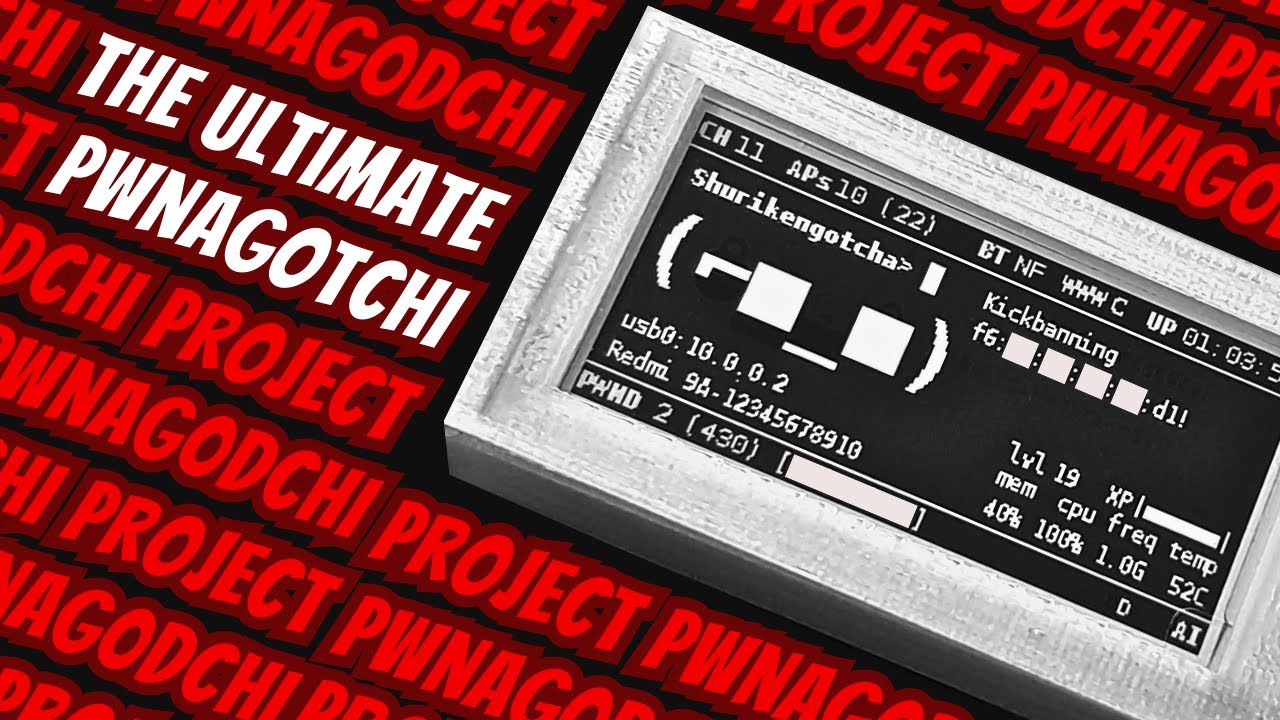
  • Informações adicionadas ao ecrã:
    • Último handshake quebrado em texto simples (conforme WPA-sec)
    • Nível e barra de XP (recolha handshakes para ganhar XP e subir de nível)
    • Ataques ativados (associação, desassociação, ambos ou nenhum)
    • Monitorização de hardware (uso atual de memória, uso de CPU, frequência da CPU e temperatura)
    • Estado da ligação/partilha de Internet
    • Endereço IP da interface atual (ajuda na ligação via SSH / interface web)
  • Mais coisas que posso estar a esquecer

Vídeo de Demonstração e Tutorial

IMAGE ALT TEXT HERE

Instalar o Project Pwnag0dchi

  1. Copie os ficheiros do diretório ″Plugins″ deste repositório GitHub para /usr/local/share/pwnagotchi/custom-plugins/
  2. Copie os ficheiros do diretório ″Configurations″ deste repositório GitHub para /etc/pwnagotchi/
  3. Aplique todas as alterações reiniciando o seu Pwnagotchi

Credenciais de Login (Interface Web)

changeme:changeme

Configurações iniciais a serem alteradas

Através da interface web: Plugins > webcfg

Através de /etc/pwnagotchi/config.toml

Depois faça as seguintes adições/alterações:

  1. main.name deve ser o nome que deseja dar ao seu Pwnagotchi (exemplo: Pwnag0dchi)
  2. main.whitelist.#0 e main.plugins.grid.exclude devem ser o SSID da sua rede Wi-Fi doméstica, para que o seu Pwnagotchi não a ataque (exemplo: Shuriken-WiFi_2.4GHz)
  3. main.plugins.wpa-sec.api_key deve ser a sua chave de API do WPA-sec (vá aqui primeiro e clique em "Get key" para receber a sua chave de API gratuita por e-mail)

    NOTA: Ao copiar e colar a chave de API para main.plugins.wpa-sec.api_key, certifique-se de que não há espaços no início ou no fim da chave de API

  4. Reinicie o serviço Pwnagotchi para aplicar as alterações usando sudo systemctl restart pwnagotchi.service. Na interface web, isso pode ser feito clicando em "Save and Restart" no topo do plugin webcfg


Guia para Iniciantes no Pwnagotchi

Peças a Adquirir

  • Ecrã e-Ink Waveshare de 2.13 polegadas (Amazon | Waveshare)

    • As versões 3 e 4 funcionam melhor. Isto é indicado por um autocolante circular pequeno na placa (como este)
    • Ignore o "Rev2.1" impresso na placa; isso não tem nada a ver com a versão
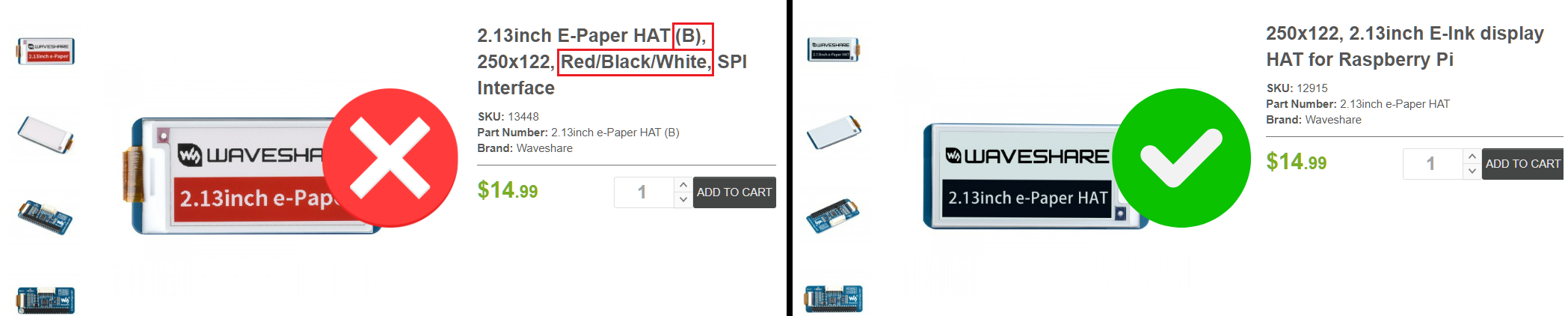
    • NÃO compre a variante tricolor a preto/branco/vermelho (variante "B"). Compre apenas a versão a preto e branco. Ambas têm um aspeto praticamente idêntico e custam o mesmo, por isso é fácil comprar a errada
  • Raspberry Pi Zero W - requer solda (Amazon | Rapsberry Pi)

  • OU Raspberry Pi Zero WH - sem necessidade de solda (Amazon | Adafruit)

    • Esta é a mesma placa com pinos pré-soldados (o H em WH é para "Headers")
    • A variante WH pode ser um pouco mais difícil de encontrar do que a W
  • Cartão Micro-SD — 16GB é o ideal, tem de ser "UHS-I"

Instalação

  1. Conecte o ecrã Waveshare ao Pi Zero (parte do hardware concluída!)
  2. Descarregue uma imagem de lançamento v2.8.9 do jayofelony (testada exaustivamente) ou v2.9.3 (funciona até onde foi testado)
  3. Descarregue / Instale o Balena Etcher
  4. Insira o micro-SD do seu Pwnagotchi num leitor de cartões e no seu computador
  5. Abra o Balena Etcher
  6. Selecione o ficheiro de imagem do Pwnagotchi descarregado
  7. Selecione também cuidadosamente o cartão micro-SD inserido
  8. Faça o flash!
  9. Após o flash estar concluído, insira o cartão micro-SD no seu Pwnagotchi e ligue-o
  10. No primeiro arranque, o seu Pwnagotchi precisará de algum tempo para inicializar (entre 2 a 30 minutos). Durante este período de inicialização, não entre em pânico se não vir nada no ecrã ou uma mensagem "Generating keys, do not turn off...". Quando este processo estiver concluído, o seu Pwnagotchi reiniciará sozinho e estará pronto a usar

    NOTA: Isto aplica-se apenas ao primeiro arranque. Não terá de esperar mais de ~2-3 minutos para quaisquer arranques futuros

  11. ESTÁ VIVO!

Configurar o acesso ao seu Pwnagotchi via SSH / interface web

Tutorial: https://youtu.be/7nj5Euo5Bng?t=135

NOTA: Siga apenas de 2:15 a 4:31

NOTA: Se precisar de instalar manualmente os controladores RNDIS, descarregue-os deste repositório GitHub (diretório "RNDIS Driver")

ssh [email protected] ou ssh [email protected] para abreviar (senha = raspberry)

Configurar o acesso ao seu Pwnagotchi via FTP

Para fazer FTP para o seu Pwnagotchi como utilizador root, primeiro precisa de inicializar a conta de utilizador root e também ativar logins FTP root:

  1. Faça SSH para o seu Pwny como utilizador pi (como de costume)
  2. sudo passwd root
  3. Introduza a senha do utilizador pi se for solicitado (raspberry)
  4. Introduza uma nova senha para o utilizador root
  5. Guarde e saia. Agora terá um utilizador root. Hora de ativar logins FTP root
  6. sudo nano /etc/ssh/sshd_config

    NOTA: sshd_config, não ssh_config

  7. Altere a linha PermitRootLogin prohibit-password para PermitRootLogin yes e remova o comentário da linha se estiver comentada (remova o # do início da linha)
  8. Guarde e saia
  9. sudo service ssh restart

Tutorial: https://www.youtube.com/watch?v=X-5jN0WjurQ&t=88s

Configurar Partilha de Internet (acesso à Internet para o Pwnagotchi)

  1. Conecte o seu Pwnagotchi (porta de dados, não de alimentação)
  2. Descarregue win_connection_share.ps1 deste repositório GitHub (diretório "Internet Sharing")
  3. Abra o PowerShell como administrador (clique direito > "Executar como administrador")
  4. cd .\Downloads\
  5. .\win_connection_share.ps1 -SetPwnagotchiSubnet
  6. Reinicie a máquina Windows
  7. .\win_connection_share.ps1 -EnableInternetConnectionSharing
  8. Iniciar > escreva "rede" > "Ver ligações de rede"
  9. Clique direito no RNDIS do seu Pwnagotchi > Propriedades > Configuração IPv4 > adicione manualmente o IP estático (10.0.0.1, 255.255.255.0, 10.0.0.1, 8.8.8.8)
  10. Clique direito na sua ethernet principal > Propriedades > separador "Partilha" > marque ambas as caixas + selecione partilha para o RNDIS do seu Pwnagotchi > OK
  11. Reconecte o Pwnagotchi (porta de dados, não de alimentação)
  12. Prompt de Comando > ssh [email protected] (senha = raspberry)
  13. Confirme a conectividade com a Internet após o Pwnagotchi inicializar completamente usando ping google.com

Ainda sem Internet?

  1. sudo chattr +i /etc/resolv.conf
  2. sudo nano /etc/resolv.conf
  3. O conteúdo deste ficheiro deve ser apenas esta única linha: nameserver 8.8.8.8

Quebra Local de Handshakes (dentro do próprio Pwnagotchi, sem Internet / WPA-sec)

O plugin better_quickdic é responsável por isto. Basta adicionar as suas pequenas wordlists personalizadas a /home/pi/wordlists/, e um ataque de dicionário offline será realizado usando todas as wordlists neste diretório assim que um handshake válido for capturado

NOTA: Desative / Remova os plugins aircrackonly e hashie / hashieclean para que isto seja mais eficaz. Descobri em alguns dos meus testes que estes plugins às vezes eliminam até handshakes válidos antes do better_quickdic começar a quebrá-los

NOTA: Se um handshake for quebrado usando este plugin, NÃO aparecerá no ecrã do Pwnagotchi (mesmo com display-password ativado). Terá de verificar manualmente o diretório /home/pi/handshakes para quaisquer ficheiros que terminem em .pcap.cracked. Se tiver montes de handshakes lá, pode usar ls /home/pi/handshakes/ | grep crack para filtrar rapidamente apenas os que foram quebrados

Pode usar uma wordlist simples como a deste repositório GitHub (diretório "Wordlists"). Criei a wordlist com base nas senhas não complexas e padrão mais comuns que encontrei durante os meus testes. Isto pode ser diferente no seu caso devido à sua região / idioma / consciência / requisitos / padrões ― por isso é sempre melhor usar múltiplas wordlists pequenas e personalizadas.

Bluetooth-Tethering (curto e rápido)

Tutorial: https://www.youtube.com/watch?v=cnmrKCBzDRU

Usar Adaptadores Wi-Fi Externos

Pode ligar um adaptador Wi-Fi externo ao Pwnagotchi para um aumento significativo de alcance, ou para suporte 5GHz, ou ambos.

NOTA: NÃO conseguirá fazer SSH para o seu Pwnagotchi via USB quando o adaptador Wi-Fi externo estiver ativado porque a porta USB de dados é atribuída ao adaptador Wi-Fi externo. Por isso, é altamente recomendável configurar e confirmar primeiro que o Bluetooth-tethering está a funcionar para poder aceder ao seu Pwnagotchi via interface web ou SSH sem a necessidade de um cabo USB. Quando o adaptador Wi-Fi externo estiver desativado, pode aceder ao seu Pwnagotchi normalmente usando um cabo USB

NOTA: A compatibilidade de adaptadores Wi-Fi externos depende totalmente do chipset do seu adaptador. Muitos chipsets são suportados prontamente pelo sistema Linux subjacente, mas outros exigirão que instale o controlador do chipset manualmente via SSH. Primeiro, tente os passos abaixo e veja se o seu adaptador funciona com o Pwnagotchi (não se esqueça de reiniciar). Se não, instale os controladores manualmente

Ativar Adaptador Wi-Fi Externo

  1. Faça SSH para o seu Pwnagotchi
  2. sudo nano /boot/config.txt
  3. Localize a secção [all]
  4. Remova o comentário de dtoverlay=disable-wifi (remova o # do início da linha)
  5. Comente dtoverlay=dwc2 (adicione um # no início da linha)
  6. Reinicie o Pwnagotchi com o adaptador Wi-Fi conectado (porta de dados, não de alimentação)

Desativar Adaptador Wi-Fi Externo

  1. Faça SSH para o seu Pwnagotchi
  2. sudo nano /boot/config.txt
  3. Localize a secção [all]
  4. Comente dtoverlay=disable-wifi (adicione um # no início da linha)
  5. Remova o comentário de dtoverlay=dwc2 (remova o # do início da linha)
  6. Reinicie o Pwnagotchi com o adaptador Wi-Fi desconectado (porta de dados, não de alimentação)


Personalizações Adicionais

Tutorial de rostos personalizados para o Pwnagotchi

IMAGE ALT TEXT HERE

Lista Massiva de Plugins (nomes, descrições, links, etc.)

https://docs.google.com/spreadsheets/d/1os8TRM3Pc9Tpkqzwu548QsDFHNXGuRBiRDYEsF3-w_A


Resolução de Problemas

Partilha de Internet Não Funciona (ou funcionava anteriormente)

  1. Conecte o Pwnagotchi (porta de dados, não de alimentação)
  2. Iniciar > escreva "rede" > "Ver ligações de rede"
  3. Clique direito na sua ethernet principal (Internet) > Propriedades > separador "Partilha" > desmarque ambas as caixas > OK
  4. Clique direito no RNDIS do seu Pwnagotchi > Propriedades > Configuração IPv4 > adicione manualmente o IP estático (10.0.0.1, 255.255.255.0, 10.0.0.1, 8.8.8.8) > OK
  5. Clique direito na sua ethernet principal > Propriedades > separador "Partilha" > marque ambas as caixas + selecione partilha para o RNDIS do seu Pwnagotchi > OK
  6. Não é necessário reiniciar nada. Verifique a conectividade com a Internet usando ping google.com via SSH

Não consigo conectar o meu 'gotchi ao computador após mudar para adaptador externo

Precisará de desativar o adaptador Wi-Fi externo para conectar o seu Pwnagotchi ao computador através da porta de dados.

  1. Conecte o Pwnagotchi via Bluetooth tethering (porta de alimentação, não de dados)
  2. Faça SSH para o seu Pwnagotchi (usando uma aplicação como Termux)
  3. sudo nano /boot/config.txt
  4. Localize a secção [all]
  5. Comente dtoverlay=disable-wifi (adicione um # no início da linha)
  6. Remova o comentário de dtoverlay=dwc2 (remova o # do início da linha)
  7. Desligue o Pwnagotchi
  8. Conecte ao seu computador via cabo USB (porta de dados, não de alimentação)

O meu 'gotchi faz desassociações mesmo com o plugin "enable_deauth" desativado

Isto geralmente acontece com sessões novas; o 'gotchi parece "esquecer" qual era o estado ativado/desativado quando o desliga. Correção simples:

  1. Interface Web > Plugins
  2. Ative e depois desative "enable_deauth". Isto desativará imediatamente as desassociações, e a alternância do plugin funcionará agora eficazmente (pelo menos para a sessão atual)

O meu 'gotchi faz associações mesmo com o plugin "enable_assoc" desativado

Isto geralmente acontece com sessões novas; o 'gotchi parece "esquecer" qual era o estado ativado/desativado quando o desliga. Correção simples:

  1. Interface Web > Plugins
  2. Ative e depois desative "enable_assoc". Isto desativará imediatamente as associações, e a alternância do plugin funcionará agora eficazmente (pelo menos para a sessão atual)

Comprei a variante tricolor do ecrã Waveshare e é horrível. E agora?

  1. Primeiro de tudo — avisei
  2. Conecte o Pwnagotchi (porta de dados, não de alimentação)
  3. Interface Web > Plugins > webcfg
  4. Procure por ui.fps e altere o valor para 1 ou 2
  5. Role para o topo, clique em "Save and Restart". O ecrã deverá funcionar relativamente muito melhor agora

Não gosto do modo escuro da interface, como posso deixar a interface branca como padrão?

  1. Conecte o Pwnagotchi (porta de dados, não de alimentação)
  2. Interface Web > Plugins > webcfg
  3. Procure por ui.invert e altere o valor para True
  4. Role para o topo, clique em "Save and Restart"

Elementos do memtemp-plus ficam cortados

  1. Ou altere para os seguintes valores no plugin tweak_view ou adicione-os em /etc/pwnagotchi/tweak_view.json:
root@kitploit:~
"VSS.memtemp_header.xy": "145,82",
"VSS.memtemp_data.xy": "145,95",
"VSS.Lv.xy": "151,72"
Baixar ferramenta