
Plugin Perfecto Jenkins
O Plugin Perfecto Jenkins oferece a capacidade de criar automaticamente/reutilizar o tunnel-id existente do Perfecto Connect no ambiente de build.
Índice
Pré-requisitos
- Baixe o cliente Perfecto Connect e extraia para qualquer pasta.
- Gere o Perfecto Security Token (se ainda não tiver sido gerado)
- Usuários de Mac devem instalar o Jenkins via brew.
1. Passos para ativar o plugin
- Clique em New Item na página inicial do Jenkins.
- Digite o nome de Item de sua preferência.
- Selecione qualquer tipo de projeto, exceto pipeline.
- Clique em OK.
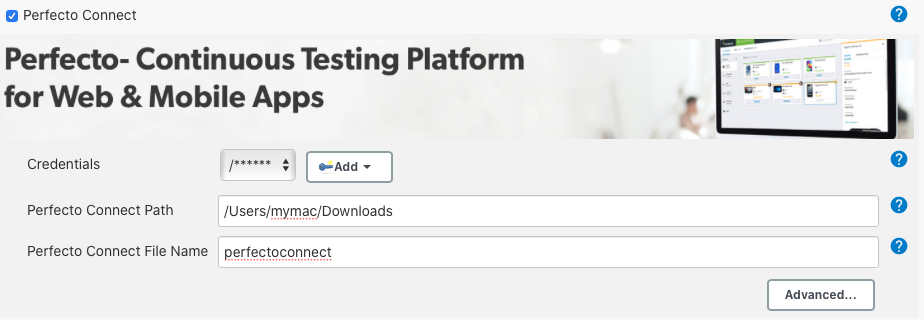
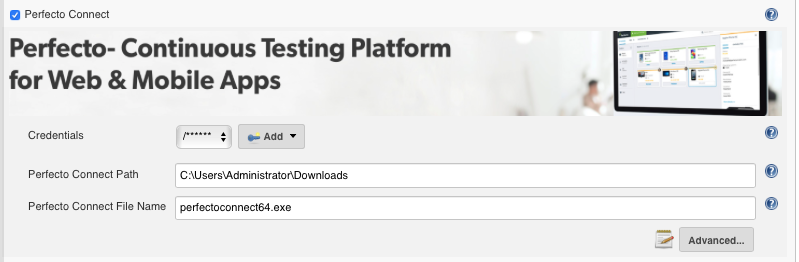
- Marque a caixa de seleção Perfecto Connect em Build Environment (consulte a seção Capturas de tela)
- Observação: Peça ajuda ao administrador do Jenkins para criar as credenciais do Perfecto listadas abaixo:
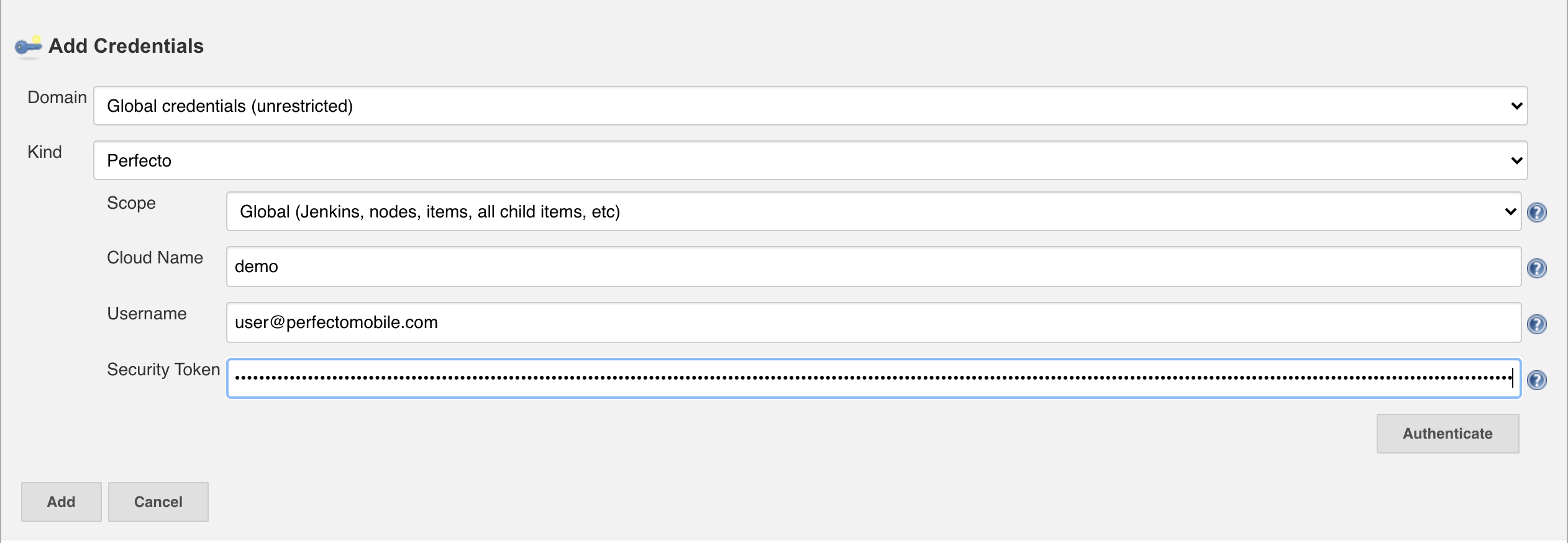
a. Selecione a opção Add ao lado do menu suspenso Credentials e selecione Jenkins.
b. Selecione a opção: “Perfecto” no menu suspenso Kind na janela Add Credentials.
c. Forneça seu Cloud Name, Username e Security Token e clique em Add.
- Forneça o Perfecto Connect Path no campo de texto Perfecto Connect Path.
a. Ex.: - /Users/Mymac/Downloads
- Forneça o Perfecto Connect File Name no campo de texto Perfecto Connect File Name.
a. Ex.: - Mac – perfectoconnect
b. Ex.: - Windows – perfectoconnect64.exe ou perfectoconnect32.exe
Capturas de tela
Mac
Windows
Opções Avançadas
Você pode fornecer opções avançadas, como Perfecto Connect Additional Parameters, Override Tunnel ID Name e Existing Tunnel ID.
- Additional Parameters
a. Forneça parâmetros do Perfecto Connect, como bridgeproxyip, bridgeproxyport
b. Ex.: - --bridgeproxyip=127.0.0.1 --bridgeproxyport=8888
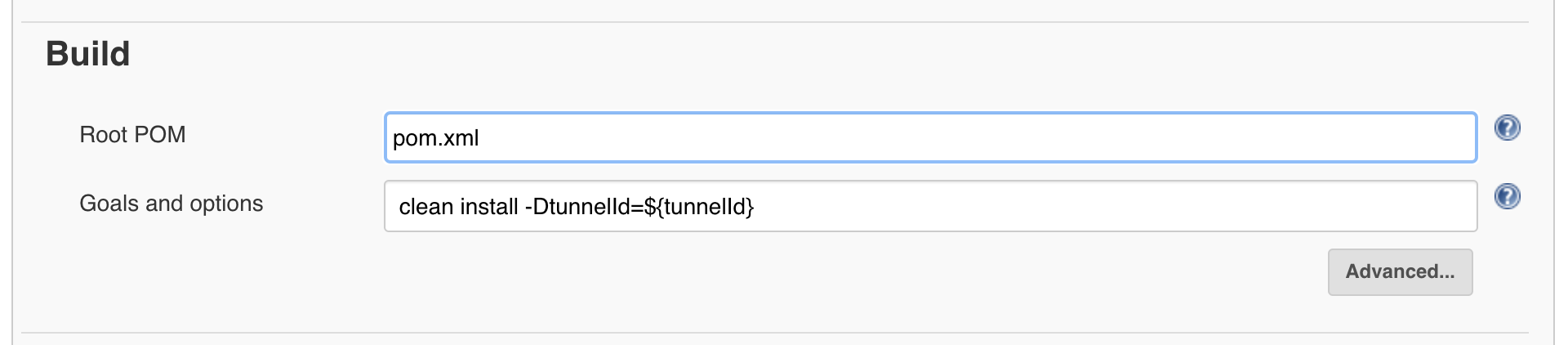
- Você pode substituir o nome da variável de ambiente Tunnel ID no campo de texto Override Tunnel ID Name. (O nome da variável de ambiente padrão do Jenkins Build Environment é tunnelId)
- Você pode reutilizar um Tunnel ID já criado no campo de texto Existing Tunnel ID.

2. Uso
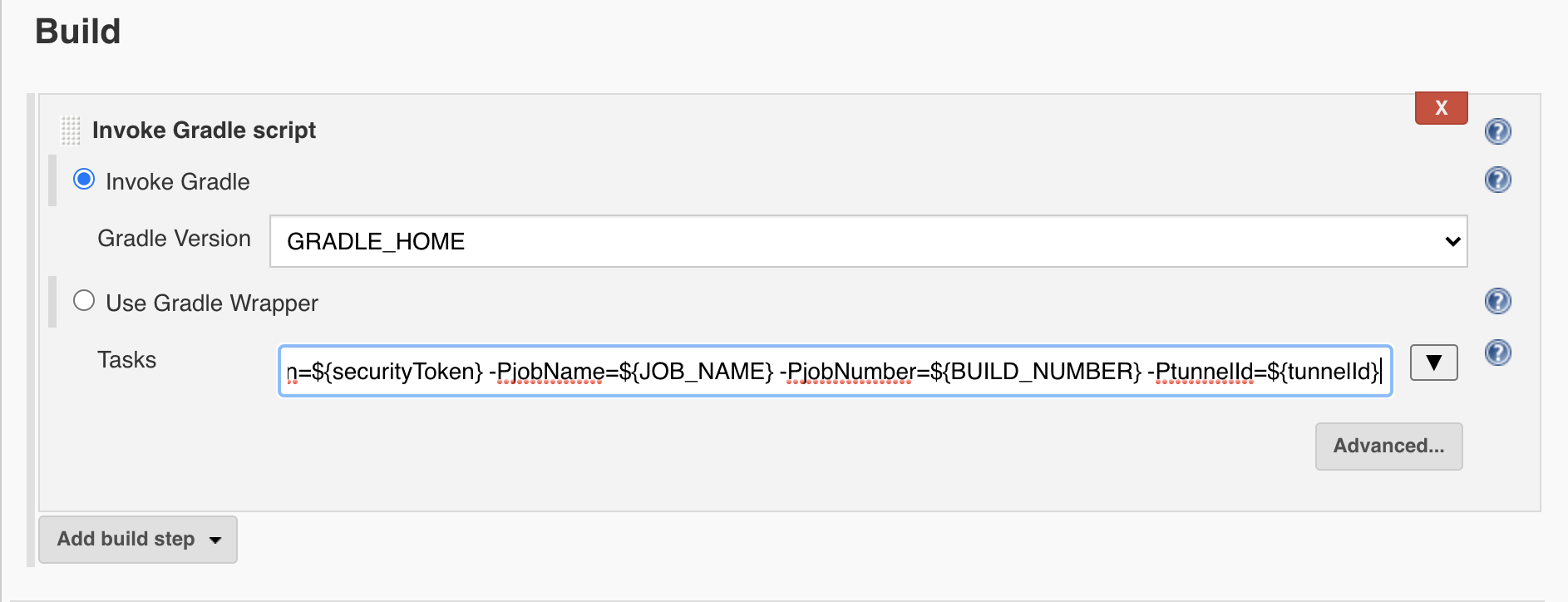
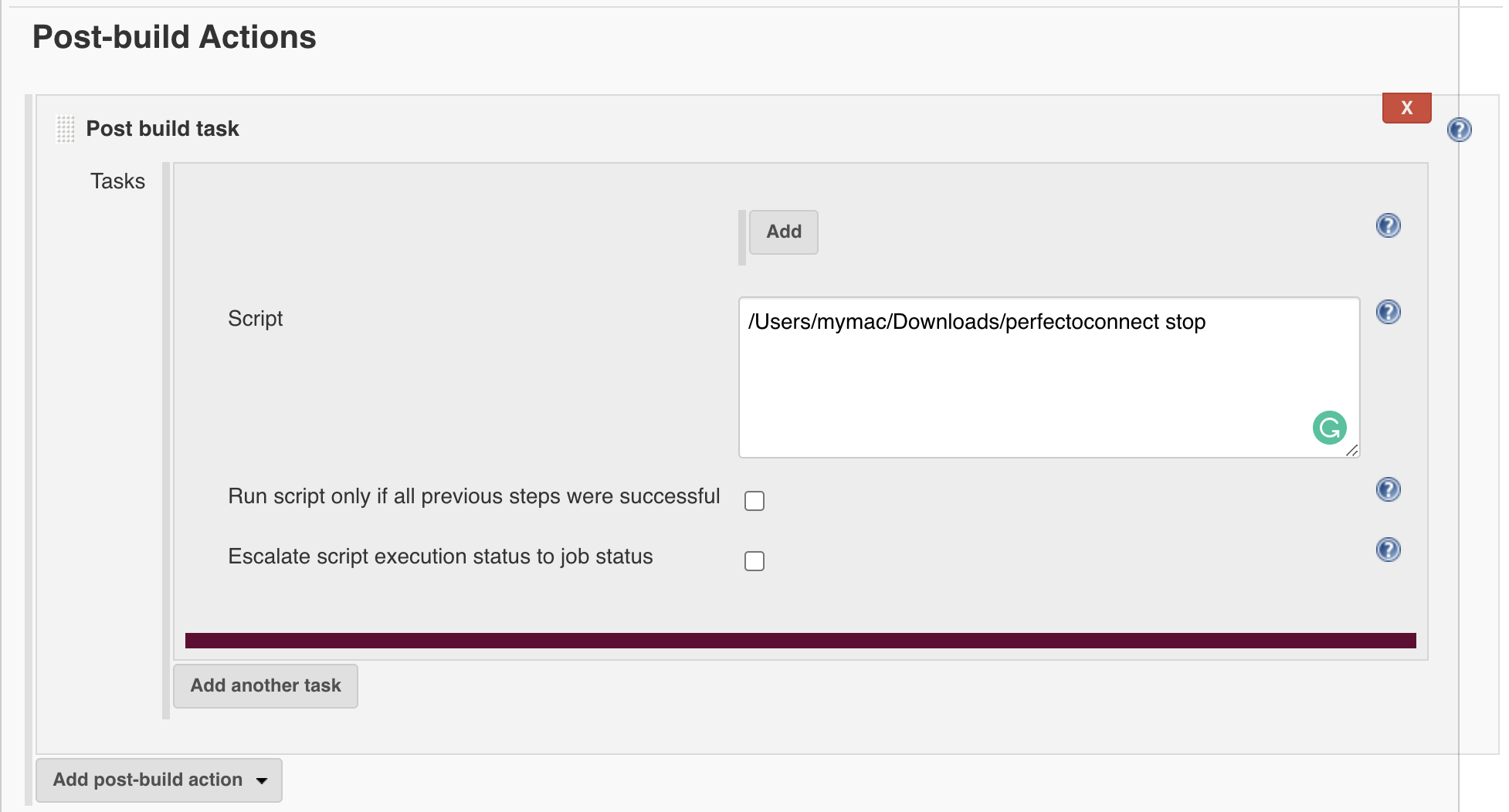
3. Passos para interromper o Perfecto Connect
- Adicione uma tarefa Post Build em Post Build Action.
- Insira o script abaixo no campo de texto Script.
Uso Avançado
Exemplo de Pipeline do Perfecto Connect
- Crie um novo Pipeline e adicione o código abaixo ao campo de texto pipeline script.
- Atualize cloudName, securityToken e perfectoConnectPath conforme aplicável.
import groovy.json.JsonSlurperClassic
import groovy.json.JsonSlurper

node {
String cloudName = "<<CLOUD NAME e.g. demo>>";
String securityToken = "<<SECURITY TOKEN>>";
String perfectoConnectPath = "/Users/myMac/Downloads/perfectoconnect";
    environment {
        tunnelId = ""
    }
    stage('perfectoconnect start'){
        if(cloudName.contains("<<")){
             error "Kindly update cloudName, securityToken and perfectoConnectPath"
        }
        String script = perfectoConnectPath + " start  -c " + cloudName + ".perfectomobile.com  -s " + securityToken;
        echo script;
        tunnelId = sh (script: script , returnStdout: true).trim()
        env.tunnelId = "${tunnelId}"
    }
    stage('script'){
        echo "Tunnel id: ${tunnelId}"
    }
    stage('perfectoconnect stop'){
        sh label: '', returnStdout: true, script: perfectoConnectPath + " stop"
    }
}
Enviar aplicativo para o Perfecto
Siga esta documentação para usar o curl e enviar o aplicativo para o repositório de mídia do Perfecto.

 shoucheng3/jenkinsci__perfecto-plugin_cve-2020-2261_1-17
