

Skip to content
KitploitKITPLOIT
FerramentasBlog
Enviar
FerramentasBlog
Enviar

Ferramentas de Hacking, PenTest e Cibersegurança para o seu Arsenal de Segurança!

Kitploit é um diretório de ferramentas de hacking, cibersegurança e pentesting. Descubra as últimas atualizações de projetos para encontrar vulnerabilidades, analisar sistemas, automatizar testes e fortalecer sua segurança.

··Feeds·Contato·Privacidade·© 2026 Kitploit

Diretório de Ferramentas

Categorias

Ver todas as categorias
Loading categories
dot — Kit de deepfake em tempo real para testes de penetração em sistemas de verificação de identidade e videoconferência. Suporta troca de rosto, animação de imagem e injeção de câmera virtual para operações de red team. | Kitploit
Ferramentas/GitHubGitHub/sensity-ai/dot
Ferramentas de ImpersonaçãoTestes de PenetraçãoEngenharia SocialRed TeamingSegurança de IAAtaque Adversário
GitHubsensity-ai/dot

dot

Kit de deepfake em tempo real para testes de penetração em sistemas de verificação de identidade e videoconferência. Suporta troca de rosto, animação de imagem e injeção de câmera virtual para operações de red team.

Ver Repositório
4.6k479há 2 anosRevisado pelo Kitploit

Mais Populares

Ver todos →

Descubra as ferramentas mais usadas pela nossa comunidade.

Explore todas as ferramentas

Navegue pela nossa coleção de ferramentas

Ver todas as ferramentas →
Compartilhar

o Kit Ofensivo de Deepfakes

stars license Python 3.8 build-dot code-check

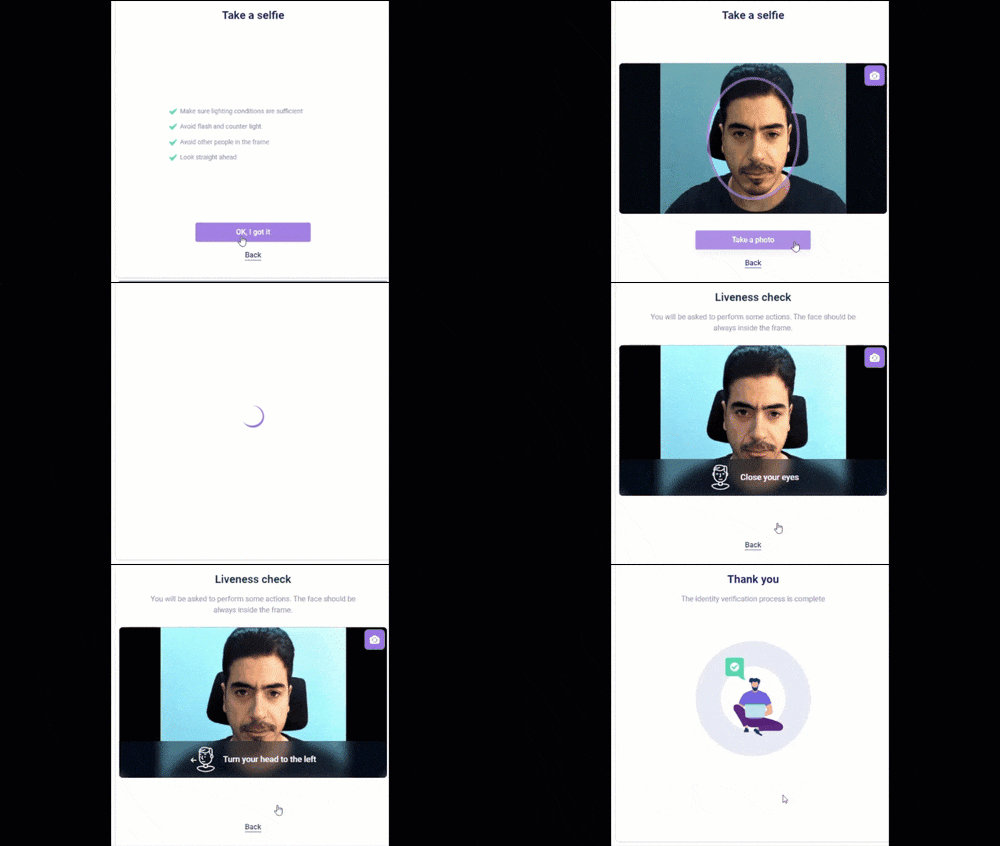
dot (também conhecido como Deepfake Offensive Toolkit) torna deepfakes em tempo real e controláveis prontos para injeção em câmeras virtuais. dot foi criado para realizar testes de penetração contra, por exemplo, sistemas de verificação de identidade e videoconferência, para uso por analistas de segurança, membros de Red Team e pesquisadores biométricos.

Se você quiser saber mais sobre como o dot é usado para testes de penetração com deepfakes na indústria, leia estes artigos do The Verge e Biometric Update.

dot é desenvolvido para fins de pesquisa e demonstração. Como usuário final, você tem a responsabilidade de obedecer a todas as leis aplicáveis ao usar este programa. Os autores e desenvolvedores contribuintes não assumem nenhuma responsabilidade e não se responsabilizam por qualquer uso indevido ou dano causado pelo uso deste programa.
Como funciona

Em poucas palavras, o dot funciona assim:

root@kitploit:~
flowchart LR;
    A(sua transmissão da webcam) --> B(conjunto de deepfakes em tempo real);
    B(conjunto de deepfakes em tempo real) --> C(injeção em câmera virtual);

Todos os deepfakes suportados pelo dot não requerem treinamento adicional. Eles podem ser usados em tempo real, na hora, em uma foto que se torna o alvo da personificação facial. Métodos suportados:

  • troca de rosto (via SimSwap), nas resoluções 224 e 512
    • com a opção de super-resolução facial (via GPen) nas resoluções 256 e 512
  • troca de rosto de qualidade inferior (via OpenCV)
  • FOMM, Modelo de Movimento de Primeira Ordem para animação de imagem

Executando o dot

Interface gráfica

Instalação da GUI

Baixe e execute o executável do dot para seu sistema operacional:

  • Windows (Testado no Windows 10 e 11):

    • Baixe o dot.zip de aqui, descompacte-o e então execute dot.exe
  • Ubuntu:

    • A fazer
  • Mac (Testado no Apple M2 Sonoma 14.0):

    • Baixe o dot-m2.zip de aqui e descompacte-o
    • Abra o terminal e execute xattr -cr dot-executable.app para remover quaisquer atributos estendidos
    • Em caso de erro de leitura da câmera:
      • Clique com o botão direito e escolha Mostrar Conteúdo do Pacote
      • Execute dot-executable a partir da pasta Contents/MacOS

Uso da GUI

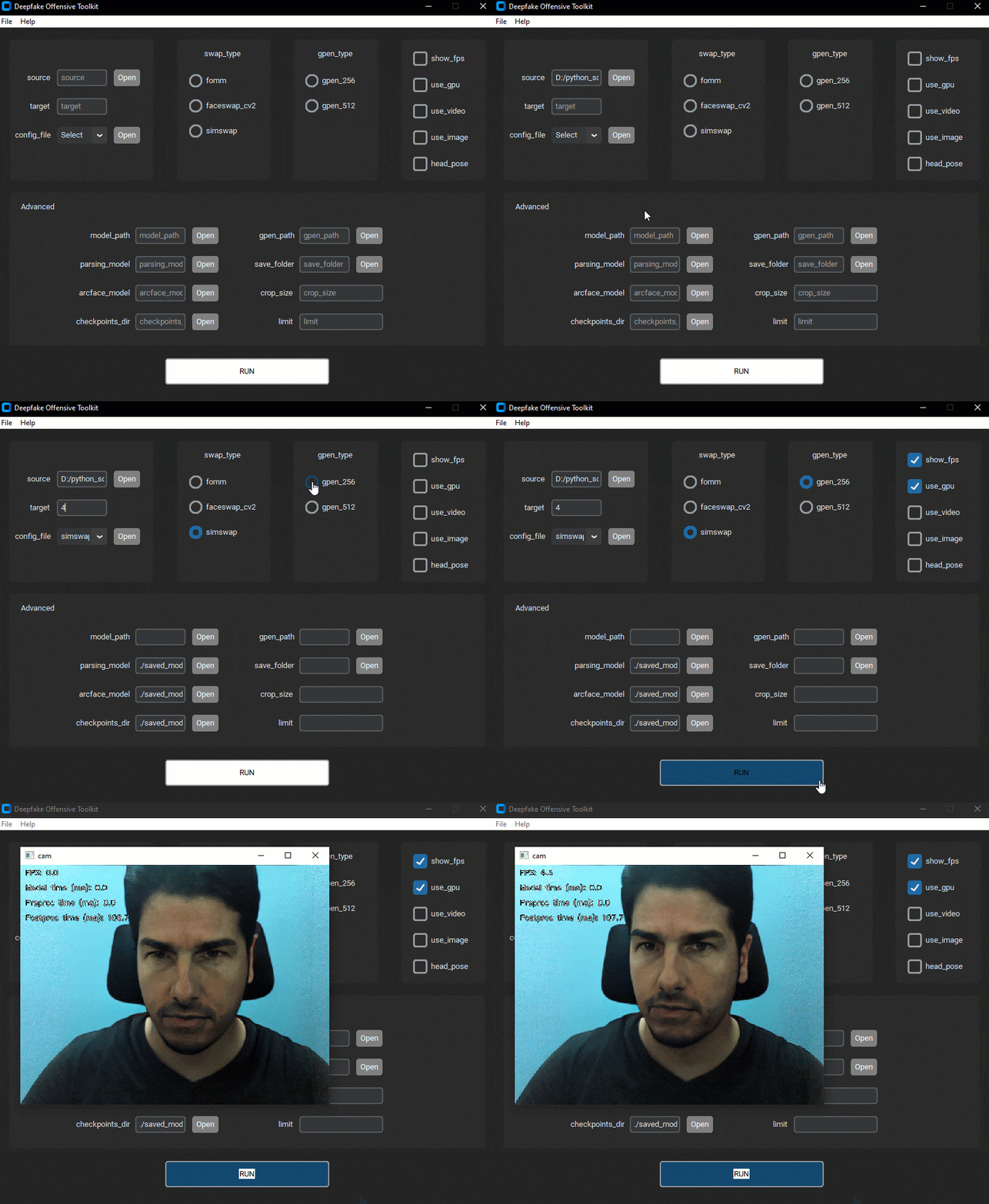
Exemplo de uso:

  1. Especifique a imagem de origem no campo source.
  2. Especifique o número da câmera no campo target. Na maioria dos casos, 0 é o ID correto da câmera.
  3. Especifique o arquivo de configuração no campo config_file. Selecione uma configuração padrão na lista suspensa ou use um arquivo personalizado.
  4. (Opcional) Marque o campo use_gpu para usar a GPU.
  5. Clique no botão RUN para iniciar o deepfake.

Para mais informações sobre cada campo, clique no menu Help/Usage.

Assista ao vídeo de demonstração a seguir para entender melhor a interface:
Linha de comando

Instalação via CLI

Instalar pré-requisitos
  • Linux

    root@kitploit:~
    sudo apt install ffmpeg cmake
    
  • MacOS

    root@kitploit:~
    brew install ffmpeg cmake
    
  • Windows

    1. Baixe e instale o Visual Studio Community de aqui
    2. Instale o Desenvolvimento para desktop com C++ pelo instalador do Visual Studio
Criar ambiente Conda

As instruções assumem que você tenha o Miniconda instalado na sua máquina. Caso não tenha, consulte este link para instruções de instalação.

Com suporte a GPU
root@kitploit:~
conda env create -f envs/environment-gpu.yaml
conda activate dot

Instale as dependências torch e torchvision com base na versão do CUDA instalada na sua máquina:

  • Instale o CUDA 11.8 do link

  • Instale o cudatoolkit pelo conda: conda install cudatoolkit=<cuda_version_no> (substitua <cuda_version_no> pela versão na sua máquina)

  • Instale as dependências torch e torchvision: pip install torch==2.0.1+<cuda_tag> torchvision==0.15.2+<cuda_tag> torchaudio==2.0.2 --index-url https://download.pytorch.org/whl/cu118, onde <cuda_tag> é a tag CUDA definida pelo PyTorch. Por exemplo, pip install torch==2.0.1+cu118 torchvision==0.15.2+cu118 torchaudio==2.0.2 --index-url https://download.pytorch.org/whl/cu118 para CUDA 11.8.

    Nota: torch1.9.0+cu111 também pode ser usado.

Para verificar se torch e torchvision foram instalados corretamente, execute o seguinte comando: python -c "import torch; print(torch.cuda.is_available())". Se a saída for True, as dependências estão instaladas com suporte a CUDA.

Com suporte a MPS (Apple Silicon)
root@kitploit:~
conda env create -f envs/environment-apple-m2.yaml
conda activate dot

Para verificar se torch e torchvision foram instalados corretamente, execute o seguinte comando: python -c "import torch; print(torch.backends.mps.is_available())". Se a saída for True, as dependências estão instaladas com suporte ao framework de programação Metal.

Com suporte a CPU (lento, não recomendado)
root@kitploit:~
conda env create -f envs/environment-cpu.yaml
conda activate dot
Instalar o dot
root@kitploit:~
pip install -e .
Baixar modelos
  • Baixe os checkpoints do modelo dot de aqui
  • Descompacte o arquivo baixado na raiz deste projeto

Uso via CLI

Execute dot --help para obter uma lista completa das opções disponíveis.

  1. Simswap

    root@kitploit:~
    dot -c ./configs/simswap.yaml --target 0 --source "./data" --use_gpu
    
  2. SimSwapHQ

    root@kitploit:~
    dot -c ./configs/simswaphq.yaml --target 0 --source "./data" --use_gpu
    
  3. FOMM

    root@kitploit:~
    dot -c ./configs/fomm.yaml --target 0 --source "./data" --use_gpu
    
  4. FaceSwap CV2

    root@kitploit:~
    dot -c ./configs/faceswap_cv2.yaml --target 0 --source "./data" --use_gpu


Nota: Para ativar a super-resolução facial, use a flag --gpen_type gpen_256 ou --gpen_type gpen_512. Para usar o dot na CPU (não recomendado), não passe a flag --use_gpu.

Controlando o dot via CLI

Aviso: Usamos a técnica SimSwap para a demonstração a seguir

Executar o dot por qualquer um dos métodos acima gera Deepfake em tempo real no fluxo de vídeo de entrada usando imagens de origem da pasta data/.

Ao executar o dot, uma lista de opções de controle disponíveis aparece na janela do terminal, conforme mostrado acima. Você pode alternar e selecionar diferentes imagens de origem pressionando a tecla de controle associada.

Assista ao vídeo de demonstração a seguir para entender melhor as opções de controle:

Docker

Configurando o docker

  • Construir o container

    root@kitploit:~
    docker-compose up --build -d
    
  • Acessar o container

    root@kitploit:~
    docker-compose exec dot "/bin/bash"
    

Conectar o docker à webcam

Ubuntu

  1. Construir o container

    root@kitploit:~
    docker build -t dot -f Dockerfile .
    
  2. Executar o container

    root@kitploit:~
    xhost +
    docker run -ti --gpus all \
    -e NVIDIA_DRIVER_CAPABILITIES=compute,utility \
    -e NVIDIA_VISIBLE_DEVICES=all \
    -e PYTHONUNBUFFERED=1 \
    -e DISPLAY \
    -v .:/dot \
    -v /tmp/.X11-unix:/tmp/.X11-unix:rw \
    --runtime nvidia \
    --entrypoint /bin/bash \
    -p 8080:8080 \
    --device=/dev/video0:/dev/video0 \
    dot
    

Windows

  1. Siga as instruções aqui na seção Windows para configurar a webcam com o docker.

  2. Construir o container

    root@kitploit:~
    docker build -t dot -f Dockerfile .
    
  3. Executar o container

    root@kitploit:~
    docker run -ti --gpus all \
    -e NVIDIA_DRIVER_CAPABILITIES=compute,utility \
    -e NVIDIA_VISIBLE_DEVICES=all \
    -e PYTHONUNBUFFERED=1 \
    -e DISPLAY=192.168.99.1:0 \
    -v .:/dot \
    --runtime nvidia \
    --entrypoint /bin/bash \
    -p 8080:8080 \
    --device=/dev/video0:/dev/video0 \
    -v /tmp/.X11-unix:/tmp/.X11-unix \
    dot
    

macOS

  1. Siga as instruções aqui para configurar a webcam com o docker.

  2. Construir o container

    root@kitploit:~
    docker build -t dot -f Dockerfile .
    
  3. Executar o container

    root@kitploit:~
    docker run -ti --gpus all \
    -e NVIDIA_DRIVER_CAPABILITIES=compute,utility \
    -e NVIDIA_VISIBLE_DEVICES=all \
    -e PYTHONUNBUFFERED=1 \
    -e DISPLAY=$IP:0 \
    -v .:/dot \
    -v /tmp/.X11-unix:/tmp/.X11-unix \
    --runtime nvidia \
    --entrypoint /bin/bash \
    -p 8080:8080 \
    --device=/dev/video0:/dev/video0 \
    dot
    

Injeção em Câmera Virtual

As instruções variam de acordo com o seu sistema operacional.

Windows

  • Instale o OBS Studio.

  • Execute o OBS Studio.

  • Na seção Sources, pressione o botão Adicionar (sinal "+"),

    selecione Windows Capture e pressione OK. Na janela que aparecer, escolha "[python.exe]: fomm" no menu suspenso Window e pressione OK. Em seguida, selecione Edit -> Transform -> Fit to screen.

  • No OBS Studio, vá em Tools -> VirtualCam. Marque AutoStart,

    defina Buffered Frames para 0 e pressione Start.

  • Agora a câmera OBS-Camera deve estar disponível no Zoom

    (ou em outro software de videoconferência).

Ubuntu

root@kitploit:~
sudo apt update
sudo apt install v4l-utils v4l2loopback-dkms v4l2loopback-utils
sudo modprobe v4l2loopback devices=1 card_label="OBS Cam" exclusive_caps=1
v4l2-ctl --list-devices
sudo add-apt-repository ppa:obsproject/obs-studio
sudo apt install obs-studio

Abra o OBS Studio e verifique se tools --> v4l2sink existe. Se não existir, siga estas instruções:

root@kitploit:~
mkdir -p ~/.config/obs-studio/plugins/v4l2sink/bin/64bit/
ln -s /usr/lib/obs-plugins/v4l2sink.so ~/.config/obs-studio/plugins/v4l2sink/bin/64bit/

Use a câmera virtual com o OBS Studio:

  • Abra o OBS Studio
  • Vá em tools --> v4l2sink
  • Selecione /dev/video2 e YUV420
  • Clique em start
  • Entre em uma reunião e selecione OBS Cam

MacOS

  • Baixe e instale o OBS Studio para MacOS de aqui
  • Abra o OBS e siga a configuração inicial (pode ser necessário ativar certas permissões nas Preferências do Sistema)
  • Execute o dot com a flag --use_cam para ativar o fluxo da câmera
  • Clique no botão "+" na seção de fontes → selecione "Windows Capture", crie uma nova fonte e clique em "OK" → selecione a janela com "python" incluído no nome e clique em OK
  • Clique no botão "Iniciar Câmera Virtual" na seção de controles
  • Selecione "OBS Cam" como câmera padrão nas configurações de vídeo do aplicativo alvo da injeção

Executar o dot com um emulador Android

Se você estiver realizando um teste contra um aplicativo móvel, as câmeras virtuais são muito mais difíceis de injetar. Uma alternativa é usar emuladores móveis e ainda recorrer à injeção de câmera virtual.

  • Execute o dot. Consulte executando o dot para mais informações.

  • Execute o OBS Studio e configure a câmera virtual. Consulte injeção em câmera virtual para mais informações.

  • Baixe e instale o Genymotion.

  • Abra o Genymotion e configure o emulador Android.

  • Configure o dot com o emulador Android:

    • Abra o emulador Android.
    • Clique em câmera e selecione OBS-Camera como câmera frontal e traseira. Uma prévia da janela do dot deve aparecer. Caso não haja prévia, reinicie o OBS e o emulador e tente novamente. Se isso não funcionar, use um software de câmera virtual diferente, como e2eSoft VCam ou ManyCam.
    • A saída deepfake do dot deve ser agora a câmera do telefone do emulador.

Velocidade

Com GPU

Testado em um AMD Ryzen 5 2600 Six-Core Processor com uma NVIDIA GeForce RTX 2070

root@kitploit:~
Simswap: FPS 13.0
Simswap + gpen 256: FPS 7.0
SimswapHQ: FPS 11.0
FOMM: FPS 31.0

Com Apple Silicon

Testado no Macbook Air M2 2022 16GB

root@kitploit:~
Simswap: FPS 3.2
Simswap + gpen 256: FPS 1.8
SimswapHQ: FPS 2.7
FOMM: FPS 2.0

Licença

Este não é um produto comercial da Sensity, e é distribuído gratuitamente sem garantias

O software é distribuído sob a BSD 3-Clause. O dot utiliza diversas bibliotecas de código aberto. Se você usar o dot, certifique-se de concordar com suas licenças também. Em particular, este código é construído sobre os seguintes projetos de pesquisa:

  • https://github.com/AliaksandrSiarohin/first-order-model
  • https://github.com/alievk/avatarify-python
  • https://github.com/neuralchen/SimSwap
  • https://github.com/yangxy/GPEN

Contribuindo

Se você tem ideias para melhorar o dot, sinta-se à vontade para abrir Issues e PRs relevantes. Por favor, leia o CONTRIBUTING.md antes de contribuir com o repositório.

Mantenedores

  • @ghassen1302
  • @vassilispapadop
  • @giorgiop
  • @AjinkyaIndulkar
  • @kjod

Contribuidores

Executar o dot em arquivos de imagem e vídeo pré-gravados

  • Executar o dot em arquivos de imagem e vídeo em vez do feed da câmera

FAQ

  • O dot é muito lento e não consigo executá-lo em tempo real

Certifique-se de que está executando em uma placa GPU usando a flag --use_gpu. CPU não é recomendado. Se ainda assim achar muito lento, pode ser porque está executando em um modelo de GPU antigo, com menos de 8GB de RAM.

  • O dot funciona apenas com o feed da webcam ou também com um vídeo pré-gravado?

Você pode usar o dot em um arquivo de vídeo pré-gravado por meio destes scripts ou testá-lo diretamente no Colab.

Baixar ferramenta


