wifi-password
Obtenha rapidamente sua senha WiFi e, se necessário, gere um código QR do seu WiFi para permitir que telefones se conectem facilmente.
Funciona no macOS, Linux e Windows
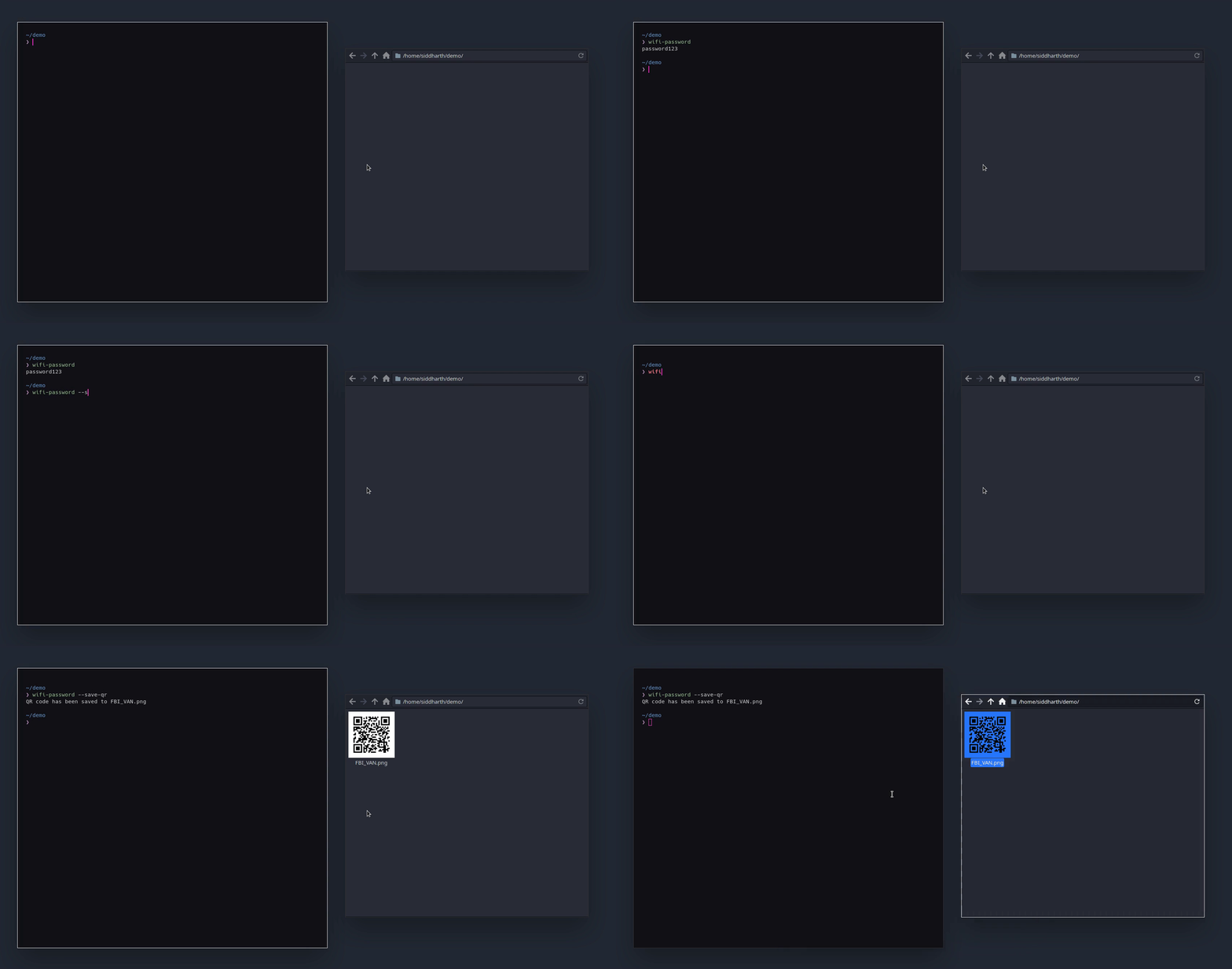
Instalação
Instalar usando pip
$ python3 -m pip install --user wifi-password
Instalar usando git
$ git clone https://github.com/sdushantha/wifi-password
$ cd wifi-password
$ python3 setup.py install
Instalar usando o AUR
$ sudo pamac build wifi-password
$ yay -S wifi-password
Uso
$ wifi-password --help
usage: wifi_password [options]

optional arguments:
  -h, --help            show this help message and exit
  --show-qr, -show      Show a ASCII QR code onto the terminal/console
  --save-qr [PATH], -save [PATH]
                        Create the QR code and save it as an image
  --ssid SSID, -s SSID  Specify a SSID that you have previously connected to
  --list, -l            Lists all stored network SSID
  --version             Show version number
Problemas? Verifique esta lista
-
Senha não encontrada:
- Linux:
- Certifique-se de que suas senhas de rede estão armazenadas corretamente no diretório de armazenamento do NetworkManager. Isso fica em /etc/NetworkManager/system-connections/. O NetworkManager pode funcionar verificando se as senhas estão armazenadas com outro programa, mas você precisa armazená-las neste diretório para que este programa funcione.
- macOS/Windows:
- Você provavelmente tem algo quebrado no armazenamento do WiFi. Caso contrário, envie um problema para este repositório com informações.
-
NetworkManager não está instalado:
- Este programa não funciona sem o NetworkManager no Linux. Se você quiser usar este programa, instale-o usando o gerenciador de pacotes ou a central de software da sua distribuição. Não usar o NetworkManager é uma decisão estranha, mas isso é um problema para outra ocasião.
-
Tem outro problema?
- Abra um problema útil neste GitHub e/ou sugira um novo item nesta lista se encontrar uma solução.
Referências
- Este projeto é uma melhoria do wifi-password criado por @rauchg, onde adicionei suporte para múltiplas plataformas e adicionei o recurso de gerar códigos QR.
- wifiPassword criado por @ankitjain28may foi usado frequentemente como referência ao longo do desenvolvimento deste projeto.
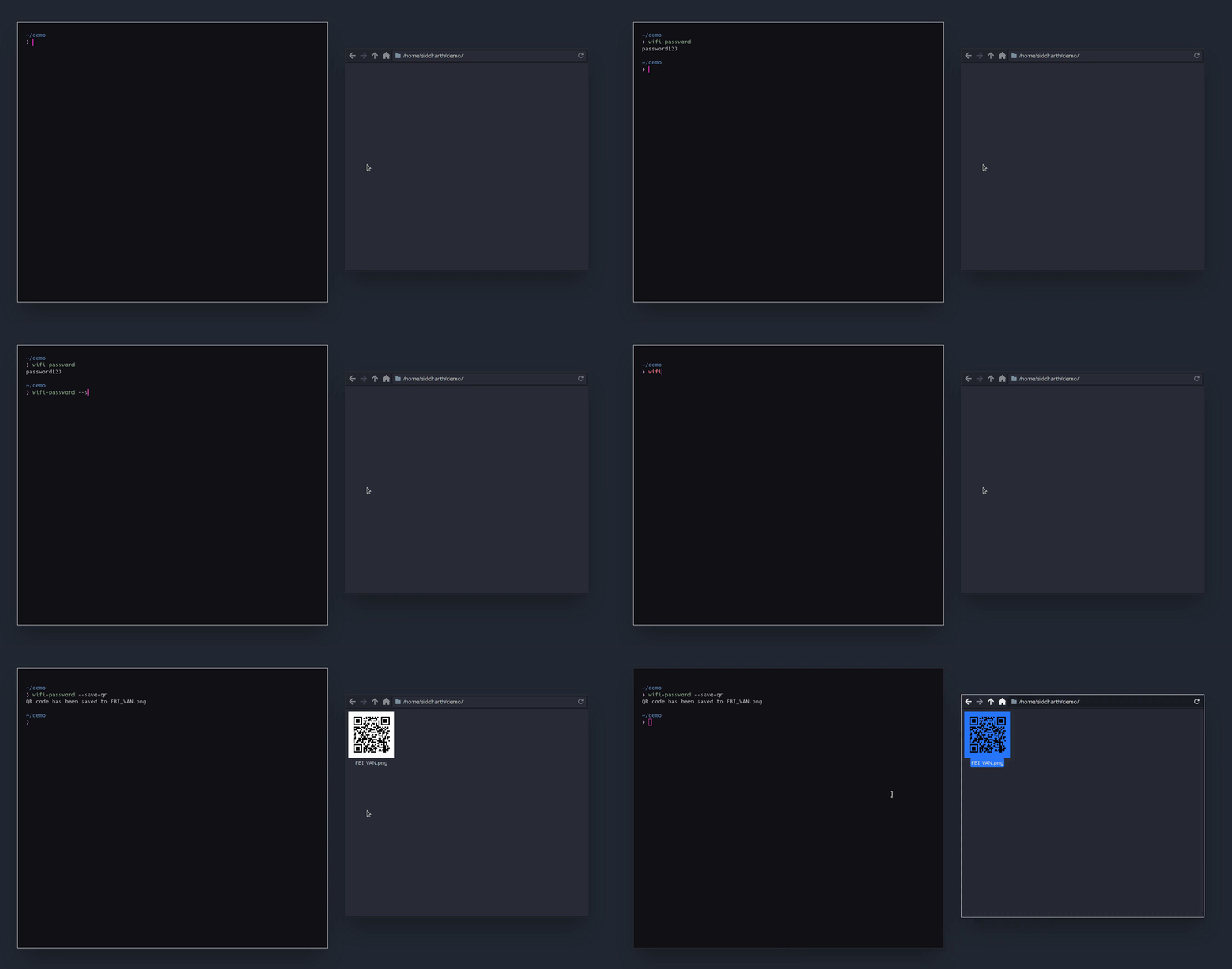
 sdushantha/wifi-password
