 rubenbe/opensoho
Plataforma leve de gerenciamento de dispositivos OpenWRT para redes pequenas. Configuração centralizada, monitoramento e gerenciamento WiFi para 2 a 20 dispositivos com implantação simples e compatibilidade com OpenWISP.

Aviso: esta é uma versão inicial, por favor leia as notas de versão de TODAS as versões até agora
 OpenSOHO
O OpenSOHO foi criado para gerenciar um pequeno número de dispositivos de rede baseados em OpenWRT. Daí o nome SOHO, de Small Office Home Office (SOHO) Networks.
É inspirado no OpenWISP, mas tem como objetivo redes que são muito pequenas para serem mantidas com OpenWISP. Como mencionado pelo OpenWISP:
No entanto, o OpenWISP pode não ser a melhor opção para redes muito pequenas (menos de 20 dispositivos), organizações sem conhecimento técnico em TI ou empresas que buscam alternativas open-source apenas para redução de custos.
As seguintes versões são testadas
Configurar o OpenSOHO requer alguns passos simples, cada um detalhado nas seções abaixo:
Baixe a versão mais recente do OpenSOHO (ou use um contêiner docker)
Inicie o OpenSOHO
Primeiro, escolha um segredo compartilhado (shared secret) que permita que os dispositivos OpenWRT (usando openwisp-config) se registrem no OpenSOHO.
Escolha uma longa string aleatória para segurança ideal.
Ele deve corresponder ao que você configurar no LuCI nas próximas etapas.
OPENSOHO_SHARED_SECRET=randompassphrase ./opensoho serve --http 0.0.0.0:8090
Agora, o OpenSOHO exibe uma URL na linha de comando que permite criar a conta de administrador. Simplesmente abra a URL no seu navegador.
Alternativamente, crie a conta de administrador via linha de comando:
./opensoho superuser upsert EMAIL PASS
opkg install openwisp-config openwisp-monitoring luci-app-openwisp # OpenWRT 24.10
apk add openwisp-config openwisp-monitoring luci-app-openwisp # OpenWRT 25.12+
Se você quiser usar o client steering 802.11v, o wpad-mbedtls completo é necessário.
No OpenWRT 24.10
opkg remove wpad-basic-mbedtls && \
opkg install wpad-mbedtls && \
service wpad restart
No OpenWRT 25.12+
apk del wpad-basic-mbedtls && \
apk add wpad-mbedtls && \
service wpad restart
Após a instalação do wpad-mbedtls, tente service restart wpad primeiro, caso contrário, pode ser necessário reiniciar para alternar para o novo binário wpad. Caso contrário, você pode receber um erro como daemon.notice netifd: radio1 (28210): WARNING (wireless_add_process): executable path /usr/sbin/wpad does not match process 1842 path (/usr/sbin/wpad (deleted)).
(Observe que o client steering 802.11v ainda está em desenvolvimento)
Server URL e o Shared secret.
Server URL. Exemplo de URL: http://192.168.1.1:8090OPENSOHO_SHARED_SECRET).Update Interval para 30 segundos para atualizações mais rápidas. (O OpenSOHO faz isso por você se não alterar)É altamente recomendável ativar o monitoramento, pois o OpenSOHO deduz muitas das configurações atuais do OpenWRT e as preenche para facilitar a configuração.
Enabled do dispositivo como verdadeiro.numradios para o valor correto. Por exemplo, para um dispositivo 2.4 + 5GHz, esse valor seria 2.numradios).O OpenSOHO vem com um painel básico. Ele é acessível através do botão na barra lateral esquerda, logo abaixo do logotipo do OpenSOHO.
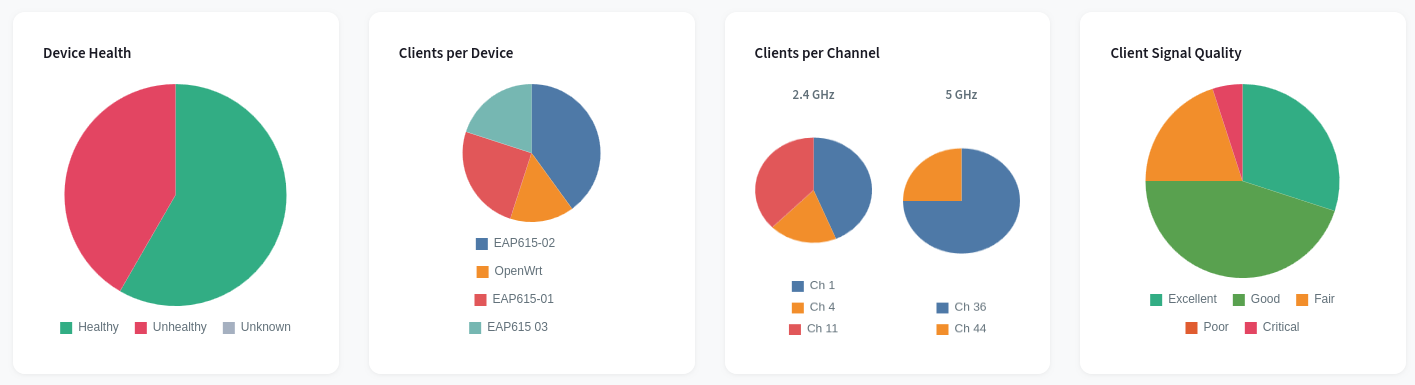
Observe que isso não se destina a substituir ferramentas de gráficos mais avançadas, é e continuará sendo mantido básico propositalmente.
O OpenSoho agora pode ser acessado via http://ipaddress:8090/_/
Existem várias coleções de configuração:
Estes são os clientes conectados ao Wi-Fi. Esta tabela é somente leitura, exceto pelo alias. Pode ser usado para dar aos dispositivos um nome legível por humanos. Isso só funciona corretamente quando o cliente não randomiza seu endereço MAC.
Contém a lista de clientes atualmente conectados ao seu Wi-Fi. Para mostrar o endereço IP do dispositivo, o OpenSOHO precisa de acesso às suas concessões DHCP. Para isso, você precisa ter o daemon de monitoramento openwisp em execução no dispositivo que contém o servidor DHCP. Dispositivos com IP estático não receberão um IP. Esta é uma limitação conhecida a partir da versão 0.12.0.
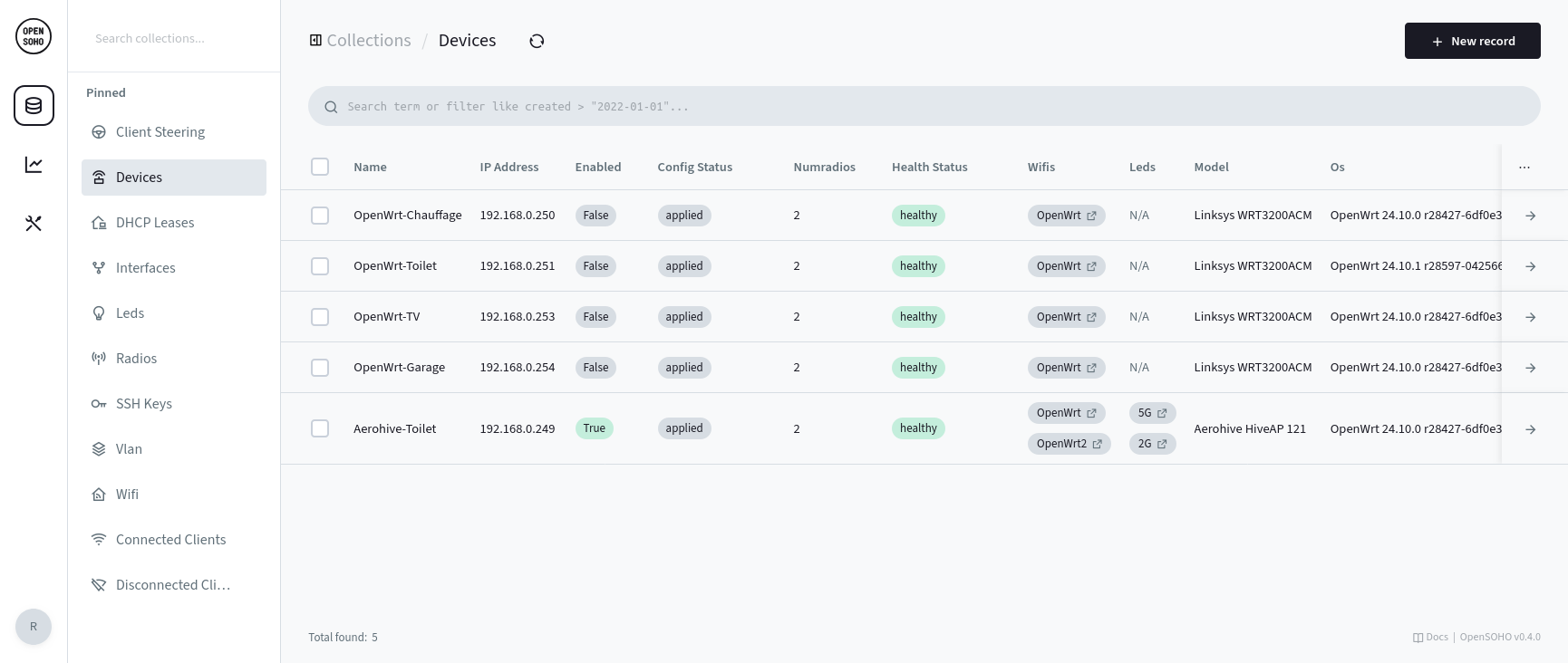
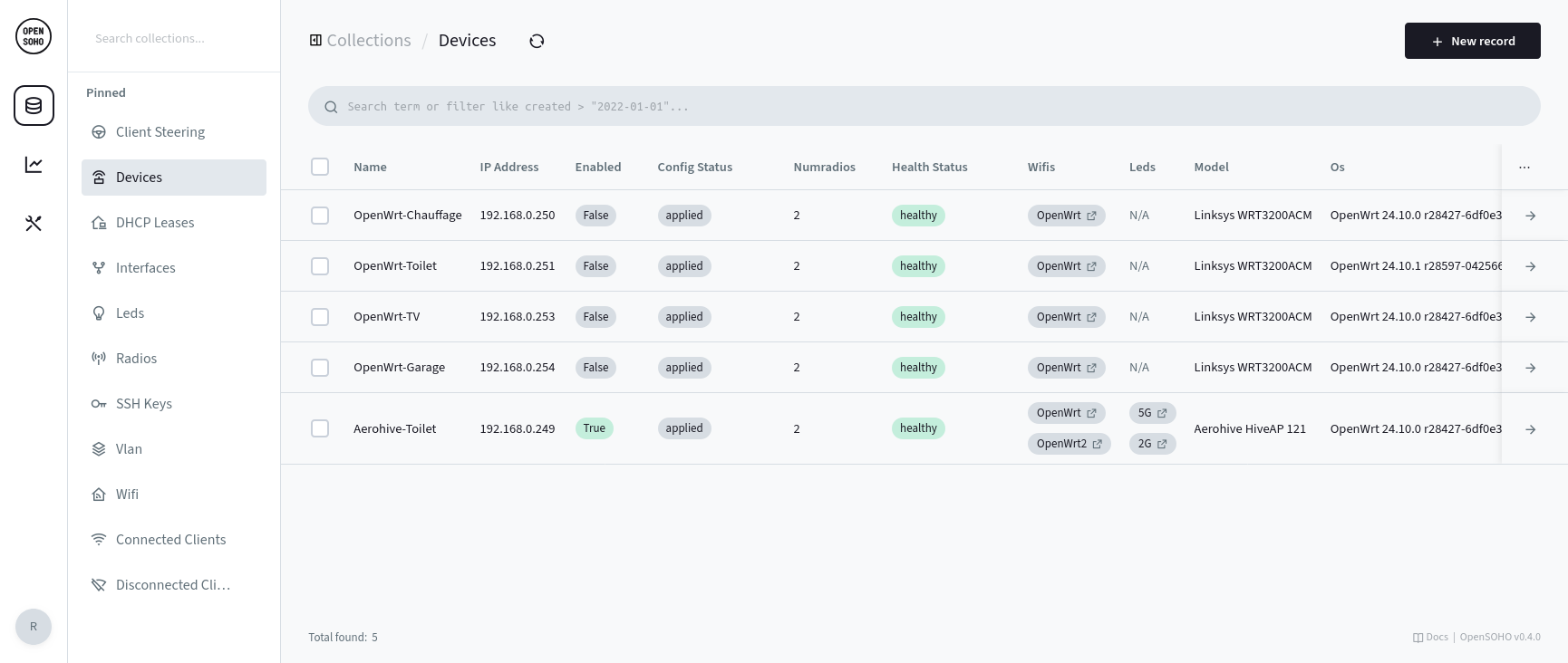
Estes são os dispositivos conectados.
healthy significa que o dispositivo se comunicou no último minuto. Se não o fez, o status de saúde se torna unhealthy e pode haver algo errado com o dispositivo ou sua conexão.