 rubenbe/opensoho
Plataforma leve de gerenciamento de dispositivos OpenWRT para redes pequenas. Configuração centralizada, monitoramento e gerenciamento WiFi para 2 a 20 dispositivos com implantação simples e compatibilidade com OpenWISP.

Aviso: esta é uma versão inicial; leia as notas de versão de TODAS as versões até agora
 OpenSOHO
Obrigado por considerar apoiar o projeto!

O OpenSOHO foi criado para gerenciar um pequeno número de dispositivos de rede baseados em OpenWRT. Daí o nome SOHO, de Small Office Home Office (SOHO) Networks.
É inspirado no OpenWISP, mas tem como objetivo redes pequenas demais para serem mantidas com o OpenWISP. Como o OpenWisp mencionou:
No entanto, o OpenWISP pode não ser a melhor opção para redes muito pequenas (menos de 20 dispositivos), organizações sem experiência em TI ou empresas que buscam alternativas de código aberto apenas para economizar custos.
As seguintes versões são testadas
Configurar o OpenSOHO requer alguns passos simples, cada um detalhado nas seções abaixo:
Baixe a versão mais recente do OpenSOHO (ou use um contêiner Docker)
Inicie o OpenSOHO
Primeiro, escolha um segredo compartilhado que permita aos dispositivos OpenWRT (usando openwisp-config) se registrarem no OpenSOHO.
Escolha uma string aleatória longa para segurança ideal.
Ela deve corresponder ao que você configurar no LuCI nos próximos passos.
OPENSOHO_SHARED_SECRET=randompassphrase ./opensoho serve --http 0.0.0.0:8090
Agora, o OpenSOHO exibe uma URL na linha de comando que permite criar a conta de administrador. Basta abrir a URL no seu navegador.
Como alternativa, crie a conta de administrador via linha de comando:
./opensoho superuser upsert EMAIL PASS
opkg install openwisp-config openwisp-monitoring luci-app-openwisp # OpenWRT 24.10
apk add openwisp-config openwisp-monitoring luci-app-openwisp # OpenWRT 25.12+
Se você quiser usar o direcionamento de clientes 802.11v, o wpad-mbedtls completo é necessário.
No OpenWRT 24.10
opkg remove wpad-basic-mbedtls && \
opkg install wpad-mbedtls && \
service wpad restart
No OpenWRT 25.12+
apk del wpad-basic-mbedtls && \
apk add wpad-mbedtls && \
service wpad restart
Depois que o wpad-mbedtls estiver instalado, tente service restart wpad primeiro, caso contrário, pode ser necessário reiniciar para alternar para o novo binário wpad. Se não o fizer, poderá obter um erro como daemon.notice netifd: radio1 (28210): WARNING (wireless_add_process): executable path /usr/sbin/wpad does not match process 1842 path (/usr/sbin/wpad (deleted)).
(Observe que o direcionamento de clientes 802.11v ainda está em desenvolvimento)
Server URL e o Shared secret.
Server URL. Exemplo de URL: http://192.168.1.1:8090OPENSOHO_SHARED_SECRET).Update Interval para 30 segundos para atualizações mais rápidas. (O OpenSOHO faz isso por você se não o fizer)É altamente recomendável ativar o monitoramento, pois o OpenSOHO deduz muitas das configurações atuais do OpenWRT e as preenche para facilitar a configuração.
Enabled do dispositivo como verdadeiro.numradios com o valor correto. Por exemplo, para um dispositivo 2.4 + 5GHz, esse valor seria 2.numradios).O OpenSOHO vem com um painel básico. Ele é acessível pelo botão na barra lateral mais à esquerda, logo abaixo do logotipo do OpenSOHO.
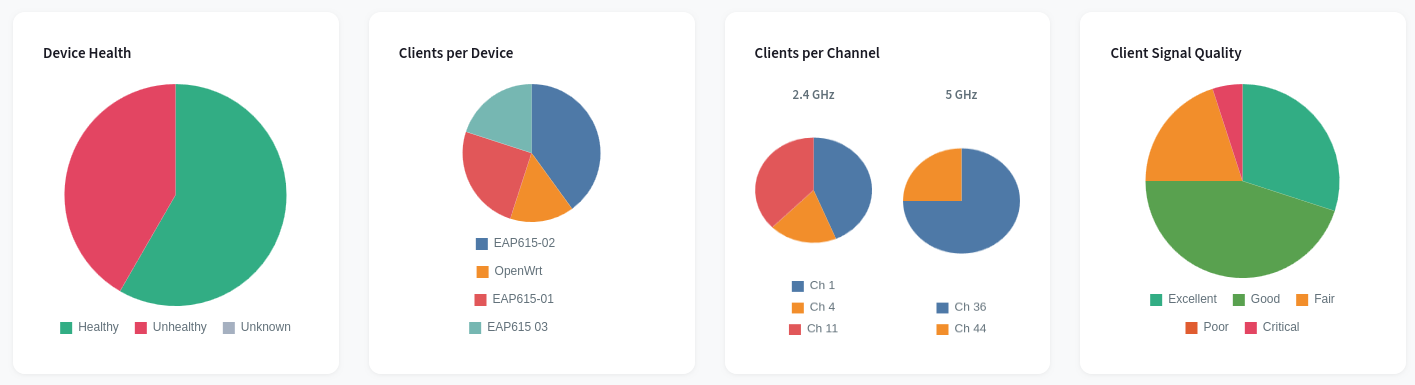
Observe que isto não se destina a substituir ferramentas de gráficos mais avançadas; é e continuará a ser mantido básico de propósito.
O OpenSoho agora pode ser acessado via http://ipaddress:8090/_/
Existem várias coleções de configuração:
Estes são os clientes conectados ao Wifi. Esta tabela é somente leitura, exceto pelo alias. Ela pode ser usada para dar aos dispositivos um nome legível por humanos. Isso só funciona corretamente quando o cliente não randomiza seu endereço mac.
Contém a lista de clientes que estão atualmente conectados ao seu wifi. Para mostrar o endereço IP do dispositivo, o OpenSOHO precisa de acesso às suas concessões DHCP. Para isso, você precisa ter o daemon de monitoramento do openwisp em execução no dispositivo que contém o servidor DHCP. Dispositivos com IP estático não obterão um IP. Esta é uma limitação conhecida na versão 0.12.0.
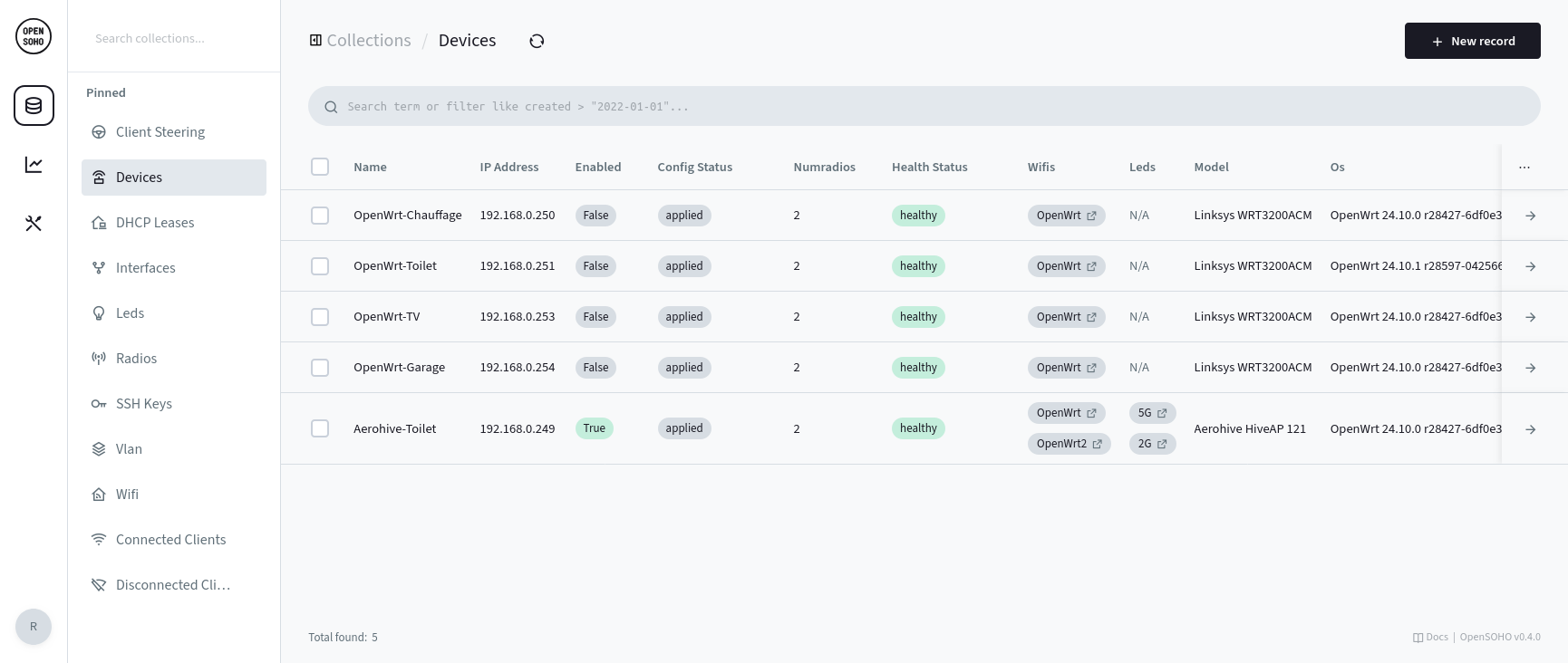
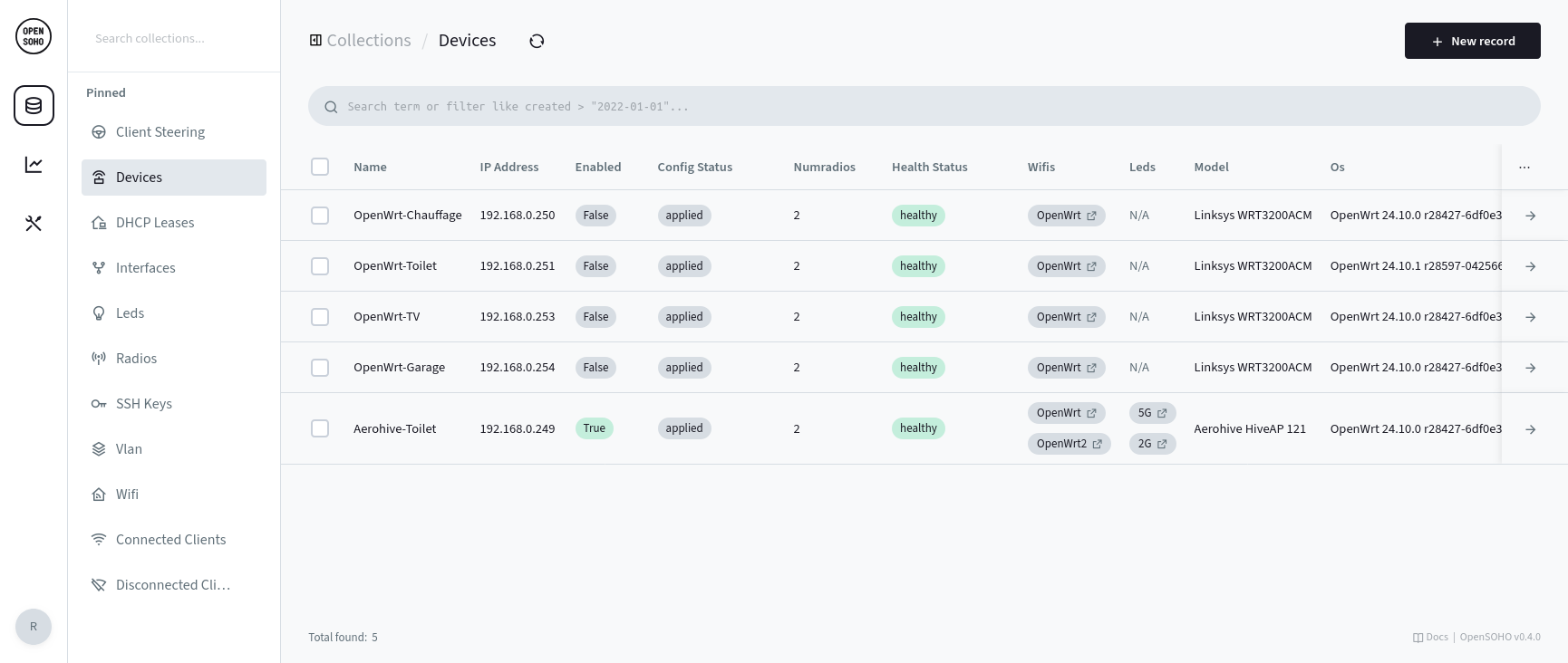
Estes são os dispositivos conectados.
healthy significa que o dispositivo se comunicou no último minuto. Se não o fez, o status de saúde torna-se unhealthy e pode haver algo errado com o dispositivo ou sua conexão.