Win11Debloat



O Win11Debloat é um script PowerShell leve e fácil de usar que permite limpar e personalizar rapidamente a sua experiência no Windows, sem necessidade de instalação! Pode usá-lo para remover aplicações pré-instaladas, desativar a telemetria, remover elementos de interface intrusivos e muito mais. Não precisa de percorrer penosamente todas as definições ou remover aplicações uma a uma. O Win11Debloat torna o processo rápido e fácil!
O script também inclui muitas funcionalidades que administradores de sistemas e utilizadores avançados irão apreciar. Como uma poderosa interface de linha de comandos, suporte para o modo de Auditoria do Windows e a capacidade de efetuar alterações a outros utilizadores do Windows. Também pode facilmente exportar e importar as suas definições preferidas, permitindo-lhe aplicar rapidamente as mesmas definições em todos os seus sistemas. Consulte a nossa wiki para mais detalhes.
Este script ajudou-o? Considere comprar-me um café para apoiar o meu trabalho

Utilização
[!Warning]
Foi dedicado grande cuidado para garantir que este script não quebra involuntariamente qualquer funcionalidade do sistema operativo, mas use-o por sua conta e risco! Se encontrar algum problema, reporte-o aqui.
Método rápido
Descarregue e execute o script automaticamente via PowerShell.
- Abra o PowerShell ou o Terminal.
- Copie e cole o comando abaixo no PowerShell:
& ([scriptblock]::Create((irm "https://debloat.raphi.re/")))
- Aguarde o script baixar e iniciar automaticamente o Win11Debloat.
- Leia atentamente e siga as instruções na tela.
Este método suporta parâmetros de linha de comando para personalizar o comportamento do script. Clique aqui para mais informações.
Método tradicional
Baixe e execute o script manualmente.
- Baixe a versão mais recente do script e extraia o arquivo .ZIP para o local desejado.
- Navegue até a pasta Win11Debloat
- Clique duas vezes no arquivo
Run.bat para iniciar o script. NOTA: Se a janela do console fechar imediatamente e nada acontecer, tente o método avançado abaixo.
- Aceite o prompt do UAC do Windows para executar o script como administrador; isso é necessário para que o script funcione.
- Leia atentamente e siga as instruções na tela.
Método avançado
Baixe o script manualmente e execute-o via PowerShell. Recomendado para usuários avançados.
- Baixe a versão mais recente do script e extraia o arquivo .ZIP para o local desejado.
- Abra o PowerShell ou o Terminal como administrador.
- Habilite temporariamente a execução do PowerShell inserindo o seguinte comando:
Set-ExecutionPolicy Bypass -Scope Process -Force
- No PowerShell, navegue até o diretório onde os arquivos foram extraídos. Exemplo:
cd c:\Win11Debloat
- Agora execute o script inserindo o seguinte comando:
.\Win11Debloat.ps1
- Leia atentamente e siga as instruções na tela.
Este método suporta parâmetros de linha de comando para personalizar o comportamento do script. Clique aqui para mais informações.
Recursos
Abaixo está uma visão geral dos principais recursos e funcionalidades oferecidos pelo Win11Debloat. Você pode visitar a wiki para mais detalhes.
[!Tip]
Todas as alterações feitas pelo Win11Debloat podem ser facilmente revertidas e quase todos os aplicativos podem ser reinstalados através da Microsoft Store. Você pode visitar a wiki para mais informações sobre como reverter alterações.
Remoção de Aplicativos
- Remova uma ampla variedade de aplicativos pré-instalados. Clique aqui para mais informações.
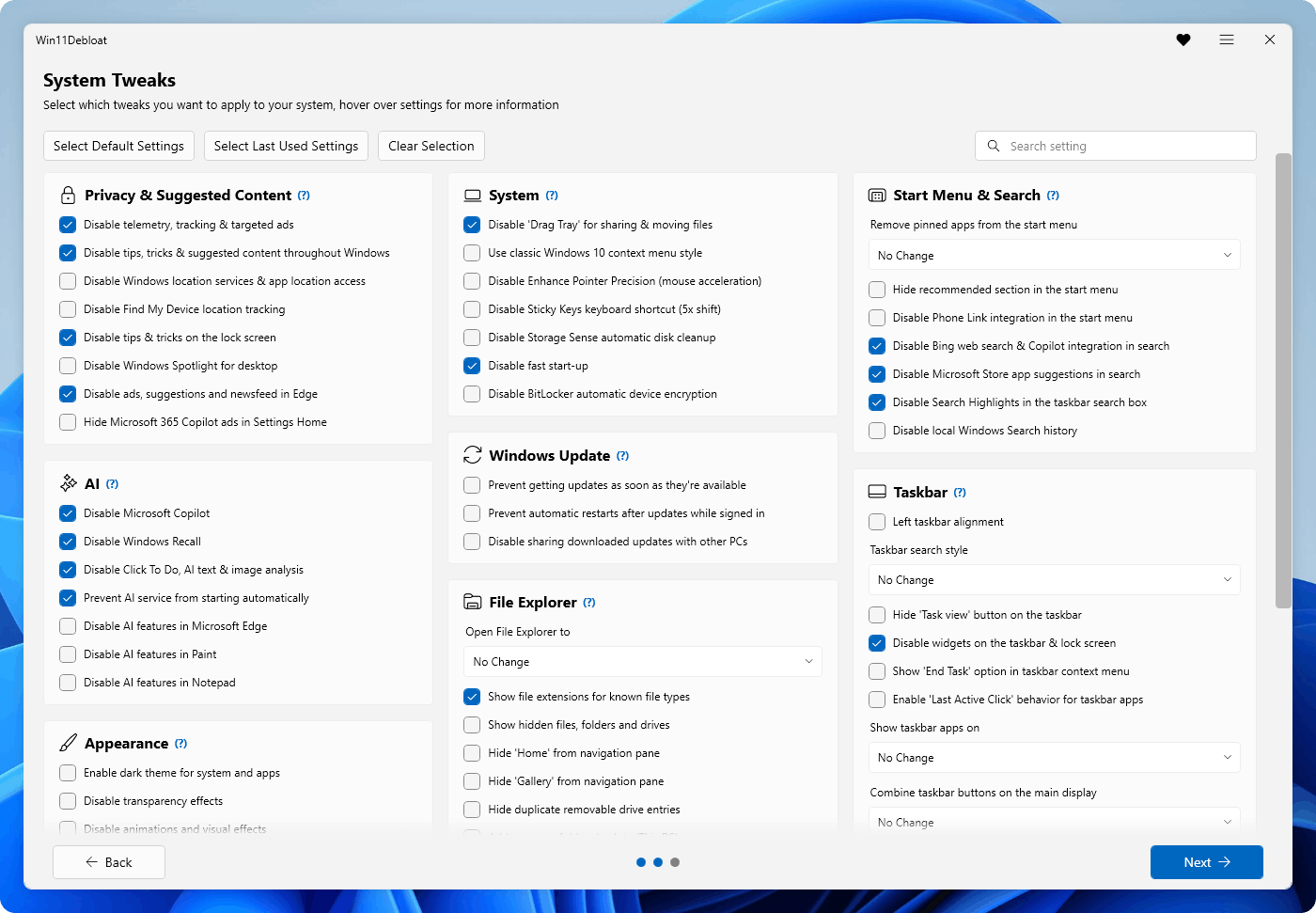
Privacidade e Conteúdo Sugerido
- Desative telemetria, dados de diagnóstico, histórico de atividades, rastreamento de inicialização de aplicativos e anúncios direcionados.
- Desative dicas, truques, sugestões e anúncios no Windows, na tela de bloqueio e no Microsoft Edge.
- Desative os serviços de localização do Windows, o acesso à localização dos aplicativos e o rastreamento de localização do Find My Device.
- Oculte anúncios do Microsoft 365 na página 'Início' das Configurações, ou oculte a página 'Início' completamente.
Recursos de IA
- Desative e remova o Microsoft Copilot, o Windows Recall e o Click to Do.
- Impeça que o serviço de IA (WSAIFabricSvc) seja iniciado automaticamente.
- Desative os Recursos de IA no Edge, Chrome, Paint e Notepad.
Sistema
- Restaure o antigo menu de contexto no estilo Windows 10.
- Desative o Enhance Pointer Precision (aceleração do mouse).
- Desative o atalho de teclado Sticky Keys.
- Desative a limpeza automática de disco do Storage Sense.
- Desative a inicialização rápida para garantir um desligamento completo.
- Desative a criptografia automática de dispositivos do BitLocker.
- Desative a conectividade de rede durante o Modern Standby para reduzir o consumo de bateria.
Windows Update
- Impeça que o Windows receba atualizações assim que estiverem disponíveis.
- Impeça reinicializações automáticas após atualizações enquanto estiver conectado.
- Desative o compartilhamento de atualizações baixadas com outros PCs, também conhecido como Delivery Optimization.
- Impeça que o Windows instale automaticamente aplicativos complementares de dispositivos, como LG Monitor App, Alienware Command Center e outros.
Aparência
- Ative o modo escuro para o sistema e aplicativos.
- Desative transparência, animações e efeitos visuais.
- Oculte o atalho 'Learn about this picture' do destaque da área de trabalho, ou desative completamente a opção de plano de fundo do Windows spotlight.
- Personalize o menu iniciar removendo aplicativos fixados, ocultando recomendações e personalizando a seção 'Todos os Aplicativos'.
- Desative a integração de dispositivos móveis do Phone Link no menu iniciar.
- Desative a pesquisa na web do Bing e a integração com o Copilot, além das sugestões de aplicativos da Microsoft Store na pesquisa do Windows.
Barra de Tarefas
 raphire/win11debloat
