Skip to content
KitploitKITPLOIT
FerramentasBlog
Enviar
FerramentasBlog
Enviar

Ferramentas de Hacking, PenTest e Cibersegurança para o seu Arsenal de Segurança!

Kitploit é um diretório de ferramentas de hacking, cibersegurança e pentesting. Descubra as últimas atualizações de projetos para encontrar vulnerabilidades, analisar sistemas, automatizar testes e fortalecer sua segurança.

··Feeds·Contato·Privacidade·© 2026 Kitploit

Diretório de Ferramentas

Categorias

Ver todas as categorias
Loading categories
lazywarden — Ferramenta automatizada de backup do cofre Bitwarden com criptografia AES-256, derivação de chave Argon2, suporte para upload em múltiplas nuvens e notificações em tempo real via Discord, Telegram e Slack. | Kitploit
Ferramentas/GitHubGitHub/querylab/lazywarden
Ferramentas de Criptografia/DescriptografiaSegurança na Nuvem
GitHubquerylab/lazywarden

lazywarden

Ferramenta automatizada de backup do cofre Bitwarden com criptografia AES-256, derivação de chave Argon2, suporte para upload em múltiplas nuvens e notificações em tempo real via Discord, Telegram e Slack.

Ver RepositórioSite
82623há 1 anoRevisado pelo Kitploit

Mais Populares

Ver todos →

Descubra as ferramentas mais usadas pela nossa comunidade.

Explore todas as ferramentas

Navegue pela nossa coleção de ferramentas

Ver todas as ferramentas →
Compartilhar

Sistema Seguro, Automatizado e Multi-Nuvem de Backup e Importação do Bitwarden

Lazywarden é uma ferramenta de automação em Python projetada para fazer Backup e Restaurar dados do seu cofre, incluindo anexos do Bitwarden. Ela permite fazer upload de backups para vários serviços de armazenamento em nuvem e receber notificações em múltiplas plataformas. Também oferece backups criptografados com AES e usa derivação de chave com Argon2, garantindo máxima segurança para seus dados.

Funcionalidades

  • 🔒 Segurança Máxima: Proteção de dados com criptografia AES-256 e derivação de chave Argon2.
  • 🔄 Backups e Importações Automatizados: Mantenha seu cofre Bitwarden atualizado e seguro.
  • ✅ Verificação de Integridade: Hash SHA-256 para garantir a integridade dos dados em cada backup.
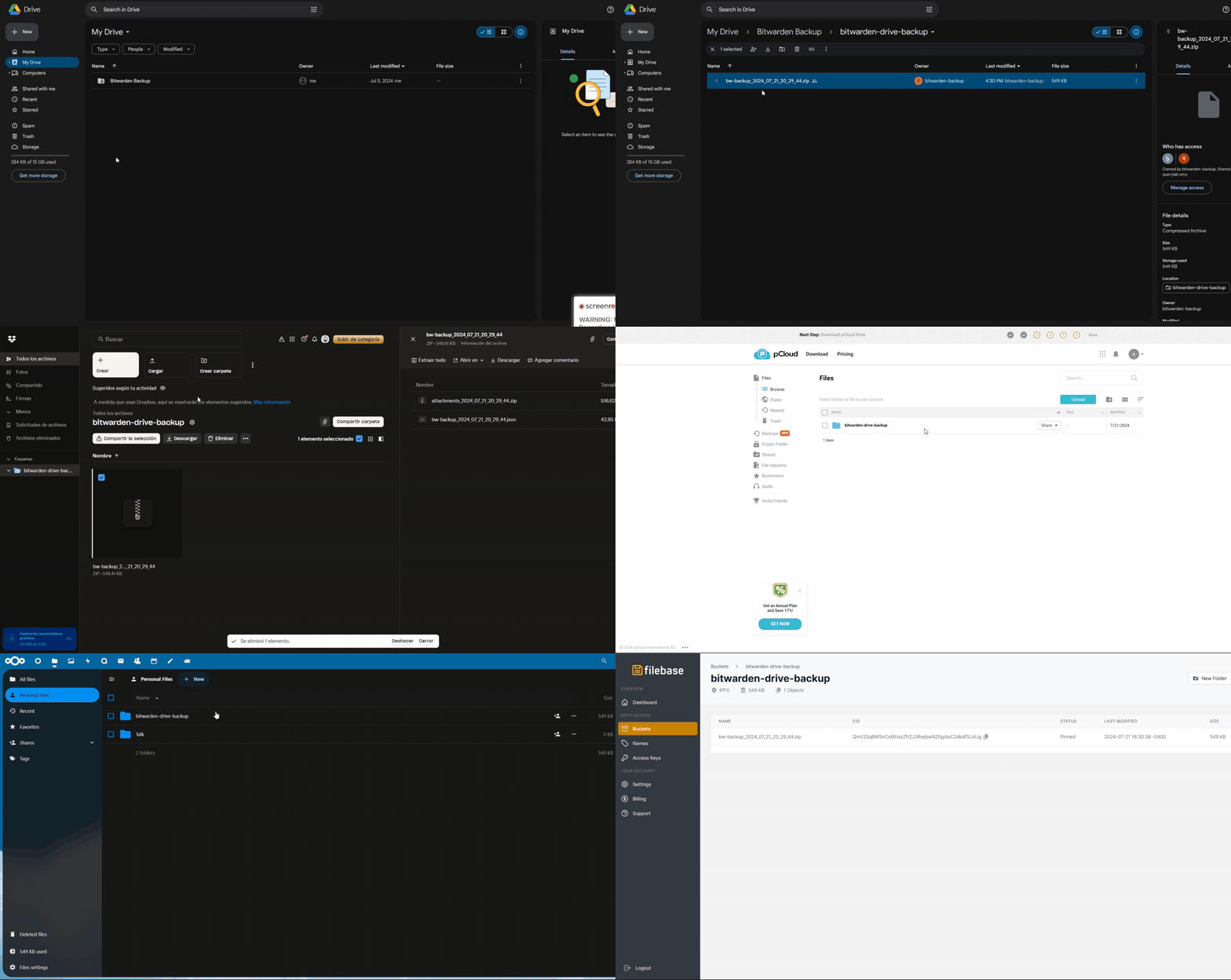
  • ☁️ Suporte Multi-Nuvem: Armazene backups em serviços como Dropbox, Google Drive, pCloud, MEGA, NextCloud, Seafile, Storj, Cloudflare R2, Backblaze B2, Filebase (IPFS) e via SMTP.
  • 🖥️ Armazenamento Local: Salve backups em um caminho local para maior controle.
  • 🔔 Alertas em Tempo Real: Notificações instantâneas no Discord, Telegram, Ntfy e Slack.
  • 🗓️ Gerenciamento de Agenda: Integração com CalDAV, Todoist e Vikunja para gerenciar sua agenda.
  • 🐳 Implantação Fácil: Configuração rápida com Docker Compose.
  • 🤖 Automação Completa e Agendamento Personalizado: Backups automáticos com opções flexíveis de agendamento (diário, semanal, mensal, anual). Integração com CalDAV, Todoist e Vikunja para rastreamento completo e notificações por e-mail.
  • 🔑 Exportação do Bitwarden para KeePass: Exporte itens do Bitwarden para um banco de dados KeePass (kdbx), incluindo logins com semente TOTP, URI, campos personalizados, cartão, anexos de identidade e notas seguras.

Compatibilidade de Plataforma

Baixar ferramenta

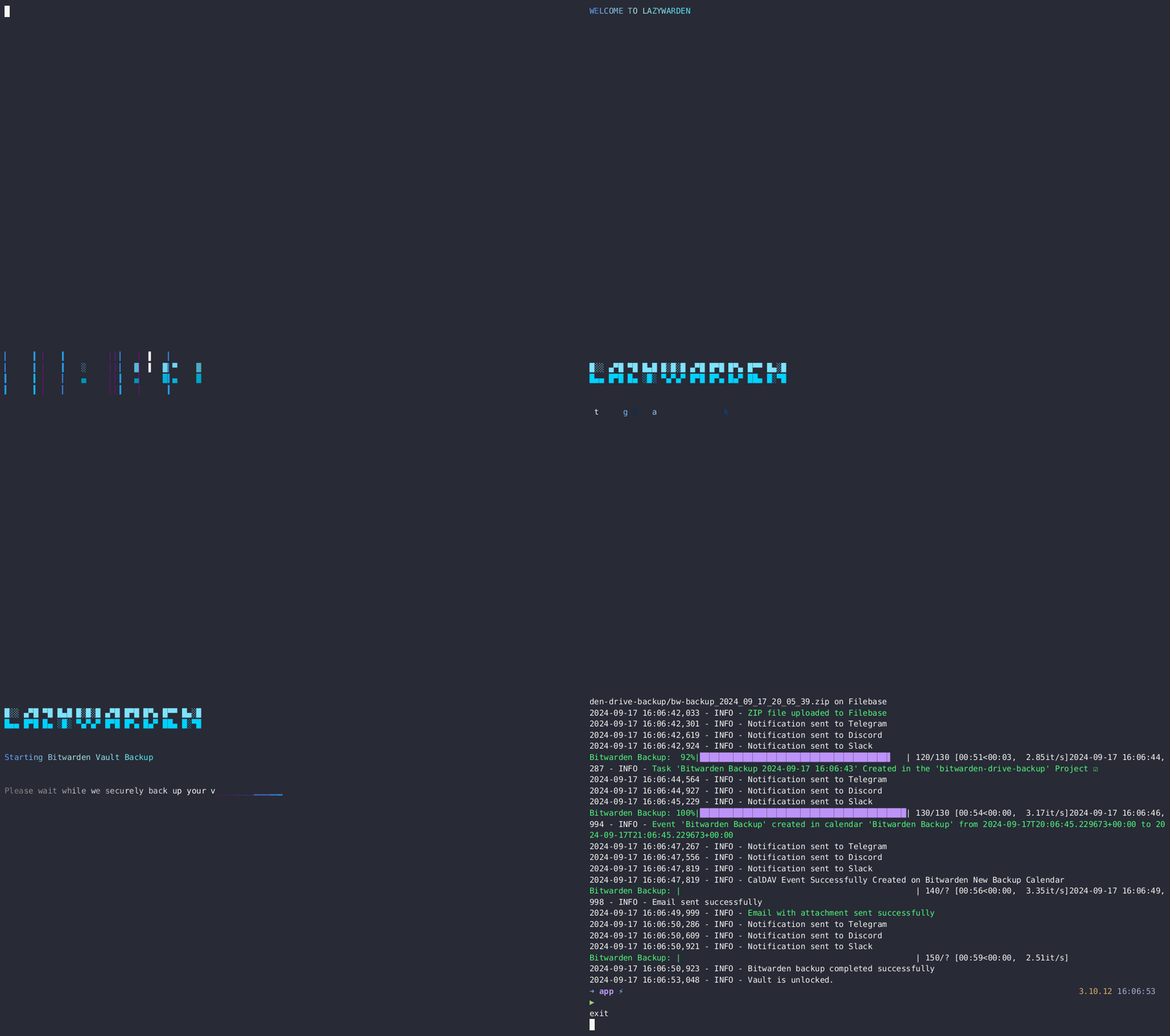
Demonstração de Backup

Requisitos do Sistema

  • Sistema Operacional: Compatível com as principais distribuições Linux

    • ✅ Ubuntu
    • ✅ Debian

Instalação

Clone o repositório

root@kitploit:~
   git clone https://github.com/querylab/lazywarden.git
   cd lazywarden

Configure as Variáveis de Ambiente e o Gerenciador de Segredos do Bitwarden

  • Crie um arquivo .env baseado no arquivo de exemplo .env.sample e preencha as variáveis necessárias.
root@kitploit:~
#---------------------------------------------------------------------------------------
# Estas são as 6 variáveis obrigatórias para o Bitwarden Secret Manager
BW_URL=f22bba66-e55d-1111-9a93-abf0dfad069e
BW_USERNAME=5eb0f2bb-1111-4e42-94f8-9333fda803cf
BW_PASSWORD=ba4dc990-1111-4d18-ae6b-0b899d513759
ENCRYPTION_PASSWORD=103c803c-1111-40d4-8578-8b3134c6e93e
ZIP_PASSWORD=2f9fb3a2-96a3-1111-990d-5d6399153e11
ZIP_ATTACHMENT_PASSWORD=b2abc553-1111-4b49-9172-1a94f9072715

#---------------------------------------------------------------------------------------

# TOTP Seed para Aegis, Authy, Ente, GoogleAuth (Opcional)
BW_TOTP_SECRET=

# Credenciais pCloud (Opcional)
PCLOUD_USERNAME=
PCLOUD_PASSWORD=

# Credenciais Mega (Opcional)
MEGA_EMAIL=
MEGA_PASSWORD=

# Credenciais Dropbox (Opcional)
DROPBOX_ACCESS_TOKEN=
DROPBOX_REFRESH_TOKEN=
DROPBOX_APP_KEY=
DROPBOX_APP_SECRET=

# Credenciais Todoist (Opcional)
TODOIST_TOKEN=

# Credenciais CalDAV (Opcional)
CALDAV_URL=
CALDAV_USERNAME=
CALDAV_PASSWORD=

# Credenciais Nextcloud (Opcional)
NEXTCLOUD_URL=
NEXTCLOUD_USERNAME=
NEXTCLOUD_PASSWORD=

# Credenciais Seafile (Opcional)
SEAFILE_SERVER_URL=
SEAFILE_USERNAME=
SEAFILE_PASSWORD=

# Credenciais Filebase (Opcional)
FILEBASE_ACCESS_KEY=
FILEBASE_SECRET_KEY=

# Senha KeePass (Opcional)
KEEPASS_PASSWORD=

# Credenciais Storj (Opcional)
STORJ_ACCESS_KEY=
STORJ_SECRET_KEY=
STORJ_ENDPOINT=

# Credenciais R2 (Opcional)
R2_ACCESS_KEY_ID=
R2_SECRET_ACCESS_KEY=
R2_ENDPOINT_URL=

# Credenciais Vikunja (Opcional)
VIKUNJA_API_TOKEN=
VIKUNJA_URL=

# Credenciais Backblaze B2 (Opcional)
B2_APP_KEY_ID=
B2_APP_KEY=

# Configurações do Google Drive
GOOGLE_SERVICE_ACCOUNT_FILE=/root/lazywarden/config/bitwarden-drive-backup-google.json
GOOGLE_FOLDER_ID=

# Configurações de Backup
BACKUP_DIR=/root/lazywarden/backup-drive/
CRON_SCHEDULE="0 0 23 * *"
TIMEZONE=America/New_York
TIMESTAMP=2024_10_31_13_03_29

  
# URLs da API do Bitwarden
API_URL=https://vault.bitwarden.com/api
IDENTITY_URL=https://vault.bitwarden.com/identity

# ID da Organização
ORGANIZATION_ID=

# Token de Acesso para Autenticação Bitwarden
ACCESS_TOKEN=

# Notificações e Alertas (Opcional)
TELEGRAM_TOKEN=
TELEGRAM_CHAT_ID=
DISCORD_WEBHOOK_URL=
SLACK_WEBHOOK_URL=
NTFY_URL=

# Configuração SMTP para Notificações por E-mail (Opcional)
SMTP_SERVER=mail.smtp2go.com
SMTP_PORT=8025
SMTP_USERNAME=
SMTP_PASSWORD=
EMAIL_RECIPIENT=
SENDER_EMAIL=

Configuração Ubuntu

  • Execute o script para instalar todas as dependências e requisitos do sistema
root@kitploit:~
cd lazywarden/scripts
chmod +x setup-ubuntu-env.sh
./setup-ubuntu-env.sh
  • Execute este script para instalar automaticamente o Docker e Docker-Compose:
root@kitploit:~
chmod +x docker-ubuntu.sh
./docker-ubuntu.sh
  • Primeiro, certifique-se de estar no diretório raiz do projeto lazywarden/:
root@kitploit:~
cd .. 
source venv/bin/activate
  • Agora instale o Bitwarden CLI usando o script bitwarden-cli-install.py, que instalará todas as dependências da CLI:
root@kitploit:~
python3 scripts/bitwarden-cli-install.py
  • Altere o fuso horário do sistema usando o seguinte comando. Substitua Região/Cidade pelo fuso horário desejado (ex: America/New_York):
root@kitploit:~
timedatectl set-timezone Region/City
  • Por exemplo, para definir o fuso horário como America/New_York, execute:
root@kitploit:~
timedatectl set-timezone America/New_York
  • Execute o programa Lazywarden. Navegue até a pasta app/ e execute main.py:
root@kitploit:~
cd app
python3 main.py
  • No Ubuntu, se você encontrar um erro ao executar main.py, pode estar relacionado a bibliotecas ausentes ou desatualizadas. Para corrigir, recomendo executar o seguinte comando para instalar todas as dependências necessárias:
root@kitploit:~
 pip install -r requirements.txt

Configuração Debian

  • Execute o script para instalar todas as dependências e requisitos do sistema:
root@kitploit:~
cd lazywarden/scripts
chmod +x setup-debian-env.sh
./setup-debian-env.sh
  • Execute este script para instalar automaticamente o Docker e Docker-Compose:
root@kitploit:~
chmod +x docker-debian.sh
./docker-debian.sh
  • Primeiro, certifique-se de estar no diretório raiz do projeto lazywarden/:
root@kitploit:~
cd .. 
source venv/bin/activate
  • Instale o Bitwarden CLI usando o script bitwarden-cli-install.py, que instalará todas as dependências da CLI:
root@kitploit:~
python3 scripts/bitwarden-cli-install.py
  • Altere o fuso horário do sistema usando o seguinte comando. Substitua Região/Cidade pelo fuso horário desejado (ex: America/New_York):
root@kitploit:~
timedatectl set-timezone Region/City
  • Por exemplo, para definir o fuso horário como America/New_York, execute:
root@kitploit:~
timedatectl set-timezone America/New_York
  • Execute o programa Lazywarden. Navegue até a pasta app/ e execute main.py:
root@kitploit:~
cd app
python3 main.py
  • No Debian, se você encontrar um erro ao executar main.py, pode estar relacionado a bibliotecas ausentes ou desatualizadas. Para corrigir, recomendo executar o seguinte comando para instalar todas as dependências necessárias:
root@kitploit:~
 pip install -r requirements.txt

Estrutura de Árvore

root@kitploit:~

lazywarden/
├── app/                           # Este diretório contém o código principal da aplicação
│   ├── backup.py                  # Funções de backup
│   ├── bitwarden_client.py        # Cliente para interagir com o Bitwarden
│   ├── config.py                  # Configurações gerais da aplicação
│   ├── imports.py                 # Gerencia importações comuns
│   ├── main.py                    # Ponto de entrada principal da aplicação
│   ├── notifications.py           # Gerencia notificações
│   ├── secrets_manager.py         # Gerencia segredos
│   ├── import_to_bitwarden.py     # Importa seu cofre Bitwarden
│   ├── import_to_keepass.py       # Cria banco de dados kdbx 
│   ├── schedule_backup.py         # Para criar backups agendados
├── config/                        # Diretório para arquivos de configuração
│   ├── bitwarden-drive-backup-google.json # Configuração para Google Drive
├── scripts/                       # Diretório para scripts de instalação e configuração
│   ├── bitwarden-cli-install.py   # Script para instalar o Bitwarden CLI
│   ├── docker-debian.sh           # Script de configuração para Debian com Docker
│   ├── docker-ubuntu.sh           # Script de configuração para Ubuntu com Docker
│   ├── setup-debian-env.sh        # Configuração de ambiente para Debian
│   ├── setup-ubuntu-env.sh        # Configuração de ambiente para Ubuntu
│   ├── alldecrypt-zip.py          # Descriptografa todos os arquivos zip 
│   ├── json-only-decrypt.py       # Descriptografa apenas arquivos json (opcional)
├── backup-drive/
│   ├── (Aqui serão armazenados localmente os backups gerados)
├── .env                           # Arquivo para variáveis de ambiente
├── Dockerfile                     # Arquivo de configuração Docker para criar uma imagem da aplicação
├── docker-compose.yml             # Configuração Docker Compose
├── entrypoint.sh                  # Script de ponto de entrada para Docker
└── requirements.txt               # Arquivo que lista as dependências Python do projeto


Docker Compose

O contêiner Docker executará o script main.py a cada 24 horas para fazer backup do Bitwarden e enviá-lo para os serviços em nuvem configurados. Notificações serão enviadas para os serviços especificados em caso de sucesso ou falha. Você pode modificar a frequência do backup conforme suas necessidades, como mensal, diário ou por hora.

root@kitploit:~
services:
  lazywarden:
    container_name: lazywarden
    hostname: lazywarden
    image: querylab/lazywarden:latest
    env_file:
      - .env
    environment:
      UNLOCK_VAULT: "true"
    volumes:
      - /root/lazywarden/config:/root/lazywarden/config
      - /root/lazywarden/backup-drive:/root/lazywarden/backup-drive/
      - /root/lazywarden/.env:/app/.env
    restart: unless-stopped

Executar Docker Compose

  • Execute o contêiner Docker
root@kitploit:~
docker compose up -d

Dockerfile

  • O Dockerfile configura o ambiente, instala dependências e copia os arquivos necessários para o contêiner.

docker-compose.yml

  • O arquivo docker-compose.yml define o serviço lazywarden e configura variáveis de ambiente e volumes para armazenamento persistente.

Recomendação de Segurança: Execute em Ambiente Local

  • Por segurança, execute este projeto apenas em um ambiente local dentro de sua rede pessoal. Isso reduz significativamente o risco de exposição a ataques externos, garantindo que dados e credenciais confidenciais permaneçam protegidos em um ambiente controlado.

📢 Aviso

Observação Importante
  • Anexos grandes em sua conta Bitwarden (ex: vídeos MP4, arquivos MP3, fotos de alta resolução) podem fazer com que o processo de backup demore mais. O upload desses backups maiores para serviços em nuvem também será mais lento. O armazenamento local e a importação de dados são muito mais rápidos em comparação.
  • Um número elevado de anexos pode aumentar significativamente o tempo total de backup. Podem ocorrer erros de upload ao enviar arquivos para Dropbox, Google Drive, pCloud, MEGA, Seafile, Nextcloud, Storj, Cloudflare R2, Backblaze B2 ou Filebase. Se ocorrer um erro, tentar novamente o backup geralmente resolve o problema.
  • A configuração do Bitwarden Secret Manager é necessária para o funcionamento correto do programa. Mesmo que você não tenha uma conta, é necessário definir uma variável aleatória para garantir a operação correta.
  • Este programa é compatível com instâncias auto-hospedadas do Bitwarden e do Vaultwarden.
  • A funcionalidade de importação para Vaultwarden e Bitwarden auto-hospedado ainda não foi implementada na API do Bitwarden.
  • A integração com calendário CalDAV foi testada apenas com os seguintes provedores: Baikal, Fruux, Memotoo, Posteo e SOGo.
  • Gire os segredos armazenados no Bitwarden Secret Manager regularmente para maior segurança.
  • Se você trocar de conta Bitwarden, certifique-se de executar o comando bw logout antes de fazer login em uma nova conta.
  • Eu executo o programa usando o usuário root.

Motivações

  • Criei o Lazywarden para automatizar backups do Bitwarden sem esforço manual ou expor dados sensíveis. Depois de lutar com ferramentas complexas, aproveitei o Bitwarden Secret Manager para gerenciar segredos com segurança. O Lazywarden automatiza backups e os envia para vários serviços em nuvem (Google Drive, Dropbox, pCloud, MEGA, Seafile, Nextcloud, Filebase, Storj, Cloudflare R2, Backblaze B2) e integra-se com Telegram, Discord, Ntfy, Slack, Todoist, Vikunja e CalDAV para notificações e rastreamento. Seu recurso de destaque é a capacidade de restaurar backups criptografados de volta ao Bitwarden, tornando o gerenciamento de backup simples, seguro e eficiente.

  • Se você gostou deste projeto, por favor, considere dar uma ⭐