 quahac/azure-ad-password-checker
# Verificador de Senhas do Azure AD

Em um ambiente Azure AD, é possível determinar se um usuário tem a Autenticação Multifator (MFA) desabilitada sem exigir privilégios especiais. Isso pode ser feito analisando a data de criação da conta e a data da última alteração de senha.
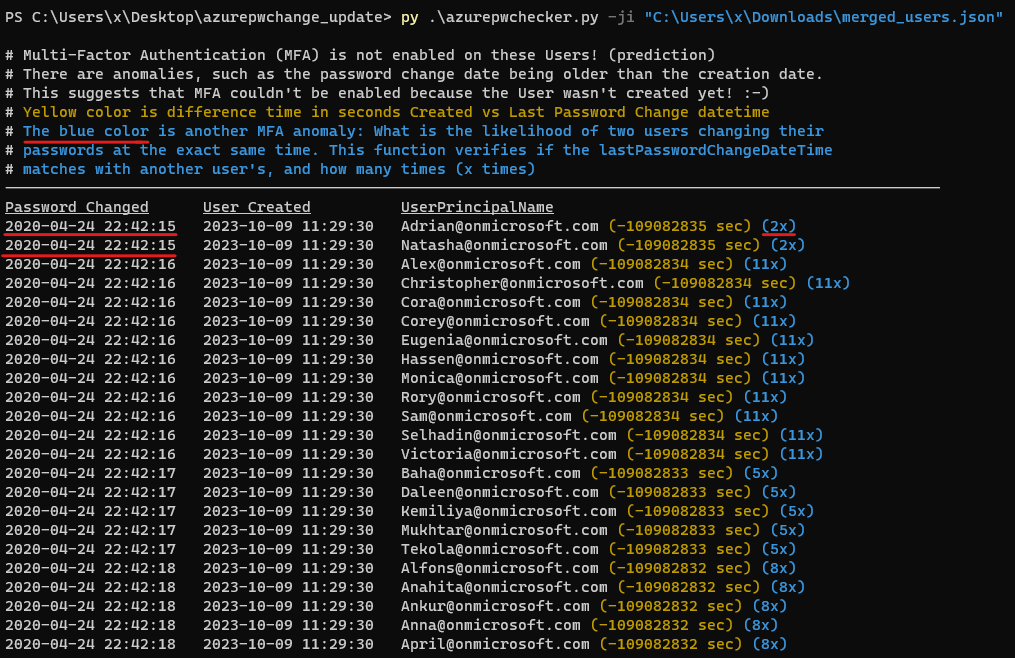
Se a data e hora de criação de uma conta corresponderem à data e hora da última alteração de senha, isso pode indicar que nenhuma interação humana ocorreu desde que a conta foi criada e que o usuário não conseguiu habilitar a Autenticação Multifator (MFA) ou alterar sua senha. E existem outras "anomalias", como a data de alteração de senha ser mais antiga que a data de criação. Isso sugere também que a Autenticação Multifator (MFA) não pôde ser habilitada porque o Usuário ainda não existia!
Atualização em 16-10-2023:
Atualização em 18-02-2024:
Essas informações podem ser úteis para identificar riscos de segurança potenciais, projetadas para uso tanto por equipes vermelhas quanto azuis.
O arquivo do banco de dados roadrecon ou o arquivo JSON extraído com o auxílio da opção --code-javascript é necessário para esta ferramenta.
A ferramenta Roadrecon é desenvolvida por dirkjanm e pode ser baixada no github https://github.com/dirkjanm/ROADtools ou pip install roadrecon.
Como usar, consulte:
python3 azurepwchecker.py
usage: azurepwchecker.py [-h] [--roadrecon-dump] [--roadrecon-dump-mfa] [-d DB] [-m] [-l] [-ll] [-lll] [-la] [-lo]
                         [-ji JSON_INPUT] [-c]

Azure AD Password Checker - Este é um parser para o arquivo JSON gerado ou para o arquivo do banco de dados roadrecon, projetado para uso tanto por equipes vermelhas quanto azuis.
O banco de dados pode ser criado ao usar a opção --code-javascript para extrair o arquivo 'merged_users.json', que será criado para posteriormente ser inserido com o argumento --json-input.
E o arquivo roadrecon.db gerado pelo roadrecon pode ser usado! roadrecon é desenvolvido por https://github.com/dirkjanm, créditos a ele!

options:
  -h, --help            show this help message and exit
  -d DB, --db DB        Specify the path to the 'roadrecon.db' database file, default is this location
  -m, --mfa-list        User Accounts without MFA (No privileged user required)! This argument helps identify user
                        accounts that have not enabled Multi-Factor Authentication (MFA). If an account's creation
                        date and time match its last password change date and time, it may indicate that no human
                        interaction has occurred since the account was created, and the user has not been able to
                        enable MFA or change their password. And there are other 'anomalies' such as the password
                        change date being older than the creation date. This suggests also that Multi-Factor
                        Authentication (MFA) couldn't be enabled because the User wasn't created yet! :-]
  -mo OUTFILE, --outfile OUTFILE
                        Output users with MFA anomalies to file
  -l, --pw-month        User accounts that had their passwords changed last month
  -ll, --pw-year        User accounts that had their passwords changed last year
  -lll, --pw-older      User accounts that haven't changed their passwords in a long time, oldest first
  -la, --admin          User accounts that are members of 'Admin' named groups, including 'Global Reader'
  -lo, --out-of-hours   User password change that occurred outside of office hours, specifically between 5:00 PM
                        (17:00) and 8:00 AM (08:00) on weekdays, as well as on Saturdays and Sundays
  -ji JSON_INPUT, --json-input JSON_INPUT
                        Provide the JSON file imported from your web browser's console using JavaScript. For
                        'createdDateTime' and 'lastPasswordChange' details, ensure you download the JSON output using
                        the '--code-javascript' option.
  -c, --code-javascript
                        Perform extraction even if 'azurepwchecker.py' or 'roadrecon' is unavailable. This script
                        enables extraction through the JavaScript console of a web browser. To proceed, ensure you
                        have a valid account to log in at https://portal.azure.com/#view/Microsoft_AAD_UsersAndTenants
                        /UserManagementMenuBlade/~/AllUsers or an active session on a computer. Copy and paste the
                        provided JavaScript code into the browser's console. Once the session is validated and you
                        have the necessary permissions, a JSON file named 'merged_users.json' will be generated. You
                        can then import it using the following command as example: 'azurepwchecker.py --json-input
                        merged_users.json -m'
  -v, --version         show program's version number and exit

run roadrecon first:
  (Run the following command to install the tool "pip install roadrecon)"

  --roadrecon-dump      "roadrecon dump" command or do it with roadrecon
  --roadrecon-dump-mfa  "roadrecon dump --mfa" command (requires privileged access) or do it with roadrecon
azurepwchecker.py --code-javascript ou o arquivo js na pasta:Siga estes passos para obter uma lista de usuários juntamente com as informações das contas usando o script fornecido.
Faça login no Portal do Azure
Acesse o Gerenciamento de Usuários
Abra as Ferramentas de Desenvolvedor
F12 no seu navegador para abrir as ferramentas do desenvolvedor.Execute o Script
Obtenha UsersList e UserInfo
Baixe as Informações Mescladas do Usuário
merged_users.json será gerado se tudo ocorrer bem.Execute no Verificador de Senhas do Azure AD
azurepwchecker.py --json-input merged_users.jsonVeja o exemplo:
Veja a introdução:
