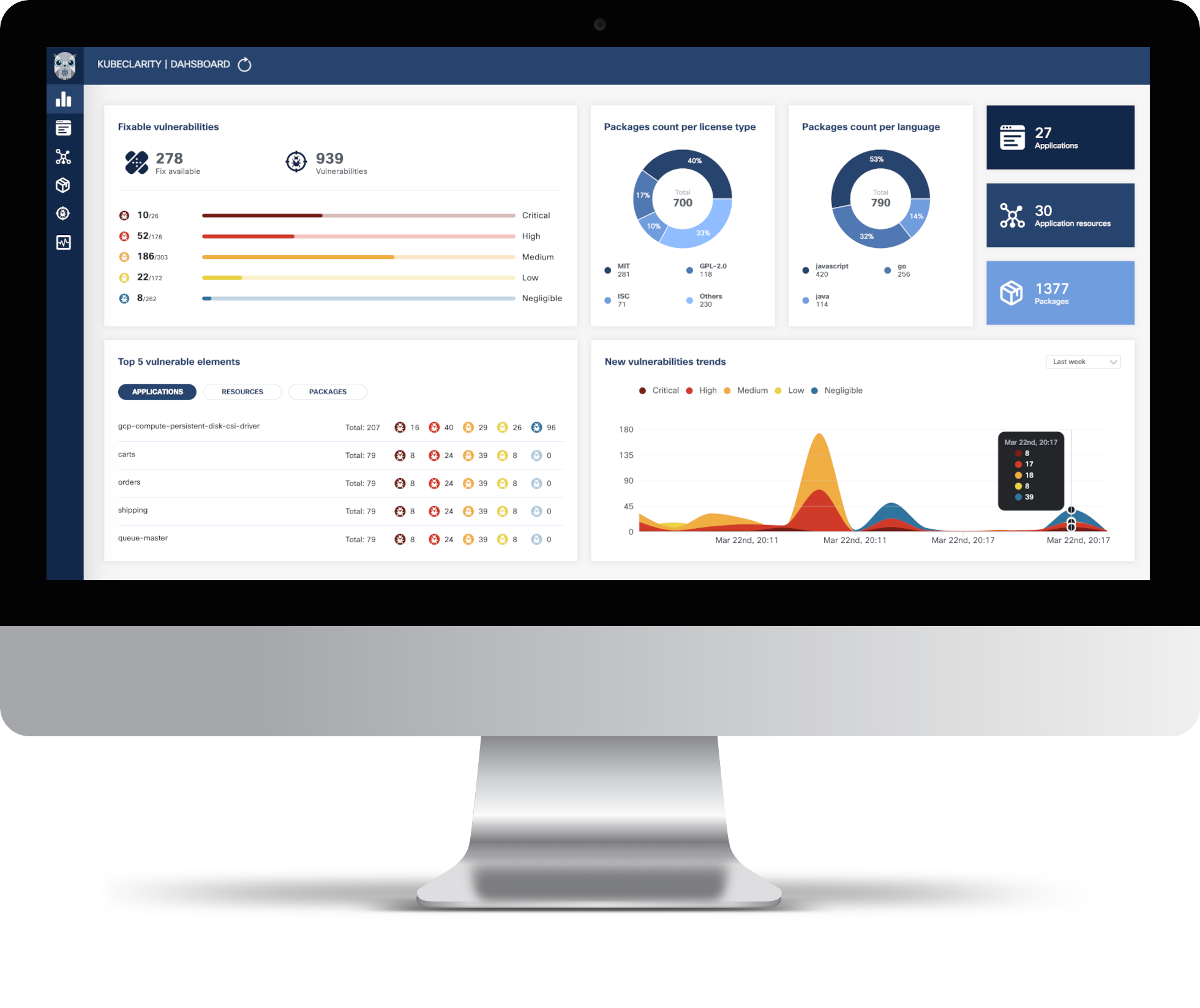
KubeClarity é uma ferramenta para detecção e gerenciamento de Software Bill Of Materials (SBOM) e vulnerabilidades em imagens de contêineres e sistemas de arquivos.
[!IMPORTANT] KubeClarity foi descontinuado e sucedido por openclarity/openclarity.
Consulte o comunicado de lançamento para mais informações.
Este projeto não recebe atualizações. Encorajamos que faça a migração.
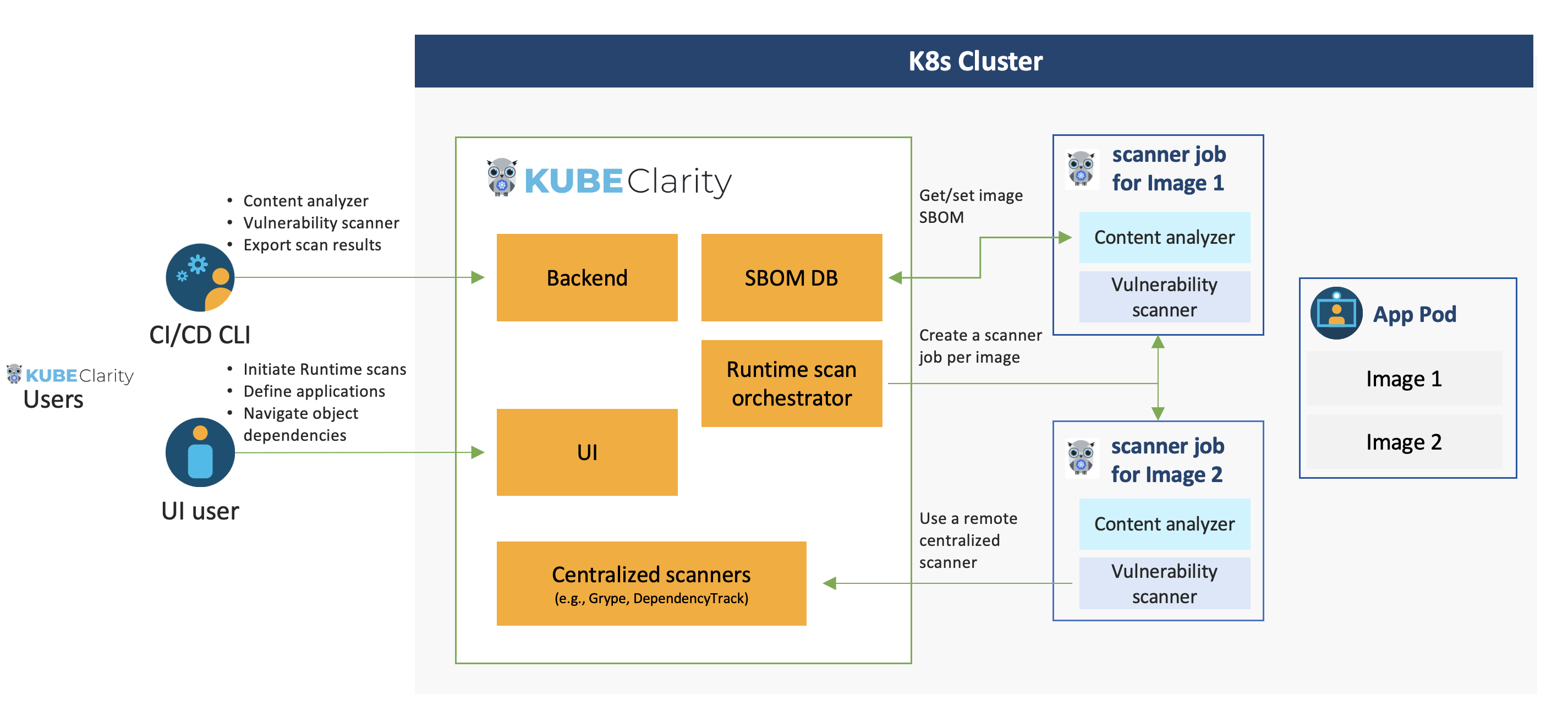
KubeClarity é uma ferramenta para deteção e gestão de Listas de Materiais de Software (SBOM) e vulnerabilidades de imagens de contêineres e sistemas de ficheiros. Ela examina tanto clusters K8s em runtime como pipelines CI/CD para uma segurança reforçada da cadeia de fornecimento de software.

O analisador de conteúdo do KubeClarity integra-se com os seguintes geradores de SBOM:
O scanner de vulnerabilidades do KubeClarity integra-se com os seguintes scanners:

Adicionar repositório Helm ```shell helm repo add kubeclarity https://openclarity.github.io/kubeclarity
Salve os valores padrão do chart do KubeClarity
helm show values kubeclarity/kubeclarity > values.yaml
Verifique a configuração em values.yaml e atualize os valores necessários, se necessário. Para habilitar e configurar os geradores de SBOM e scanners de vulnerabilidade suportados, verifique as configurações de "analyzer" e "scanner" na seção "vulnerability-scanner" nos valores do Helm.

Implante o KubeClarity com Helm ```shell helm install --values values.yaml --create-namespace kubeclarity kubeclarity/kubeclarity -n kubeclarity
ou para instalação compatível com OpenShift Restricted SCC: ```shell
helm install --values values.yaml --create-namespace kubeclarity kubeclarity/kubeclarity -n kubeclarity --set global.openShiftRestricted=true
--set kubeclarity-postgresql.securityContext.enabled=false --set kubeclarity-postgresql.containerSecurityContext.enabled=false
--set kubeclarity-postgresql.volumePermissions.enabled=true --set kubeclarity-postgresql.volumePermissions.securityContext.runAsUser="auto"
--set kubeclarity-postgresql.shmVolume.chmod.enabled=false
3. Encaminhe porta para a UI do KubeClarity: ```shell
kubectl port-forward -n kubeclarity svc/kubeclarity-kubeclarity 9999:8080
NOTA
KubeClarity requer estas permissões do Kubernetes:
Helm uninstall ```shell helm uninstall kubeclarity -n kubeclarity
Limpar recursos
Por padrão, Helm não removerá os PVCs e PVs dos StatefulSets. Execute o comando a seguir para excluí-los todos:
kubectl delete pvc -l app.kubernetes.io/instance=kubeclarity -n kubeclarity
Construir a UI e o backend e iniciar o backend localmente (2 opções):
VERSION=test make docker-backend
docker run -p 8080:8080 -e FAKE_RUNTIME_SCANNER=true -e FAKE_DATA=true -e ENABLE_DB_INFO_LOGS=true -e DATABASE_DRIVER=LOCAL ghcr.io/openclarity/kubeclarity:test run
make ui && make backend
cp -r ./ui/build ./site
FAKE_RUNTIME_SCANNER=true DATABASE_DRIVER=LOCAL FAKE_DATA=true ENABLE_DB_INFO_LOGS=true ./backend/bin/backend run
Abrir a UI do KubeClarity no navegador: http://localhost:8080/
O KubeClarity inclui uma CLI que pode ser executada localmente e é especialmente útil para pipelines de CI/CD. Ela permite analisar imagens e diretórios para gerar SBOM e escanear vulnerabilidades. Os resultados podem ser exportados para o backend do KubeClarity.
Baixe a distribuição da versão para seu sistema operacional na página de releases
Descompacte o binário kubeclarity-cli, adicione-o ao seu PATH, e está pronto para usar!
Uma imagem Docker está disponível em ghcr.io/openclarity/kubeclarity-cli com a lista de
tags disponíveis aqui.
``` make cli ``` Copy `./cli/bin/cli` para o seu PATH como `kubeclarity-cli`.
Uso:``` kubeclarity-cli analyze <image/directory name> --input-type <dir|file|image(default)> -o
Exemplo:```
kubeclarity-cli analyze --input-type image nginx:latest -o nginx.sbom
Opcionalmente, uma lista dos analisadores de conteúdo a usar pode ser configurada utilizando a variável de ambiente ANALYZER_LIST separada por um espaço (por exemplo, ANALYZER_LIST="<nome do analisador 1> <nome do analisador 2>")
Exemplo:``` ANALYZER_LIST="syft gomod" kubeclarity-cli analyze --input-type image nginx:latest -o nginx.sbom
### Varredura de Vulnerabilidades
Uso:```
kubeclarity-cli scan <image/sbom/directoty/file name> --input-type <sbom|dir|file|image(default)> -f <output file>
Exemplo:``` kubeclarity-cli scan nginx.sbom --input-type sbom
Opcionalmente, uma lista dos scanners de vulnerabilidade a usar pode ser configurada usando a variável de ambiente `SCANNERS_LIST` separada por espaços (ex: `SCANNERS_LIST="<Scanner1 name> <Scanner2 name>"`)
Exemplo:```
SCANNERS_LIST="grype trivy" kubeclarity-cli scan nginx.sbom --input-type sbom
Para exportar resultados da CLI para o backend KubeClarity, é necessário usar um ID de aplicação conforme definido pelo backend KubeClarity. O ID da aplicação pode ser encontrado na tela de Aplicações na interface do usuário (UI) ou usando a API do KubeClarity.
BACKEND_HOST= BACKEND_DISABLE_TLS=true kubeclarity-cli analyze --application-id -e -o
BACKEND_HOST=localhost:9999 BACKEND_DISABLE_TLS=true kubeclarity-cli analyze nginx:latest --application-id 23452f9c-6e31-5845-bf53-6566b81a2906 -e -o nginx.sbom
#### Exportando Resultados de Varredura de Vulnerabilidades```
# The vulnerability scan result can be exported to KubeClarity backend by setting the BACKEND_HOST env variable and the -e flag.
# Note: Until TLS is supported, BACKEND_DISABLE_TLS=true should be set.
BACKEND_HOST=<KubeClarity backend address> BACKEND_DISABLE_TLS=true kubeclarity-cli scan <image> --application-id <application ID> -e
# For example:
SCANNERS_LIST="grype" BACKEND_HOST=localhost:9999 BACKEND_DISABLE_TLS=true kubeclarity-cli scan nginx.sbom --input-type sbom --application-id 23452f9c-6e31-5845-bf53-6566b81a2906 -e
LOCAL_IMAGE_SCAN=true kubeclarity-cli analyze nginx:latest -o nginx.sbom
## Escaneamento de vulnerabilidades usando imagem docker local como entrada```
# Local docker images can be scanned using the LOCAL_IMAGE_SCAN env variable
# For example:
LOCAL_IMAGE_SCAN=true kubeclarity-cli scan nginx.sbom
A CLI do KubeClarity pode ler um arquivo de configuração que armazena credenciais para registros privados.
Exemplo de seção de registro do arquivo de configuração:``` registry: auths: - authority: <registry 1> username: <username for registry 1> password: <password for registry 1> - authority: <registry 2> token: <token for registry 2>
Exemplo de configuração de registro sem autoridade: (neste caso, estas credenciais serão usadas para todos os registros)```
registry:
auths:
- username: <username>
password: <password>
--config command line flag.kubeclarity scan registry/nginx:private --config $HOME/own-kubeclarity-config
## Suporte para registries privados na varredura de runtime do K8s
O Kubeclarity utiliza [k8schain](https://github.com/google/go-containerregistry/tree/main/pkg/authn/k8schain#k8schain) do google/go-containerregistry para autenticação nos registries.
Se as credenciais de serviço necessárias não forem descobertas pelo k8schain, elas podem ser definidas através dos segredos descritos abaixo.
Além disso, se as credenciais de serviço não estiverem localizadas no Namespace "kubeclarity", defina CREDS_SECRET_NAMESPACE no Deployment do kubeclarity.
Ao usar o helm [charts](https://github.com/openclarity/kubeclarity/blob/HEAD/charts), o CREDS_SECRET_NAMESPACE é definido como o namespace de release onde o kubeclarity foi instalado.
### Amazon ECR
Crie um [usuário IAM da AWS](https://docs.aws.amazon.com/IAM/latest/UserGuide/id_users_create.html#id_users_create_console) com permissões `AmazonEC2ContainerRegistryFullAccess`.
Use as credenciais do usuário (`AWS_ACCESS_KEY_ID`, `AWS_SECRET_ACCESS_KEY`, `AWS_DEFAULT_REGION`) para criar o seguinte segredo:
```yaml
apiVersion: v1
kind: Secret
metadata:
name: ecr-credentials
namespace: kubeclarity
type: Opaque
stringData:
AWS_ACCESS_KEY_ID: <your-access-key-id>
AWS_SECRET_ACCESS_KEY: <your-secret-access-key>
AWS_DEFAULT_REGION: <your-region>
cat <<EOF | kubectl apply -f - apiVersion: v1 kind: Secret metadata: name: ecr-sa namespace: kubeclarity type: Opaque data: AWS_ACCESS_KEY_ID: $(echo -n 'XXXX'| base64 -w0) AWS_SECRET_ACCESS_KEY: $(echo -n 'XXXX'| base64 -w0) AWS_DEFAULT_REGION: $(echo -n 'XXXX'| base64 -w0) EOF
Nota:
1. O nome do segredo deve ser `ecr-sa`
2. As chaves de dados do segredo devem ser definidas como `AWS_ACCESS_KEY_ID`, `AWS_SECRET_ACCESS_KEY` e `AWS_DEFAULT_REGION`
### Google GCR
Crie uma [conta de serviço do Google](https://cloud.google.com/docs/authentication/getting-started#creating_a_service_account) com permissões de `Artifact Registry Reader`.
Use o arquivo json da conta de serviço para criar o seguinte segredo```
kubectl -n kubeclarity create secret generic --from-file=sa.json gcr-sa
Note:
gcr-sasa.json deve ser o nome do arquivo json da conta de serviço ao gerar o segredoANALYZER_LIST="syft" kubeclarity-cli analyze nginx:latest -o nginx.sbom --merge-sbom inputsbom.xml
## Saída de Diferentes Formatos de SBOM
O comando kubeclarity-cli analyze pode formatar o SBOM resultante em
diferentes formatos, se necessário, para integrar com outro sistema. Os formatos
suportados são:
| Formato | Nome da Configuração |
| --- | --- |
| CycloneDX JSON (padrão) | cyclonedx-json |
| CycloneDX XML | cyclonedx-xml |
| SPDX JSON | spdx-json |
| SPDX Tag Value | spdx-tv |
| Syft JSON | syft-json |
> ***AVISO***
> O KubeClarity processa CycloneDX internamente; os outros formatos são suportados
> através de uma conversão. O processo de conversão pode ser perda de dados devido a
> incompatibilidades entre formatos, portanto, nem todos os campos/informações são
> garantidos de estar presentes na saída resultante.
Para configurar o kubeclarity-cli para usar um formato diferente do padrão, a
variável de ambiente ANALYZER\_OUTPUT\_FORMAT pode ser usada com o
nome da configuração acima:```
ANALYZER_OUTPUT_FORMAT="spdx-json" kubeclarity-cli analyze nginx:latest -o nginx.sbom
Ao executar a CLI do kubeclarity para verificar vulnerabilidades, a CLI precisará baixar os bancos de dados de vulnerabilidade relevantes para o local onde a CLI do kubeclarity está sendo executada. Executar a CLI em um pipeline de CI/CD resultará no download dos bancos de dados a cada execução, desperdiçando tempo e largura de banda. Por esse motivo, vários dos scanners suportados possuem um modo remoto no qual um servidor é responsável pelo gerenciamento dos bancos de dados e, possivelmente, pela verificação dos artefatos.
Nota
Os exemplos abaixo são para cada um dos scanners, mas eles podem ser combinados para serem executados juntos da mesma forma que podem no modo não remoto.
O scanner Trivy suporta modo remoto usando o servidor Trivy. O servidor Trivy pode ser implantado conforme documentado aqui: modo cliente-servidor do trivy. Instruções para instalar a CLI do Trivy estão disponíveis aqui: instalação do trivy. A equipe da Aqua fornece uma imagem de contêiner oficial que pode ser usada para executar o servidor em kubernetes/docker, que usaremos nos exemplos aqui.
Para iniciar o servidor:``` docker run -p 8080:8080 --rm aquasec/trivy:0.41.0 server --listen 0.0.0.0:8080
Para executar uma verificação usando o servidor:```
SCANNERS_LIST="trivy" SCANNER_TRIVY_SERVER_ADDRESS="http://<trivy server address>:8080" ./kubeclarity_cli scan --input-type sbom nginx.sbom
O servidor trivy também fornece autenticação baseada em token para prevenir uso não autorizado de uma instância do servidor trivy. Você pode habilitá-la executando o servidor com a flag extra:``` docker run -p 8080:8080 --rm aquasec/trivy:0.41.0 server --listen 0.0.0.0:8080 --token mytoken
e passando o token para o scanner:```
SCANNERS_LIST="trivy" SCANNER_TRIVY_SERVER_ADDRESS="http://<trivy server address>:8080" SCANNER_TRIVY_SERVER_TOKEN="mytoken" ./kubeclarity_cli scan --input-type sbom nginx.sbom
Grype suporta modo remoto usando grype-server um wrapper RESTful do grype que fornece uma API que recebe um SBOM e retorna os resultados da varredura do grype para esse SBOM. O Grype-server é distribuído como uma imagem de contêiner, podendo ser executado no kubernetes ou via docker standalone.
Para iniciar o servidor:``` docker run -p 9991:9991 --rm gcr.io/eticloud/k8sec/grype-server:v0.1.5
Para executar uma varredura usando o servidor:```
SCANNERS_LIST="grype" SCANNER_GRYPE_MODE="remote" SCANNER_REMOTE_GRYPE_SERVER_ADDRESS="<grype server address>:9991" SCANNER_REMOTE_GRYPE_SERVER_SCHEMES="https" ./kubeclarity_cli scan --input-type sbom nginx.sbom
Se o servidor Grype for implantado com TLS, você pode substituir o esquema de URL padrão como:``` SCANNERS_LIST="grype" SCANNER_GRYPE_MODE="remote" SCANNER_REMOTE_GRYPE_SERVER_ADDRESS=":9991" SCANNER_REMOTE_GRYPE_SERVER_SCHEMES="https" ./kubeclarity_cli scan --input-type sbom nginx.sbom
### Dependency Track
Veja a configuração de exemplo [aqui](https://github.com/openclarity/kubeclarity/blob/HEAD/shared/pkg/scanner/dependency_track/example/README.md)
# Limitações
1. Suporta Docker Image Manifest V2, Schema 2 (https://docs.docker.com/registry/spec/manifest-v2-2/). Falhará ao escanear versões anteriores.
# Roteiro
* Integração com analisadores de conteúdo adicionais (geradores de SBOM)
* Integração com scanners de vulnerabilidade adicionais
* CIS Docker benchmark na interface do usuário
* Assinatura de imagens usando [Cosign](https://github.com/sigstore/cosign)
* Assinatura e atestado de metadados CI/CD usando [Cosign](https://github.com/sigstore/cosign) e [in-toto](https://github.com/in-toto/in-toto) (segurança da cadeia de suprimentos)
* Configurações do sistema e gerenciamento de usuários
# Contribuição
Pull requests e relatórios de bugs são bem-vindos.
Para mudanças maiores, por favor crie um Issue no GitHub primeiro para discutir suas
mudanças propostas e possíveis implicações.
Mais mais detalhes, consulte as [Diretrizes de contribuição para este projeto](https://github.com/openclarity/kubeclarity/blob/HEAD/CONTRIBUTING.md)
## Licença
[Apache License, Version 2.0](https://www.apache.org/licenses/LICENSE-2.0)
| Permissão | Motivo |
|---|
| Ler segredos em CREDS_SECRET_NAMESPACE (padrão: kubeclarity) | Isso permite configurar segredos de pull de imagem para escanear repositórios de imagem privados. |
| Ler config maps no namespace de implantação do KubeClarity. | Isso é necessário para obter o template configurado do job de scanner. |
| Listar pods no escopo do cluster. | Isso é necessário para calcular os pods alvos que precisam ser escaneados. |
| Listar namespaces. | Isso é necessário para buscar os namespaces alvos para escanear na interface de escaneamento runtime do Kubernetes. |
| Criar e deletar jobs no escopo do cluster. | Isso é necessário para gerenciar os jobs que escanearão os pods alvos em seus namespaces. |