 nuid/nebulousad
NebulousAD — ferramenta automatizada de auditoria de credenciais.

A partir de 14 de abril, a NuID não hospedará mais a API NebulousAD com a qual este código se comunica. Como uma pequena equipe de desenvolvedores, percebemos que não é viável suportar, monitorar e desenvolver ativamente tanto o portal NebulousAD quanto nosso Portal do Desenvolvedor de Autenticação de forma eficaz.
O código para verificar senhas do Active Directory contra um conjunto de credenciais de autenticação violadas publicamente continuará a existir neste repositório, e estaremos incorporando todo o excelente feedback que recebemos através de nossa experiência com o NebAD para fornecer um serviço de lista negra de senhas perfeito juntamente com nossa API de Autenticação nos próximos meses. Portanto, fique atento!
Agradecemos seu envolvimento e feedback no passado e esperamos ouvir de você no futuro. Não hesite em entrar em contato com perguntas sobre NebAD, NuID ou qualquer coisa relacionada à identidade digital.
Até logo!
NebulousAD é uma ferramenta para auditar senhas de usuários do Active Directory contra um banco de dados de senhas comprometidas encontradas em violações de dados. A ferramenta foi criada para ajudar administradores de sistemas Windows a encontrar e, opcionalmente, remediar o uso de senhas comprometidas. Esta abordagem é recomendada pelo NIST 800-63B e pode ajudar a proteger contra ataques de pulverização de credenciais e preenchimento de credenciais.
O banco de dados Nebulous atualmente contém mais de 2,5 bilhões de hashes únicos de senhas violadas.
NebulousAD usa o modelo k-anonymity por padrão para preservar a privacidade e segurança das senhas verificadas contra a API. Apenas os primeiros cinco caracteres de um hash SHA-2 são enviados para a API. Você pode ler mais sobre k-anon aqui.
A ferramenta foi originalmente lançada no BSides Las Vegas 2019. Um vídeo da apresentação do BSides está aqui.
Recursos futuros:
Simplesmente baixe a versão pré-compilada (não requer interpretador Python) ou compile a partir do código-fonte:
Esta ferramenta requer Python 2.7 (por enquanto).
Execute git clone https://github.com/NuID/nebulousAD.git
Em seguida, instale com python setup.py install
Depois inicialize sua chave. Você pode obter sua chave visitando: https://nebulous.nuid.io/#/register Uma vez registrado, clique no botão para gerar sua chave de API e copie-a.
Agora você pode inicializá-la assim: nebulousAD -init-key <api_key>
Agora você pode executar a ferramenta. Se ela não encontrar sua chave de API, talvez seja necessário reiniciar sua sessão de terminal. A chave de API é armazenada em uma variável de ambiente. Sair e entrar novamente também funciona.
Você pode baixar o arquivo nebulousAD.exe, para usar sem um interpretador aqui. Alternativamente, você pode compilar a ferramenta a partir do código-fonte:
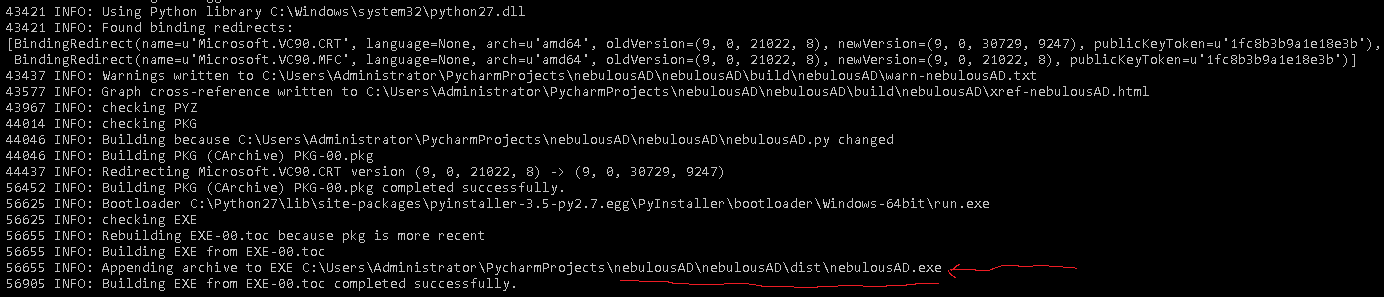
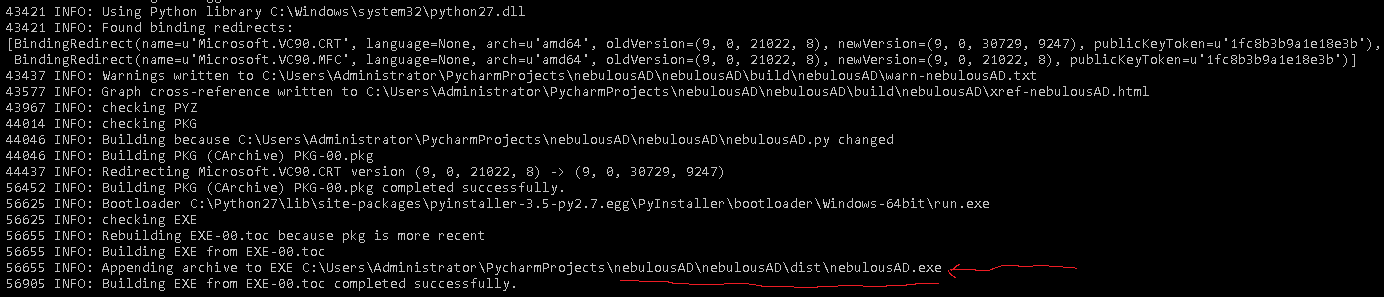
pip install pyinstallergit clone https://github.com/NuID/nebulousAD.gitcd .\nebulousAD\nebulousADpyinstaller --onefile nebulousAD.pyO Pyinstaller mostrará a localização do binário compilado:
Um comando de exemplo para despejar todos os hashes e verificá-los contra a API:
nebulousAD.exe -v -snap --check
Ferramenta de auditoria de credenciais NuID.

argumentos opcionais:
  -h, --help            Mostra esta mensagem de ajuda e sai
  -ntds NTDS            Arquivo NTDS.DIT a ser analisado
  -system SYSTEM        Hive do registro SYSTEM a ser analisado
  -csv CSV              Exporta resultados para um arquivo CSV neste CAMINHO.
  -json JSON            Exporta resultados para um arquivo JSON neste CAMINHO
  -init-key INIT_KEY    Instala sua chave de API Nu_I.D. no PATH do usuário
                        atual.
  -c, --check           Verifica contra a API Nu_I.D. por credenciais
                        comprometidas.
  -dk, --disable-k-anon
                        Desativa pesquisas de hash com k-anon na API (acelera
                        a auditoria).
  -snap                 Usa ntdsutil.exe para fazer um snapshot do hive do
                        registro do sistema e do arquivo ntds.dit para
                        <unidadeSistema>:\Arquivos de Programa\NuID\
  -shred                Ao realizar operações de exclusão em arquivos, usa
                        7 passagens de sobrescrita com sdelete.exe. Baixe
                        aqui: https://docs.microsoft.com/en-
                        us/sysinternals/downloads/sdelete
  -no-backup            Não faz backup dos snapshots existentes, apenas os
                        sobrescreve.
  -clean-old-snaps CLEAN_OLD_SNAPS
                        Limpa backups mais antigos que N dias.

opções de exibição:
  -user-status          Exibe se o usuário está desabilitado ou não
  -pwd-last-set         Mostra o atributo pwdLastSet para cada conta
                        encontrada no banco de dados NTDS.DIT.
  -history              Despeja o histórico de hashes NTLM dos usuários.
  -v                    Ativa o modo detalhado.
Desativa a função de verificação de hash com k-anonimato. Isso é útil para acelerar o tempo de busca, mas resultará no envio do hash SHA-256(NTLM) completo para a API. Nós não registramos ou armazenamos hashes enviados para a API.
O parâmetro -snap fará automaticamente um snapshot do Active Directory (usando ntdsutil.exe) e despejará o arquivo ntds.dit, bem como o hive do registro SYSTEM, se você tiver os privilégios necessários.
Você pode fazer isso manualmente usando vários métodos ou a ferramenta ntdsutil.exe.
Se despejar manualmente, você pode apontar para os arquivos com -system caminho\para\SYSTEM e -ntds caminho\para\ntds.dit. Isso é útil se você quiser auditar snapshots antigos.
Isso requer uma chave de API de https://nebulous.nuid.io/#/register. Depois de obtê-la e instalá-la com -init-key, você pode verificar os hashes contra a API NuID.
Se você especificou -history, também verificará o histórico de senhas de cada conta para ver se houve alguma senha que o usuário usou anteriormente e que foi comprometida.
Adiciona saída indicando se a conta está Habilitada ou Desabilitada no Active Directory.
Adiciona saída indicando a data em que a senha da conta foi definida pela última vez. Isso pode ser útil para detectar violações da política de segurança de contas que não são redefinidas automaticamente conforme definido no GPO, como Contas de Serviço.
Também audita ou despeja o histórico de senhas armazenado das contas.
Usa uma sobrescrita de 7 passagens DoD ao limpar snapshots. Isso requer ter o sdelete.exe em seu PATH. Você pode obtê-lo aqui: https://docs.microsoft.com/en-us/sysinternals/downloads/sdelete
Basta baixá-lo e colocá-lo no diretório %SYSTEMDRIVE\Windows\System32\ ou configurar a variável de ambiente.
