
 micro-joan/blackstone
Gerador automatizado de relatórios de pentest com banco de dados de vulnerabilidades, classificação de gravidade e coleta de informações do cliente via descoberta de subdomínios e e-mails.


Meu site: https://microjoan.com
Meu blog: https://darkhacking.es/
Vídeo de uso e instalação: https://youtu.be/qasPlaaYxiU
Me pague um café: https://www.buymeacoffee.com/microjoan
O projeto BlackStone ou "BlackStone Project" é uma ferramenta criada para automatizar o trabalho de elaboração e envio de relatórios em auditorias de hacking ético ou pentest.
Nesta ferramenta podemos cadastrar no banco de dados as vulnerabilidades que encontramos na auditoria, classificando-as por auditoria interna, externa ou wifi, além disso, podemos colocar sua descrição e recomendação, bem como o nível de severidade e esforço para sua correção. Essas informações nos ajudarão a gerar no relatório uma tabela de criticalidade como um resumo global das vulnerabilidades encontradas.
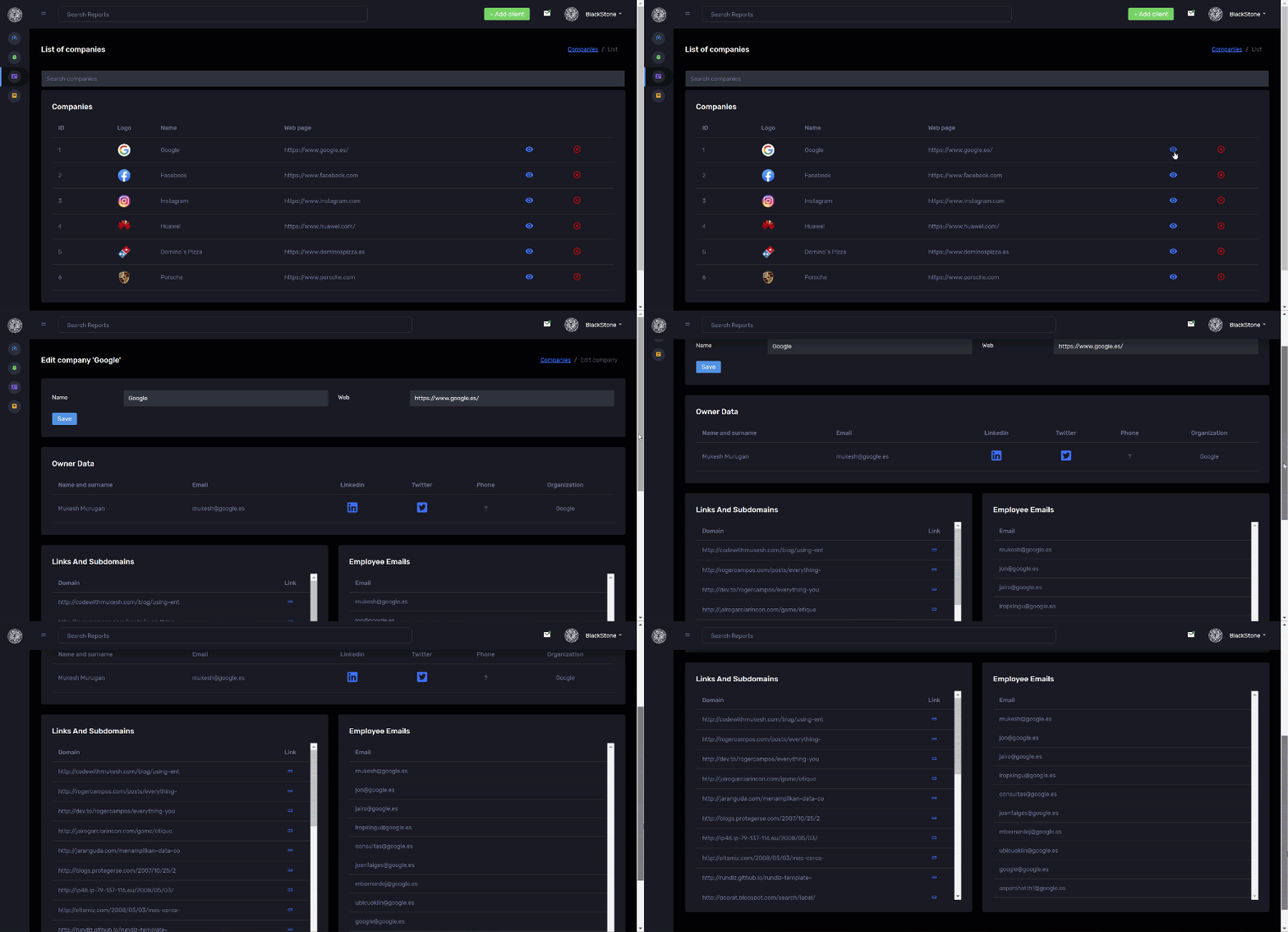
Também podemos cadastrar uma empresa e, apenas adicionando sua página web, a ferramenta será capaz de encontrar subdomínios, números de telefone, redes sociais, e-mails de funcionários...

cd /opt
git clone https://github.com/micro-joan/BlackStone
cd BlackStone
chmod +x installer.sh
./installer.sh
O aplicativo será iniciado automaticamente, mas se você fizer login, obterá o erro 500, então deve reiniciar o sistema e executar o instalador uma segunda vez (isso é normal)
(reiniciar o sistema)
cd /opt/BlackStone
./installer.sh
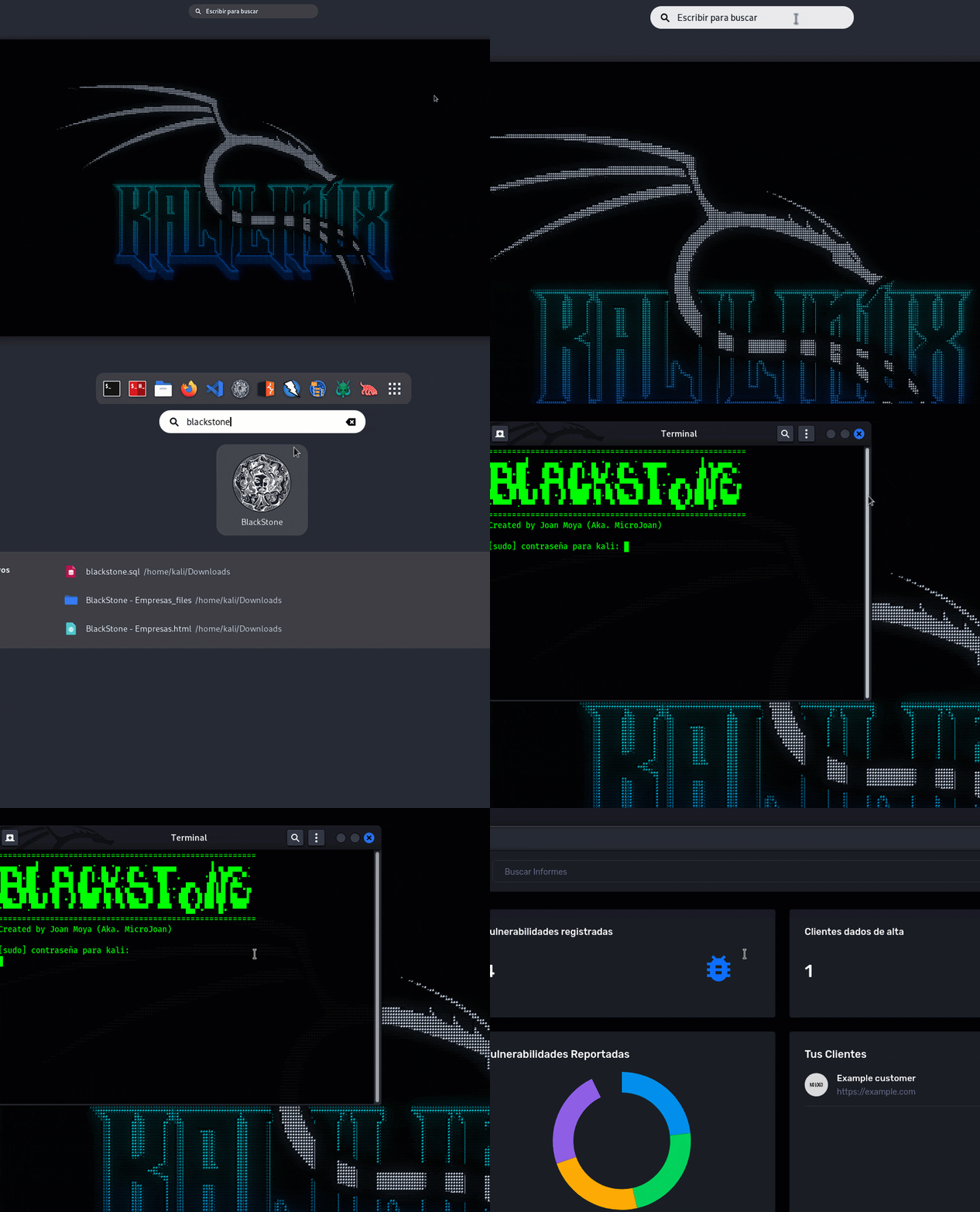
Após a conclusão da instalação, você pode usar o blackstone pelo terminal (como root):
blackstone
Ou você também pode procurar o ícone no sistema:
Depois de ter vulnerabilidades no banco de dados, iremos para o cliente auditado e cadastraremos um cliente junto com sua página web. Uma vez cadastrado, podemos ir para os detalhes do cliente e ver as seguintes informações:
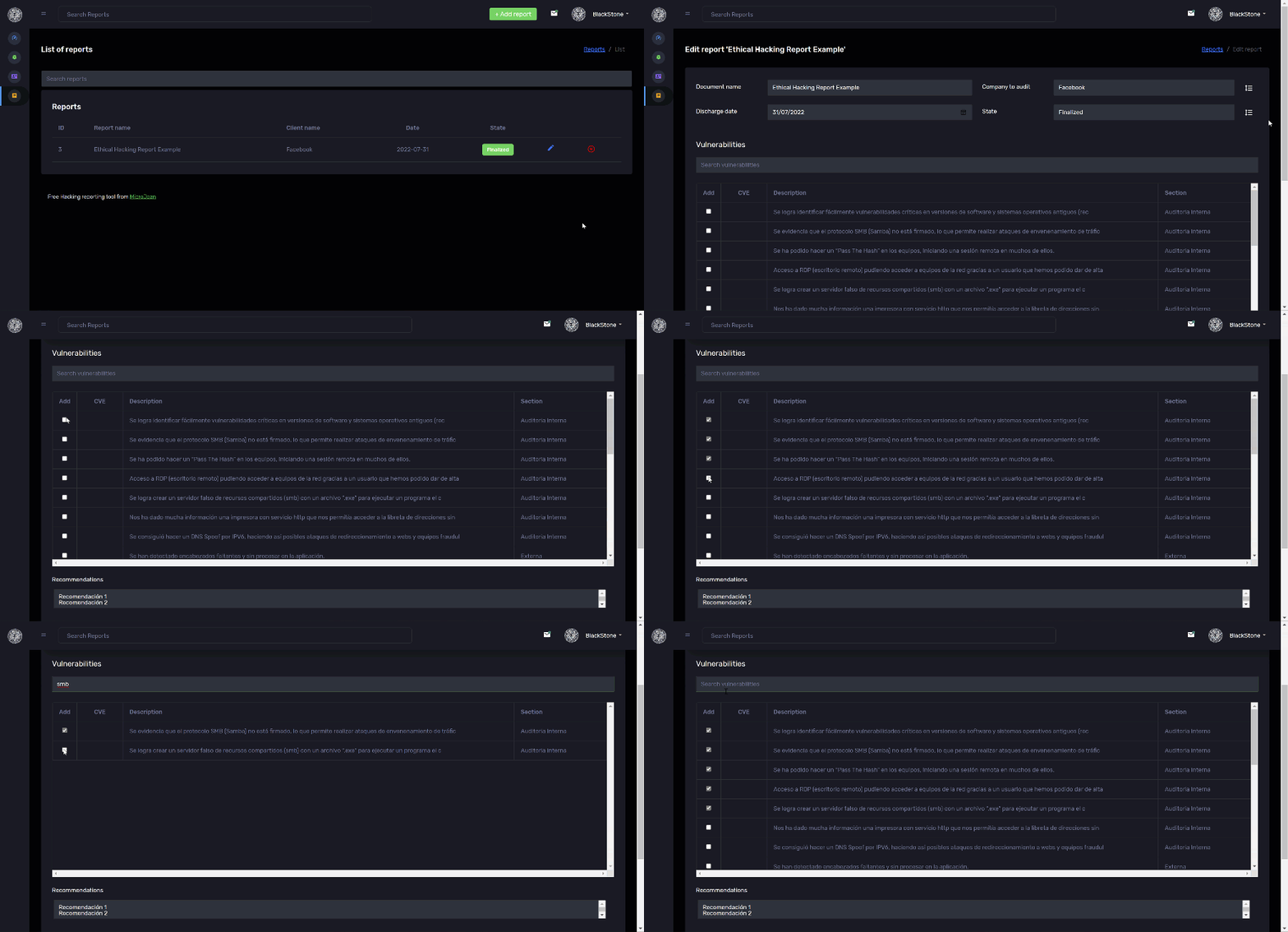
Uma vez que tenhamos a empresa que vamos auditar cadastrada no banco de dados, criaremos um relatório, adicionando a data, o nome do relatório e a empresa que será auditada. Ao cadastrar o relatório, clicaremos em editar e então selecionaremos as vulnerabilidades que desejamos que apareçam no relatório:
Finalmente, geraremos o relatório clicando no botão "relatório de visão geral" e, posteriormente, salvaremos a página gerada como ".mht", então a abriremos com o Word para poder trabalhar no relatório gerado: