 martyx00/collare
Solução de colaboração multiferramenta para engenharia reversa.


CollaRE é uma ferramenta para engenharia reversa colaborativa que visa permitir que equipes que precisam usar mais de uma ferramenta durante um projeto possam colaborar sem a necessidade de compartilhar os arquivos em um local separado. Ela também contém um gerenciamento de usuários muito simples e, como tal, pode ser usada como um servidor multi-projeto onde diferentes equipes trabalham em projetos diferentes.
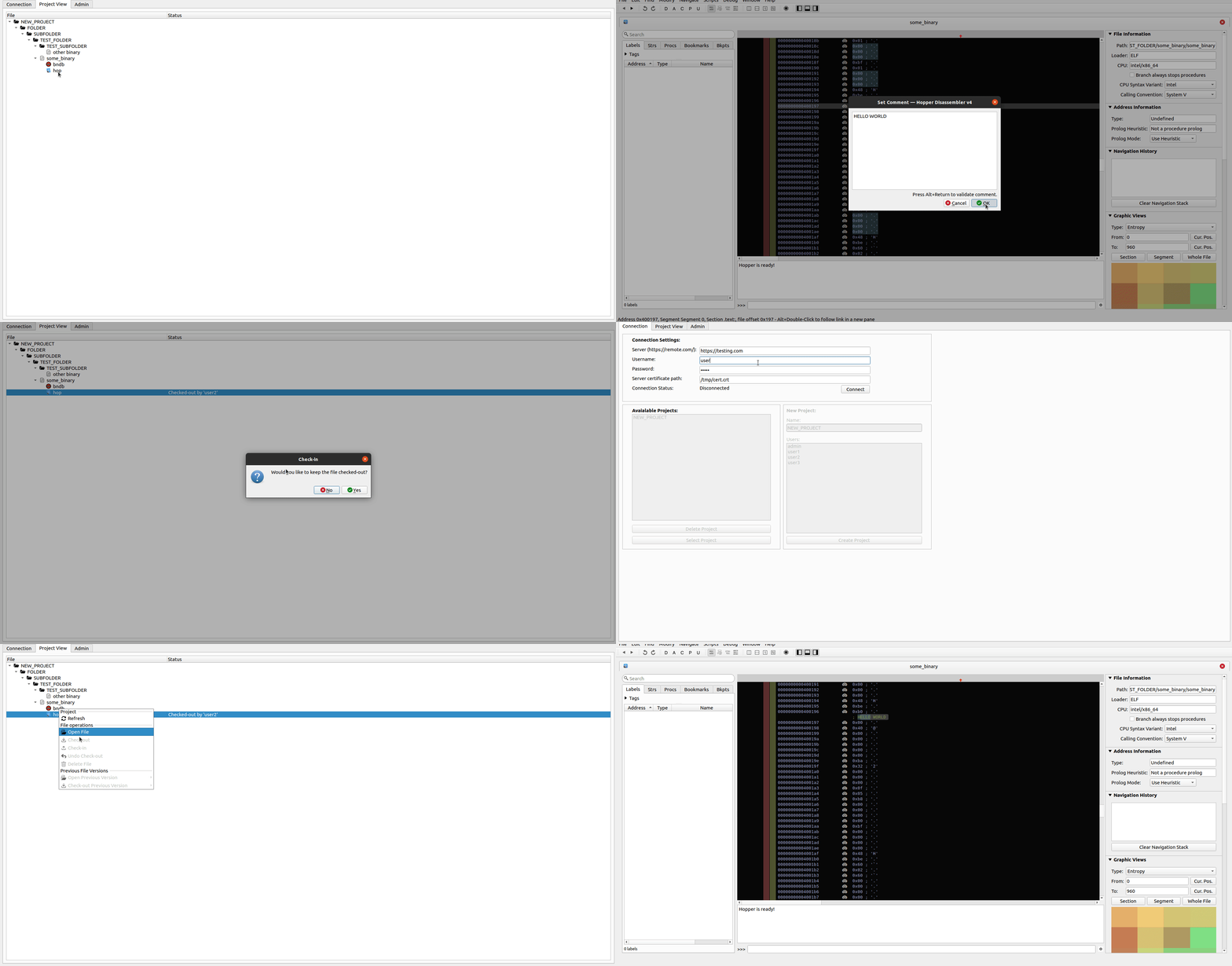
O back-end da ferramenta é um aplicativo simples Flask app com nginx na frente, executando em Docker, que trabalha com arquivos e manifestos baseados em JSON que contêm os dados relevantes. O front-end é uma ferramenta GUI baseada em PyQT com uma interface simples que permite gerenciar os projetos e trabalhar com os arquivos binários e seus correspondentes bancos de dados de engenharia reversa. Atualmente, a ferramenta suporta Binary Ninja, Cutter (Rizin), Ghidra, Hopper Dissassembler, IDA, JEB e Android Studio (Decompiled by JADX). A implementação é abstraída do funcionamento interno dessas ferramentas tanto quanto possível para evitar problemas com quaisquer mudanças de API e, portanto, não se integra diretamente a essas ferramentas na forma de um plugin (exceto pelos plugins de migração de dados descritos abaixo). O trabalho é baseado puramente no gerenciamento dos arquivos produzidos por essas ferramentas (literalmente apenas baseado nas extensões de arquivo bem conhecidas) e em operações simples no estilo SVN de check-out e check-in.
Obtenha a versão binária mais recente deste repositório ou clone o repositório e execute sudo python3 setup.py install no Linux ou use a linha de comando no Windows e execute python3 setup.py install. No Linux, isso instalará a ferramenta no PATH e você poderá executá-la simplesmente com o comando collare. No Windows, isso colocará o arquivo em C:\Users\<USERNAME>\AppData\Local\Programs\Python\<PYTHON_VERSION>\Scripts\collare.exe (dependendo de como você instalou o Python).
Para interfaces de desktop baseadas em Gnome, você pode usar o seguinte arquivo desktop (os caminhos para os arquivos podem variar de acordo com a versão do CollaRE e do Python):
[Desktop Entry]
Type=Application
Encoding=UTF-8
Name=CollaRE
Exec=/usr/local/bin/collare
Icon=/usr/local/lib/python3.8/dist-packages/collare-1.2-py3.8.egg/collare/icons/collare.png
Terminal=false
Para habilitar o suporte para Cutter, adicione um arquivo Cutter ao seu PATH (quando você abrir cmd/terminal, escrever Cutter deve iniciar o aplicativo).
Ao salvar projetos do Cutter (rizin), você precisa anexar manualmente a extensão .rzdb. Não remova a extensão que o arquivo já possui (por exemplo, exe ou so).
Para habilitar o suporte para Binary Ninja, adicione um arquivo binaryninja ao seu PATH (quando você abrir cmd/terminal, escrever binaryninja deve iniciar o aplicativo).
O Binary Ninja remove extensões de arquivo por padrão, no entanto, a ferramenta leva isso em consideração, portanto não há necessidade de colocar a extensão original do arquivo de volta manualmente. Salvar os projetos como estão em um caminho padrão é suficiente para conseguir enviar com sucesso o banco de dados local bndb.
Para habilitar o suporte para Hopper Disassembler, adicione um arquivo Hopper ao seu PATH (quando você abrir cmd/terminal, escrever Hopper deve iniciar o aplicativo).
O Hopper remove extensões de arquivo por padrão, no entanto, a ferramenta leva isso em consideração, portanto não há necessidade de colocar a extensão original do arquivo de volta manualmente. Salvar os projetos simplesmente com Ctrl+S é suficiente para conseguir enviar com sucesso o banco de dados local hop.
Para habilitar o suporte para JEB, adicione um arquivo jeb ao seu PATH (quando você abrir cmd/terminal, escrever jeb deve iniciar o aplicativo). Isso pode ser feito renomeando o arquivo de script runner padrão do seu sistema operacional para jeb (no Windows, na verdade seria jeb.bat).
Para habilitar o suporte para a ferramenta IDA, adicione os arquivos ida64 e ida ao seu PATH (quando você abrir cmd/terminal, escrever ida64/ida deve iniciar o aplicativo).
Para habilitar o suporte para esta ferramenta, adicione os arquivos ghidraRun e analyzeHeadless (.bat no Windows) ao seu PATH (quando você abrir cmd/terminal, escrever ghidraRun deve iniciar o aplicativo). Observe que analyzeHeadless está na pasta support no diretório raiz do Ghidra, então certifique-se de ajustar o PATH para acomodar ambos os arquivos.
O processo de inicialização do banco de dados com o Ghidra é um pouco mais complicado, pois não há como o Ghidra processar o arquivo sem criar um projeto. Portanto, para conseguir enviar o banco de dados do Ghidra (referido como ghdb), você será solicitado a criar um projeto manualmente sempre que o processamento automático falhar (basicamente sempre que o arquivo processado não for ELF/PE) e depois especificar o caminho para o arquivo gpr (desculpe por isso).
Como arquivos APK e JAR são frequentemente encontrados durante os esforços de engenharia reversa, a ferramenta CollaRE também suporta o trabalho com esses tipos de arquivo. Para habilitar o suporte para essas ferramentas, é necessário garantir que os arquivos android-studio e jadx estejam ambos no PATH (quando você abrir cmd/terminal, escrever android-studio/jadx deve iniciar o aplicativo). A ferramenta JADX é usada para realizar a descompilação do arquivo JAR/APK e o Android Studio é usado para abrir os arquivos resultantes. Observe que o uso do Android Studio é opcional, pois você pode criar um alias para qualquer outra ferramenta que lide com projetos Gradle sob o comando android-studio (como IntelliJ IDEA).
Após implantar o lado do servidor conforme mencionado em seu próprio arquivo readme, é necessário distribuir o arquivo de certificado usado a todos os usuários do aplicativo, bem como usar a conta padrão admin com a senha admin para criar outras contas de usuário (não se esqueça de alterar a senha do usuário admin) por meio da aba Admin. Quando os usuários estão configurados, qualquer pessoa pode criar seus próprios projetos e começar a trabalhar com a própria ferramenta.
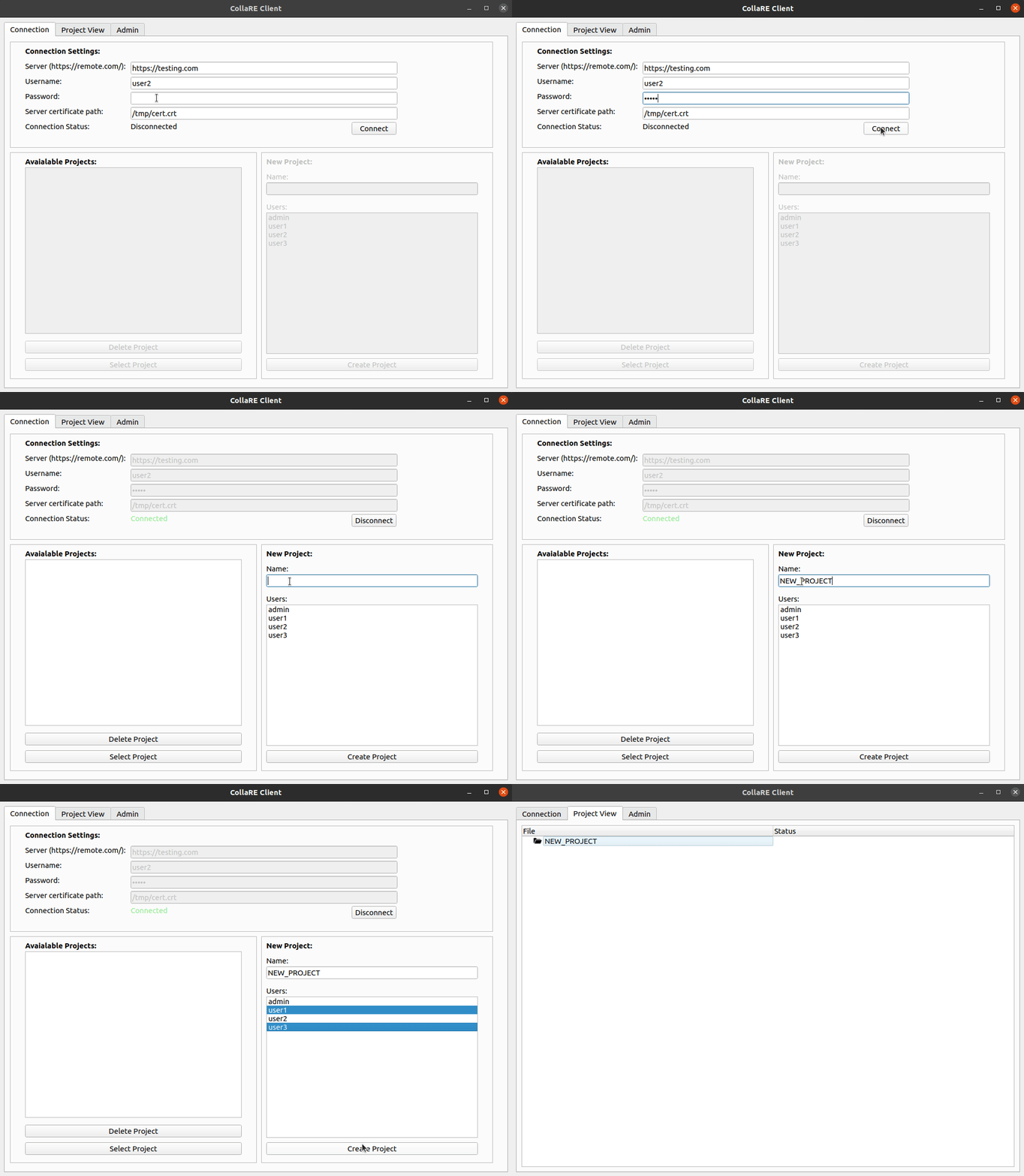
Para criar um projeto, o usuário deve primeiro autenticar no servidor remoto informando a URL, as credenciais e fornecer um certificado para validar a identidade do servidor. Depois disso, o status mudará para Connected e será possível selecionar ou excluir projetos existentes ou criar um novo projeto simplesmente informando o nome (apenas caracteres alfanuméricos e _) e selecionando os usuários que participarão do projeto (isso pode ser alterado posteriormente na aba Admin). Observe que o usuário que está criando o projeto é adicionado automaticamente à lista de usuários, portanto você não precisa se selecionar.
Quando você estiver na aba Project View, poderá criar novas pastas (apenas caracteres alfanuméricos e _, desculpe) e usar arrastar e soltar para enviar arquivos (ou pastas).
