
Skip to content
KitploitKITPLOIT
FerramentasBlog
Enviar
FerramentasBlog
Enviar

Ferramentas de Hacking, PenTest e Cibersegurança para o seu Arsenal de Segurança!

Kitploit é um diretório de ferramentas de hacking, cibersegurança e pentesting. Descubra as últimas atualizações de projetos para encontrar vulnerabilidades, analisar sistemas, automatizar testes e fortalecer sua segurança.

··Feeds·Contato·Privacidade·© 2026 Kitploit

Diretório de Ferramentas

Categorias

Ver todas as categorias
Loading categories
deploy-goad — Script para instalar os pré-requisitos para implantar o GOAD no Ubuntu Linux 22.04 | Kitploit
Ferramentas/GitHubGitHub/lkarlslund/deploy-goad
Virtualização para SegurançaTestes de PenetraçãoAprendizado e EducaçãoLabs e Prática
GitHublkarlslund/deploy-goad

deploy-goad

Script para instalar os pré-requisitos para implantar o GOAD no Ubuntu Linux 22.04

Ver Repositório
11611há 2 anosRevisado pelo Kitploit

Mais Populares

Ver todos →

Descubra as ferramentas mais usadas pela nossa comunidade.

Explore todas as ferramentas

Navegue pela nossa coleção de ferramentas

Ver todas as ferramentas →
Compartilhar

Implantar GOAD v2 no Ubuntu Linux 22.04

Este script simplifica os pré-requisitos necessários ao implantar o laboratório de Active Directory fornecido por https://github.com/Orange-Cyberdefense/GOAD

Descrição de alto nível

  • Garanta que o computador tenha extensões VTx habilitadas na BIOS
  • Instale o Ubuntu Server 22.04
  • Configure a rede com IP estático (preferencialmente) ou DHCP, para que você possa acessá-lo pela sua LAN
  • Recomenda-se pelo menos 4 núcleos, 24GB de RAM e 160GB de SSD
  • Execute o script para instalar os pré-requisitos e iniciar o ambiente GOAD

Descrição detalhada

OPÇÃO A: Implantar em uma máquina Ubuntu bare metal dedicada

Muito simples:

  1. Baixe o Ubuntu 22.04 Server da Canonical
  2. Instale usando as opções padrão do Ubuntu, habilite o servidor SSH, conecte-se via SSH à máquina e siga as instruções abaixo

OPÇÃO B: Implantar no Windows usando virtualização aninhada com VMware Workstation Player (não recomendado, mas funciona)

Para uma implantação usando Windows 10/11 como computador host:

  1. Obtenha uma máquina potente com Windows 10/11
  2. Baixe o VMware Workstation Player 16.0 e instale-o
  3. Baixe o Ubuntu 22.04 Server da Canonical
  4. Crie uma nova VM. Eu optei por 8 núcleos, 32GB de RAM e 256GB de SSD, apontando para a ISO
  5. Configure a rede no modo bridge se quiser acessá-la pela sua LAN; caso contrário, uma rede host-only já é suficiente
  6. IMPORTANTE: habilite também "Virtualize Intel VT-x/EPT or AMD-V/RVI" e "Virtualize IOMMU" na aba "Processors" da VM; caso contrário, a virtualização aninhada terá desempenho péssimo
  7. Ligue a VM
  8. Instale usando as opções padrão do Ubuntu, habilite o servidor SSH, conecte-se via SSH à máquina e siga as instruções abaixo

Conecte-se ao seu Ubuntu via SSH

Para implantar, você vai clonar este repositório, iniciar o screen para poder reconectar se a sua conexão cair durante a implantação, e iniciar o processo. O processo leva um bom tempo para rodar, mas ele sobe um ambiente completo sem nenhuma intervenção sua.

Digite isto no host Ubuntu:

root@kitploit:~
sudo su (give it your password)
apt install git
git clone https://github.com/lkarlslund/deploy-goad
screen -DDR
cd deploy-goad
./deploy-goad.sh

Pegue um café, esta é a parte mais demorada. Se você receber um erro durante a execução da implantação, tente executar o script novamente; isso pode corrigir problemas de download, tempos limite etc. O script do GOAD só faz o trabalho necessário e tudo bem executá-lo várias vezes.

Após executar o script, você terá o repositório GOAD disponível em /opt/goad, e as VMs serão implantadas e estarão em execução. Siga as instruções no repositório GOAD https://github.com/Orange-Cyberdefense/GOAD/blob/main/ad/GOAD/README.md
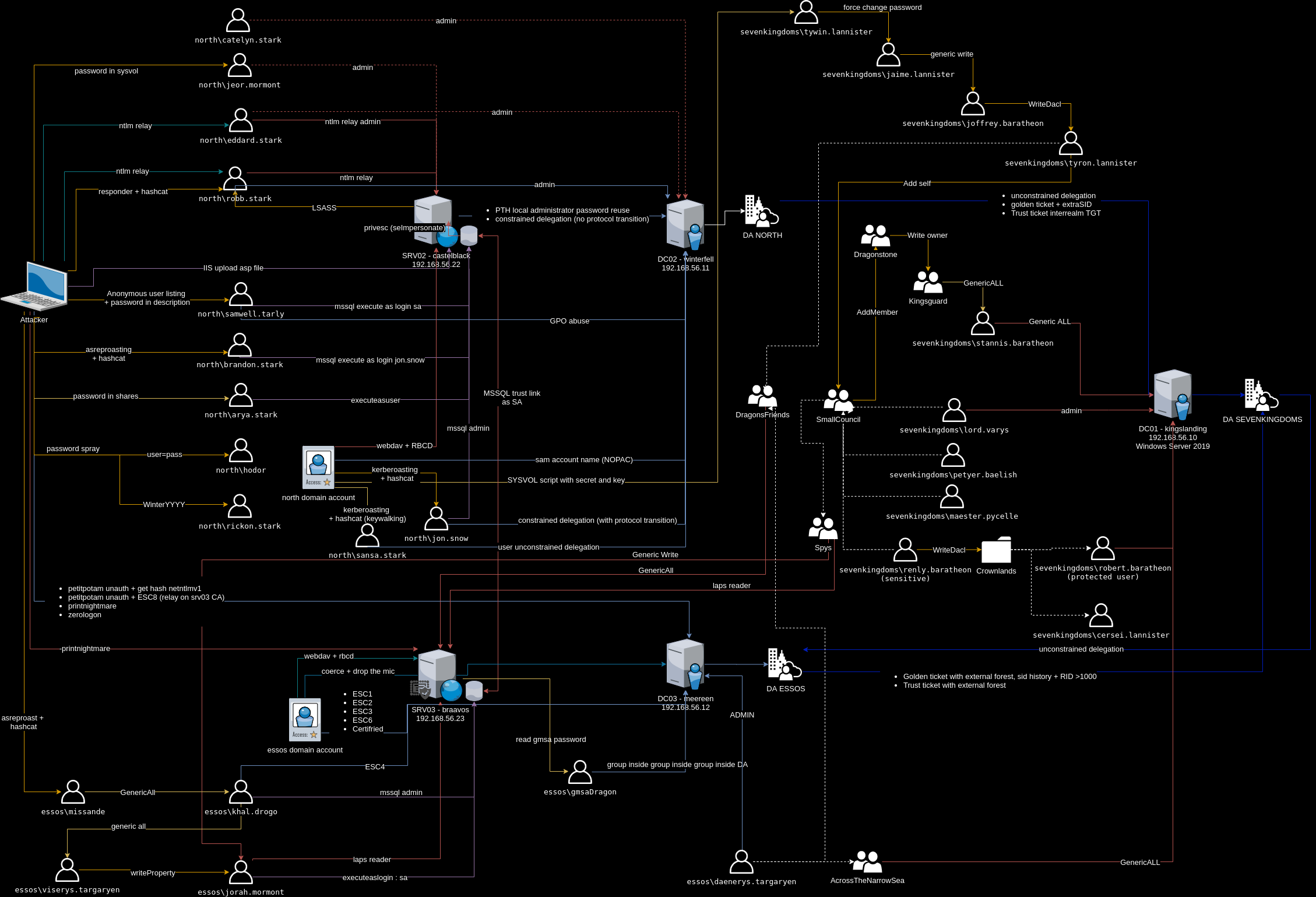
Attack scenarios in GOAD

Usando o LAB

O script habilita o encaminhamento IPv4 na máquina Ubuntu, para que você possa adicionar uma rota na sua estação de trabalho de "ataque" que aponte para a máquina Ubuntu:

Roteamento no Windows

root@kitploit:~
ROUTE -P ADD 192.168.56.0 MASK 255.255.255.0 <ip-of-your-ubuntu> METRIC 1

Roteamento no Linux

root@kitploit:~
ip route add 192.168.56.0/24 via <ip-of-your-ubuntu>

Divirta-se!

Baixar ferramenta