Ferramenta de Detecção e Exploração da CVE-2026-24061
Agradecemos🙏 o apoio com Stars;
Agradecemos🙏 o uso e reconhecimento de todos;
Introdução ao Programa
Esta é uma ferramenta GUI para detectar e explorar a vulnerabilidade CVE-2026-24061. Essa vulnerabilidade é uma falha de bypass de autenticação no telnetd do GNU Inetutils, que permite que atacantes obtenham privilégios de root sem nome de usuário e senha.
Funcionalidades
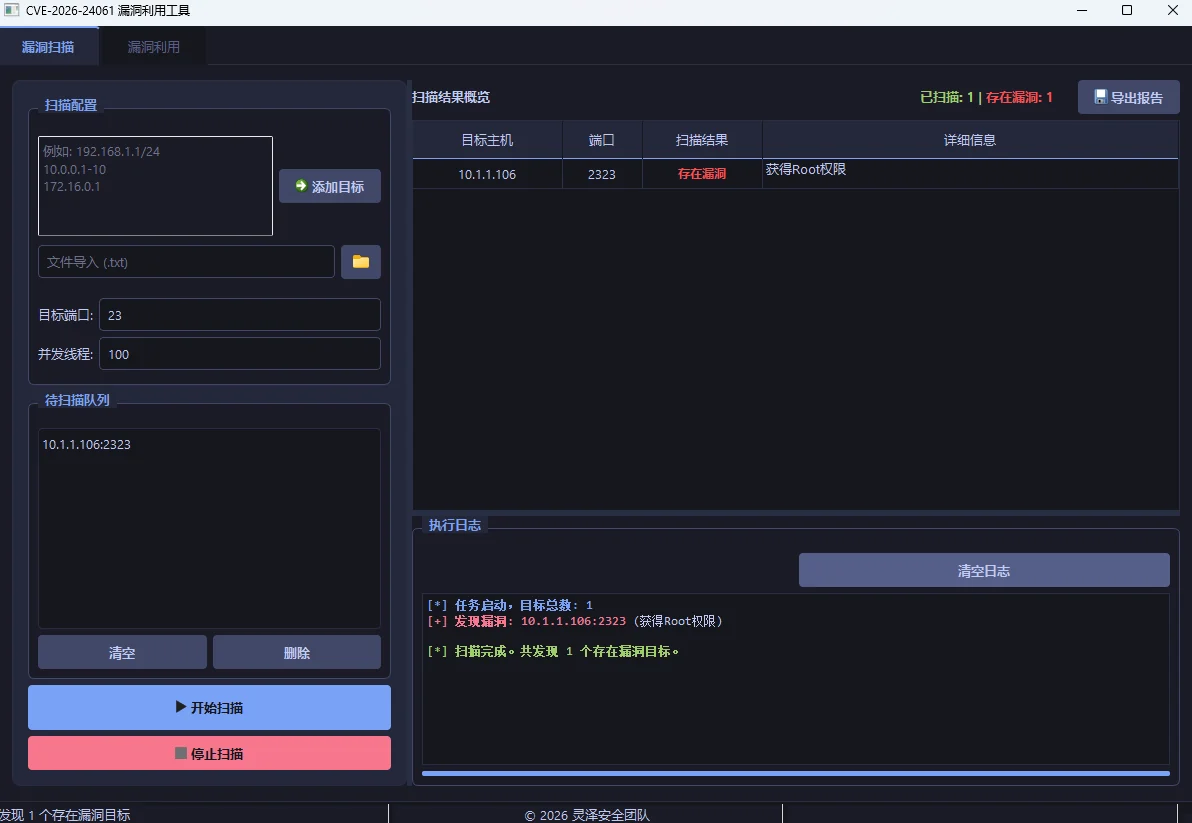
Varredura de Vulnerabilidades
- Suporte a varredura de alvo único, faixa de IP e segmento de rede CIDR
- Suporte à importação de lista de alvos a partir de arquivo
- Varredura concorrente multithread para maior eficiência
- Exibição em tempo real dos resultados da varredura, incluindo status da vulnerabilidade e informações detalhadas
- Suporte à exportação dos resultados da varredura (formato CSV/texto)
- Fornecimento de logs detalhados da varredura
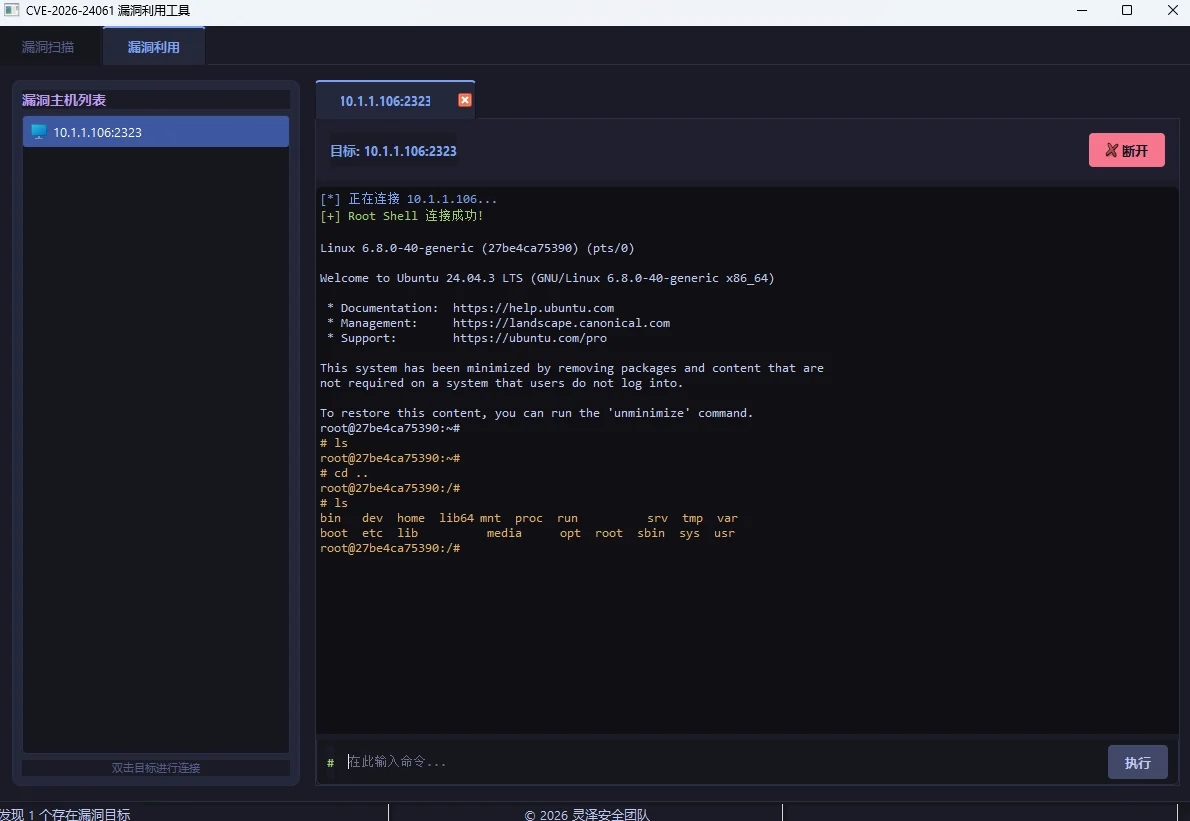
Exploração de Vulnerabilidades
- Gerenciamento em lote de alvos vulneráveis descobertos
- Suporte a múltiplas sessões de terminal conectadas simultaneamente
- Fornecimento de Root Shell interativo
- Exibição em tempo real dos resultados da execução de comandos
UI Moderna
- Design com tema escuro, experiência visual confortável
- Exibição de dados em tabela, intuitiva e clara
- Suporte à alternância de abas, operação conveniente
- Fornecimento de avisos de status detalhados e informações de log
Etapas de Instalação
1. Instalar o Python
Garanta que o sistema tenha o Python 3.8 ou superior instalado.
2. Instalar as Dependências
Use o pip para instalar as dependências necessárias:
pip install -r requirements.txt
3. Executar o Programa
Execute diretamente o script Python:
python cve_2026_24061_gui.py
Instruções de Uso
1. Varredura de Vulnerabilidades
-
Adicionar Alvos
- Insira o alvo na caixa de texto (suporta IP único, faixa de IP, segmento de rede CIDR)
- Clique no botão "Adicionar Alvo" para adicionar o alvo à fila de varredura
- Ou clique no botão "Procurar" para importar a lista de alvos a partir de um arquivo
-
Configurar Parâmetros de Varredura
- Defina a porta do alvo (padrão: 23)
- Defina o número de threads concorrentes (1-1000, padrão: 100)
-
Iniciar a Varredura
- Clique no botão "Iniciar Varredura" para iniciar a varredura
- Visualize o progresso e os resultados da varredura em tempo real
- Os resultados da varredura serão exibidos na tabela, incluindo host do alvo, porta, status da vulnerabilidade e informações detalhadas
-
Gerenciar os Resultados da Varredura
- É possível classificar e filtrar os resultados da varredura
- Clique no botão "Exportar Relatório" para exportar os resultados da varredura
- Clique no botão "Limpar Log" para limpar o conteúdo do log
2. Exploração de Vulnerabilidades
-
Visualizar Alvos Vulneráveis
- Alterne para a aba "Exploração de Vulnerabilidades"
- A lista à esquerda exibe todos os alvos vulneráveis descobertos
-
Estabelecer Conexão
- Clique duas vezes no alvo na lista de alvos para estabelecer uma conexão de terminal
- Após a conexão bem-sucedida, um terminal interativo será exibido à direita
-
Executar Comandos
- Insira o comando na caixa de entrada do terminal
- Clique no botão "Executar" ou pressione a tecla Enter para executar o comando
- Os resultados da execução do comando serão exibidos em tempo real no terminal
-
Gerenciar Sessões de Terminal
- Suporte a múltiplas sessões de terminal conectadas simultaneamente
- É possível alternar entre diferentes terminais por meio das abas
- Clique no botão de fechar da aba ou no botão "Desconectar" para encerrar a conexão
Parâmetros Técnicos
Avisos Importantes
-
Conformidade Legal
- Esta ferramenta destina-se apenas a testes de segurança legítimos e fins de pesquisa
- Antes de usar esta ferramenta, garanta que você tenha autorização do sistema alvo
- O uso não autorizado pode violar leis e regulamentos
-
Riscos de Segurança
- A funcionalidade de exploração obterá diretamente privilégios de Root no sistema alvo; use com cautela
- Recomenda-se testar em ambiente isolado para evitar impacto em sistemas de produção
-
Requisitos do Sistema
- Recomenda-se o uso dos sistemas operacionais Windows 10/11
- Recomenda-se pelo menos 4GB de memória para suportar varredura de alta concorrência
- Garanta uma conexão de rede estável para evitar interrupções na varredura
-
Atualizações e Manutenção
- Verifique regularmente as atualizações da ferramenta para obter os métodos mais recentes de detecção e exploração de vulnerabilidades
- Caso encontre problemas ou tenha sugestões de melhoria, forneça feedback prontamente
Perguntas Frequentes
P: O que significa "tempo de conexão esgotado" nos resultados da varredura?
R: Pode ser que o sistema alvo não tenha a porta Telnet aberta, ou a conexão de rede esteja instável. Recomenda-se verificar as configurações de rede do sistema alvo e o status do serviço Telnet.
P: Por que a varredura está lenta?
R: A velocidade da varredura é afetada por vários fatores, incluindo largura de banda da rede, velocidade de resposta do sistema alvo, número de threads concorrentes, entre outros. Você pode tentar ajustar o número de threads concorrentes para otimizar a velocidade da varredura.
P: O que significa "conexão recusada" ao conectar ao terminal?
R: Pode ser que o serviço Telnet do sistema alvo esteja desativado, ou o firewall esteja bloqueando a conexão. Recomenda-se verificar o status do serviço Telnet e as configurações de firewall do sistema alvo.
P: Como melhorar a precisão da varredura?
R: Recomenda-se realizar a varredura em um ambiente de rede estável, ajustar adequadamente o tempo de timeout para evitar falsos positivos. Para alvos importantes, é possível realizar múltiplas varreduras para confirmar os resultados.
Aviso Legal
Esta ferramenta destina-se apenas a fins de aprendizado e testes de segurança legítimos; não a utilize para fins ilegais. Quaisquer consequências decorrentes do uso desta ferramenta são de responsabilidade exclusiva do usuário. O autor não assume nenhuma responsabilidade legal.
© 2026 Equipe de Segurança Lingze
Todos os direitos reservados.
 lingzesec/cve-2026-24061-gui
