
Skip to content
KitploitKITPLOIT
FerramentasBlog
Enviar
FerramentasBlog
Enviar

Ferramentas de Hacking, PenTest e Cibersegurança para o seu Arsenal de Segurança!

Kitploit é um diretório de ferramentas de hacking, cibersegurança e pentesting. Descubra as últimas atualizações de projetos para encontrar vulnerabilidades, analisar sistemas, automatizar testes e fortalecer sua segurança.

··Feeds·Contato·Privacidade·© 2026 Kitploit

Diretório de Ferramentas

Categorias

Ver todas as categorias
Loading categories
pi-pwnbox-rogueap — Pwnbox Caseira :rocket: / Rogue AP :satellite: baseado em Raspberry Pi — Cheatsheets de Hacking WiFi + MindMap :bulb: | Kitploit
Ferramentas/GitHubGitHub/koutto/pi-pwnbox-rogueap
Auditoria de Wi-FiColeta de InformaçõesSegurança Sem FioTestes de PenetraçãoAprendizado e EducaçãoRed TeamingRecursos Curados
GitHubkoutto/pi-pwnbox-rogueap

pi-pwnbox-rogueap

Pwnbox Caseira 🚀 / Rogue AP 📡 baseado em Raspberry Pi — Cheatsheets de Hacking WiFi + MindMap 💡

Ver Repositório
2.1k22119há 3 mesesRevisado pelo Kitploit

Mais Populares

Ver todos →

Descubra as ferramentas mais usadas pela nossa comunidade.

Explore todas as ferramentas

Navegue pela nossa coleção de ferramentas

Ver todas as ferramentas →
Compartilhar

Pi-PwnBox 🚀 -RogueAP 📡

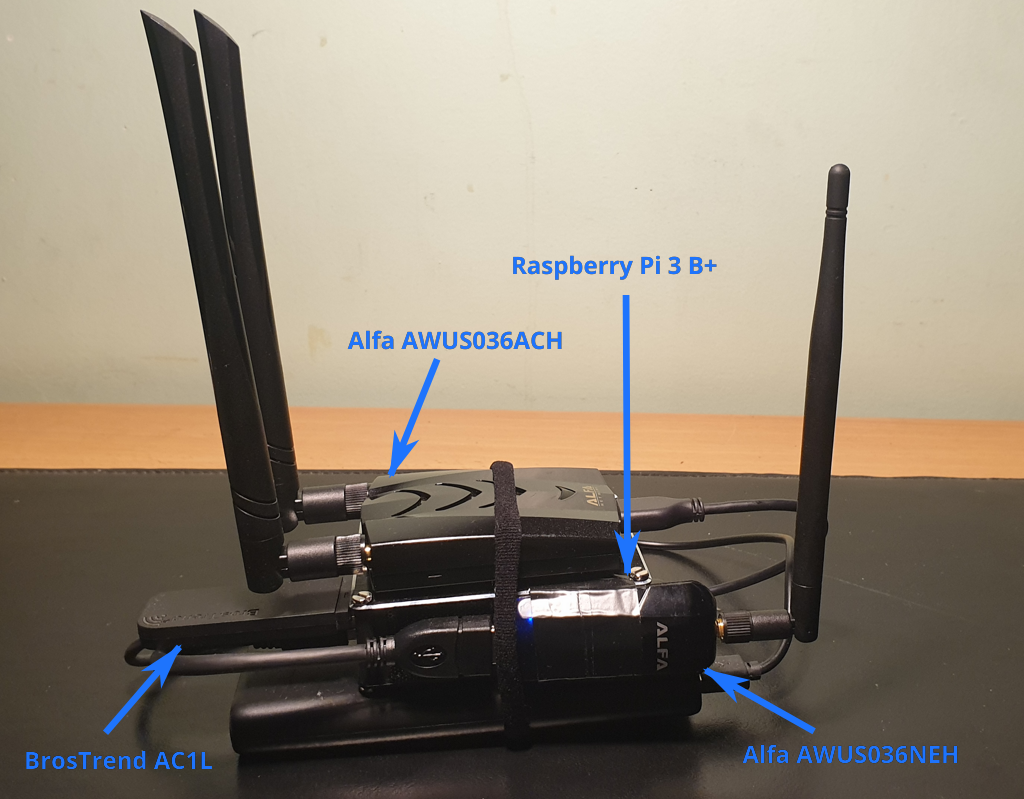
PwnBox / RogueAP caseiro (headless) baseado em Raspberry Pi e Adaptadores WiFi USB Alfa.

Cheatsheets de Hacking WiFi & Mapa Mental 💡

Projetado para ser usado em:
  • Engajamentos de Red Team in loco,
  • Avaliações de segurança WiFi,
  • Prática de ataques WiFi.

Pi-PwnBox-RogueAP

Índice

  • Pi-PwnBox-RogueAP
  • Equipamento utilizado
  • Visão Geral dos Adaptadores WiFi USB
  • Requisitos e Compatibilidade
  • Instalação
  • Configuração de Rede do PwnBox
    • Rede de Administração Dedicada Sem Fio
    • Rede LAN (Sem Fio ou Com Fio)
  • Acesso Remoto ao PwnBox
  • Uso
  • Cheatsheets de Hacking WiFi & Mapa Mental
  • Solução de Problemas
  • Possível Atualização

Equipamento utilizado

  • Raspberry Pi 3 Model B+, Pi 4 ou Pi 5
  • Cartão Micro SD de 64 GB (classe 10 ou superior, UHS-I recomendado)
  • Case para Raspberry Pi (com resfriamento passivo/ativo para Pi 4/5)
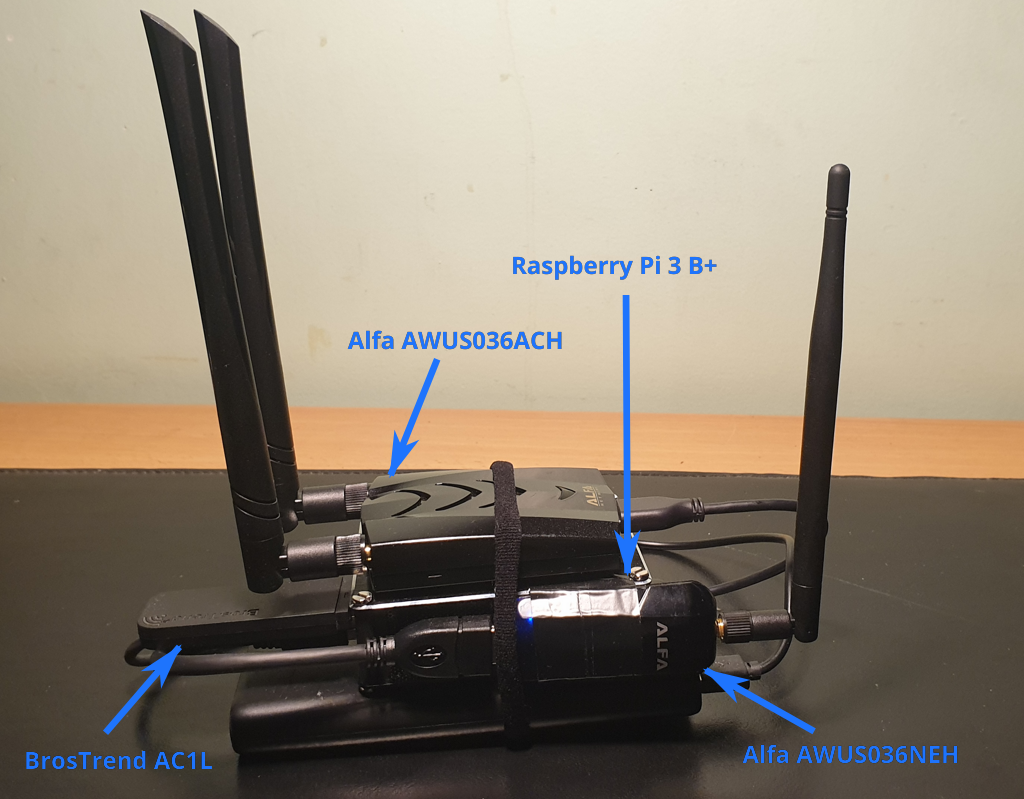
  • Adaptador WiFi USB Alfa AWUS036NEH
  • Adaptador WiFi USB Alfa AWUS036ACH
  • Adaptador WiFi USB BrosTrend AC1L AC1200 (pode ser substituído por qualquer adaptador que suporte modo AP)
  • Cabo USB Macho para Fêmea
  • Teclado sem fio Rii Mini (opcional)
  • Powerbank (mínimo 2,5A para Pi 3, 3A+ para Pi 4/5)

Visão Geral dos Adaptadores WiFi USB

* exigiria patch nexmon para habilitar modo monitor e suporte a injeção no chip Broadcom integrado (mas não precisamos disso para seu uso aqui).

Requisitos e Compatibilidade

  • SO: Kali Linux ARM para Raspberry Pi (64 bits recomendado para Pi 4/5).
  • Internet: Durante a instalação, o PwnBox deve ter acesso à Internet.
  • Root: O script de instalação deve ser executado como root.
  • Nota para Pi 4/5: A imagem ARM Kali 64 bits é altamente recomendada. Todas as ferramentas funcionam em arm64, mas alguns binários pré-compilados mais antigos podem exigir box64 ou compilação manual.

Instalação

  1. Baixe a imagem Kali Linux ARM para Raspberry Pi: https://www.kali.org/get-kali/#kali-arm

  2. Grave a imagem Kali Linux ARM para Raspberry Pi no cartão Micro SD (use Raspberry Pi Imager ou dd).

  3. Inicialize o Raspberry Pi, faça login (padrão kali/kali) e certifique-se de que tenha conexão com a Internet.

  4. Baixe os scripts/configurações de instalação no PwnBox:

    root@kitploit:~
    git clone https://github.com/koutto/pi-pwnbox-rogueap.git
    
  5. Importante: Edite a configuração do script de instalação no início do arquivo scripts/install-system.sh:

    • Escolha as senhas do Guacamole (GUACAMOLE_PASSWORD, GUACAMOLE_MYSQL_PASSWORD).
    • Defina nomes persistentes das interfaces WiFi com base em seus endereços MAC: wlxaabbccddeeff para um dispositivo com endereço MAC aa:bb:cc:dd:ee:ff.
    • Defina os endereços MAC de eth0 e wlan0 (interfaces integradas).

Configuração de Rede do PwnBox

Rede de Administração Dedicada Sem Fio

Ao inicializar, o PwnBox cria automaticamente um AP em uma interface para permitir acesso remoto fácil:

  • SSID = PWNBOX_ADMIN (SSID oculto)
  • Senha WPA2 (PSK) = Koutto!PwnB0x!
  • IP do AP = 10.0.0.1 (quando conectado a esta rede, o PwnBox pode ser acessado neste IP)
  • Faixa de rede = 10.0.0.1/24

Rede LAN (Sem Fio ou Com Fio)

Ao inicializar, o PwnBox se conecta automaticamente a:

  • Rede com fio se a porta Ethernet estiver conectada.

  • Rede WiFi (usando o chip Raspberry Pi integrado) se houver uma rede sem fio disponível com configurações de conexão salvas (em /etc/wpa_supplicant.conf). Se você quiser conectar a uma nova rede WiFi (não salva no PwnBox), é necessário adicionar a senha WPA da rede antes:

    1. Acesse o PwnBox usando outro método, por exemplo:

      • Use a rede de administração dedicada sem fio (abordagem mais conveniente),
      • Use a rede com fio,
      • Use monitor + teclado (sem fio).
    2. Adicione a senha WPA à configuração local do PwnBox:

      root@kitploit:~
      wpa_passphrase <SSID> <senha> >> /etc/wpa_supplicant.conf
      
    3. Teste a conexão:

      root@kitploit:~
      wpa_supplicant -B -i wlan0 -c /etc/wpa_supplicant.conf
      dhclient -v wlan0
      ping 8.8.8.8
      

Acesso Remoto ao PwnBox

O PwnBox pode ser controlado através de:

  • Serviço SSH (22/tcp):

    root@kitploit:~
    ssh kali@<ip_pwnbox>
    
  • VNC-over-HTTP com Guacamole (8080/tcp):

    root@kitploit:~
    http://<ip_pwnbox>:8080/guacamole
    

O IP do PwnBox depende da rede a partir da qual você deseja acessá-lo:

  • Via Rede de Administração Dedicada Sem Fio (ou seja, conectado ao SSID oculto PWNBOX_ADMIN): O IP é sempre 10.0.0.1.
  • Via Rede LAN (sem fio ou com fio): O IP depende do valor alocado pelo servidor DHCP. O IP pode ser encontrado usando netdiscover, por exemplo.

Nota: O serviço Guacamole pode consumir muitos recursos (RAM) quando em execução. Se não estiver em uso, pode ser parado usando o script stop-guacamole.sh.

Uso

  • Na maioria das vezes, apenas o acesso SSH é necessário (ferramentas de linha de comando).
  • Ferramentas adicionais são instaladas em /usr/share.
  • Ferramentas com GUI ou que exigem a criação de múltiplos xterm (ex.: airgeddon) podem ser executadas através do Guacamole.
  • Ferramentas com interface web (ex.: Kismet, Bettercap) podem ser iniciadas e acessadas remotamente.

Cheatsheets de Hacking WiFi & Mapa Mental

  • Mapa Mental de Hacking WiFi [versão PDF]

  • Cheatsheets de Teoria de Hacking WiFi
  • Cheatsheets de Comandos de Hacking WiFi
  • Cheatsheets de Comandos MitM

Solução de Problemas

Inicialização lenta quando o cabo Ethernet está desconectado

Como /etc/network/interfaces usa auto eth0, o sistema aguarda uma concessão DHCP durante a inicialização. Se você executa o PwnBox frequentemente sem Ethernet e experimenta inicializações lentas, edite /etc/network/interfaces e altere:

root@kitploit:~
auto eth0
allow-hotplug eth0

para:

root@kitploit:~
allow-hotplug eth0

(Remova a linha auto eth0.)

Aviso de conflito de serviço DHCP

O isc-dhcp-server está instalado porque algumas ferramentas (ex.: Fluxion) o exigem, mas está desabilitado por padrão para evitar conflito na porta 67/udp com o dnsmasq (que serve o AP PWNBOX_ADMIN). Se você precisar do isc-dhcp-server, pare o dnsmasq primeiro:

root@kitploit:~
systemctl stop dnsmasq
systemctl start isc-dhcp-server

Serviço Guacamole / Tomcat não inicia

Versões mais recentes do Kali/Debian trazem Tomcat 10 em vez do Tomcat 9. Os scripts start-guacamole.sh e stop-guacamole.sh detectam automaticamente a versão do Tomcat instalada. Se o Guacamole não funcionar após a instalação, verifique:

root@kitploit:~
systemctl list-unit-files | grep tomcat
systemctl status guacd
systemctl status mysql
# Em seguida, inicie manualmente com a versão correta do tomcat, ex.:
systemctl start tomcat10

Problemas com driver BrosTrend AC1L

Se o instalador do fornecedor (deb.trendtechcn.com) estiver offline, compile o driver manualmente:

root@kitploit:~
sudo apt-get install -y bc git build-essential dkms
sudo git clone https://github.com/cilynx/rtl88x2bu.git /usr/src/rtl88x2bu-5.8.7
sudo dkms add -m rtl88x2bu -v 5.8.7
sudo dkms autoinstall

Servidor VNC não inicia

Certifique-se de que você executou vncpasswd durante a instalação para criar o arquivo de senha:

root@kitploit:~
vncpasswd
systemctl restart vncserver

Ferramentas Python 2 não funcionam mais

O Python 2 foi removido do Kali moderno. O script de instalação agora usa apenas Python 3. Se você possui ferramentas Python 2 personalizadas antigas, migre-as para Python 3 ou execute-as em um contêiner Docker dedicado.

Sem Internet após desabilitar NetworkManager

O script de instalação desabilita o NetworkManager em favor do clássico /etc/network/interfaces. Se você precisar reabilitar temporariamente o NM:

root@kitploit:~
systemctl start NetworkManager
systemctl enable NetworkManager

Nomes das interfaces wireless mudaram após reinicialização

Verifique se os endereços MAC em install-system.sh correspondem à realidade:

root@kitploit:~
ip link show

Em seguida, execute novamente a seção de configuração de rede ou atualize /etc/udev/rules.d/70-persistent-net.rules manualmente.

Possível Atualização

  • Adicionar dongle USB 4G para acesso remoto ao PwnBox usando rede celular 4G.
  • Substituir o BrosTrend AC1L por um adaptador dual-band com suporte a AP e 802.11ax (WiFi 6) para melhor desempenho.
  • Adicionar módulo GPS USB para wardriving com Kismet.
Baixar ferramenta
DispositivoChipsetUso802.112,4 Ghz5 GhzKali pronto para usoModo MonitorInjeçãoAP
Chip WiFi integrado Raspberry Pi 3 B+Broadcom 43430Conexão à Internet (início automático na inicialização se chave WiFi adicionada na config)802.11 b/g/n/acSSSN*N*S
BrosTrend AC1L AC1200Realtek RTL8812AUPonto de Acesso para Acesso Remoto (início automático na inicialização)802.11 a/b/g/n/acSSNSNS
Alfa AWUS036NEHRalink RT2870/3070Ataques WiFi802.11 b/g/nSNSSSS
Alfa AWUS036ACHRealtek RTL8812AUAtaques WiFi802.11 a/b/g/n/acSSSSSS
  • Defina as configurações de conexão WiFi (WIFI_SSID, WIFI_PASSPHRASE).
  • Execute o script de instalação (pausará no final de cada etapa para permitir inspeção manual das saídas dos comandos)

    root@kitploit:~
    cd pi-pwnbox-rogueap/scripts
    ./install-system.sh
    
  • Reinicie e verifique a configuração correta das interfaces de rede:

    root@kitploit:~
    ip a
    iwconfig
    
    • As interfaces com e sem fio integradas devem ser nomeadas eth0 e wlan0, respectivamente.
    • Os adaptadores WiFi USB devem usar nomes persistentes (convenção de nomenclatura moderna wlx*).
    • O AP (PWNBOX_ADMIN) deve ser iniciado na interface wlx* apropriada.
  • Configure VNC-over-HTTP no Guacamole:

    1. Conecte-se ao Guacamole em http://<ip_pwnbox>:8080/guacamole/
    2. Vá para guacadmin (canto superior direito) > Settings > Connections
    3. Clique em New Connection
    4. Preencha as configurações de conexão da seguinte forma:
      • Name = pwnbox-vnc
      • Location = ROOT
      • Protocol = VNC
      • Maximum number of connections = 3
      • Maximum number of connections = 3
      • Guacamole Proxy Hostname = 127.0.0.1
      • Guacamole Proxy Port = 4822
      • Network Hostname = 127.0.0.1
      • Network Port = 5901
      • Authentication Password = (senha escolhida na instalação ao executar install-system.sh)
      • Color depth = True color (32-bit)
  • Altere as credenciais padrão:

    • Credenciais do sistema Kali (passwd kali)
    • Credenciais do Guacamole (via http://<ip_pwnbox>:8080/guacamole/#/manage/mysql/users/guacadmin)