 khidottrivi/cve-2022-22965
Análise técnica aprofundada de CVE-2022-22965 (Spring4Shell) com configuração de ambiente, walkthrough de depuração e detalhamento da cadeia de exploit para prática educacional em laboratório.

Spring4Shell é o nome de um CVE que existe no Spring Core do Spring Framework.
Com pontuação CVSS 3.x de 9.8, a vulnerabilidade é classificada como de risco máximo (crítica). Esta vulnerabilidade permite que um invasor execute código de exploração remotamente e controle o servidor que contém a vulnerabilidade.
Junto com a popularidade do Spring Core na internet e a gravidade do impacto do Spring4Shell, esta vulnerabilidade é avaliada por especialistas como tendo um impacto não inferior ao Log4shell.
O Spring4Shell não afeta todas as aplicações web que usam o Spring Framework na internet, mas requer que a aplicação web atenda aos seguintes critérios:
Meu ambiente de configuração terá os seguintes parâmetros:
Instalação do Apache Tomcat
Como mencionado acima, estou usando Kali 2021.4a e Apache Tomcat 9.0.45. Se você não sabe como instalar o Apache Tomcat e deseja instalá-lo no Kali Linux, pode consultar este link.
Nota: Substitua o link https://mirror.kiu.ac.ug/apache/tomcat/tomcat-9/v9.0.45/bin/apache-tomcat-9.0.45.tar.gz por https://archive.apache.org/dist/tomcat/tomcat-9/v9.0.45/bin/apache-tomcat-9.0.45.tar.gz
Escolha da IDE
Precisamos de uma IDE para codificar o projeto, empacotá-lo como um arquivo .war e, muito importante, depurar. Eu uso Intellij, você pode usar Eclipse ou Netbeans, etc., desde que a IDE suporte Java.
Criar um projeto simples com a vulnerabilidade
Meu projeto é muito simples, composto por:
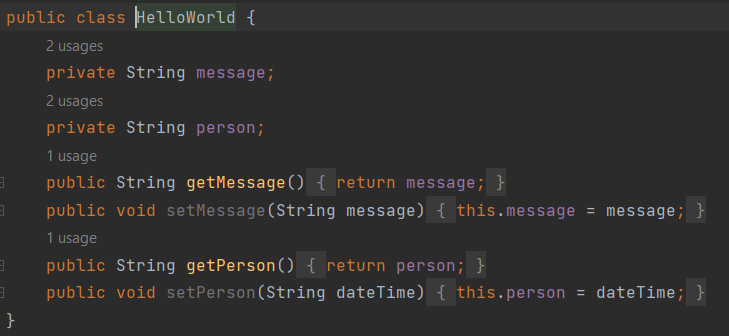
um modelo HelloWorld.java
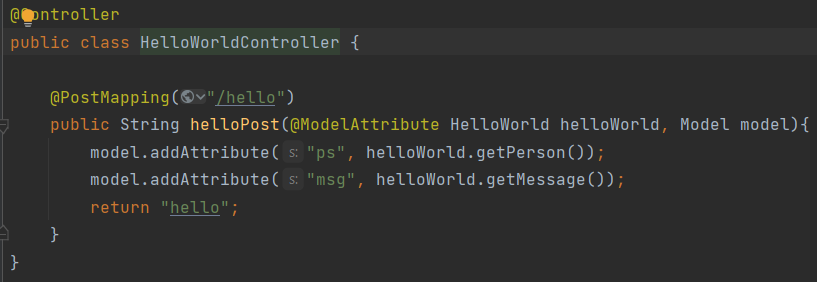
um controller HelloWorldController.java
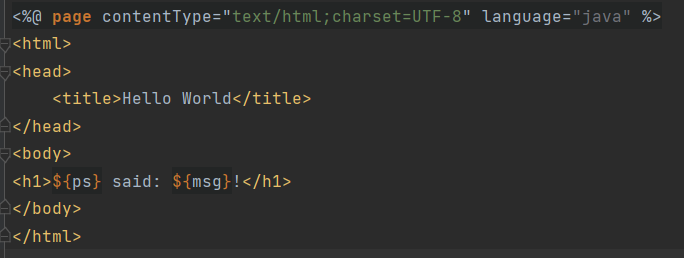
uma view hello.jsp
Construir o arquivo .war
Para empacotar o projeto, faça: Build -> Build Artifacts -> helloworld:war -> Build.
Aguarde a conclusão bem-sucedida da construção. Neste momento, o projeto terá uma pasta out adicional. Vá para ./out/artifacts/your_war_name/ e verá um arquivo your_war_name.war. Este arquivo .war é o projeto web após compilação e empacotamento, e pode ser usado para implantação em servlets Java como Apache Tomcat.
Se a opção Build Artifacts estiver desabilitada (não é possível construir artefatos), é porque o Build Artifacts não foi configurado para este projeto. Vá em: File -> Project Structure -> Artifacts -> Delete todos os artefatos existentes -> Add (sinal de +) -> Web Application: Exploded -> From Modules... -> OK (finalizar criação do Exploded) -> Add (sinal de +) -> Web Application: Archive -> For 'helloworld:war exploded' -> OK. Depois execute Build Artifacts novamente.
Implantação e configuração de debug
Implantação
Para implantar um arquivo .war no Apache Tomcat, basta copiar o arquivo .war para a pasta /webapps dentro do diretório do Apache Tomcat (exemplo: para mim, copio o arquivo helloworld.war (renomeei para facilitar) para /opt/tomcat/apache-tomcat-9.0.45/webapps/). Depois, inicie o servidor Tomcat de duas maneiras (para Linux):
Após a implantação, acesse http://localhost:8080/helloworld
Configuração de debug
Para configurar o debug (remoto) do Tomcat, siga os passos abaixo:
Lado do servidor:
abra o arquivo catalina.sh e substitua o valor localhost pelo ip_da_maquina_virtual do parâmetro JPDA_ADDRESS
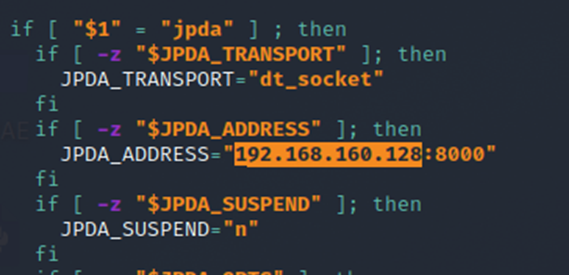
inicie o servidor Tomcat novamente com: /opt/tomcat/apache-tomcat-9.0.45/bin/catalina.sh jpda start. Neste momento, além de abrir a porta 8080 para o servidor HTTP, o Tomcat abrirá a porta 8000 para podermos conectar e depurar
Nota: Nesta parte de debug, estou executando o Intellij no Windows 10 e o Tomcat em uma máquina virtual Kali, por isso precisei alterar o JDPA_ADDRESS. Se você configurar tanto o Intellij quanto o Windows 10 na mesma máquina, não precisa alterar.
Lado do Intellij:
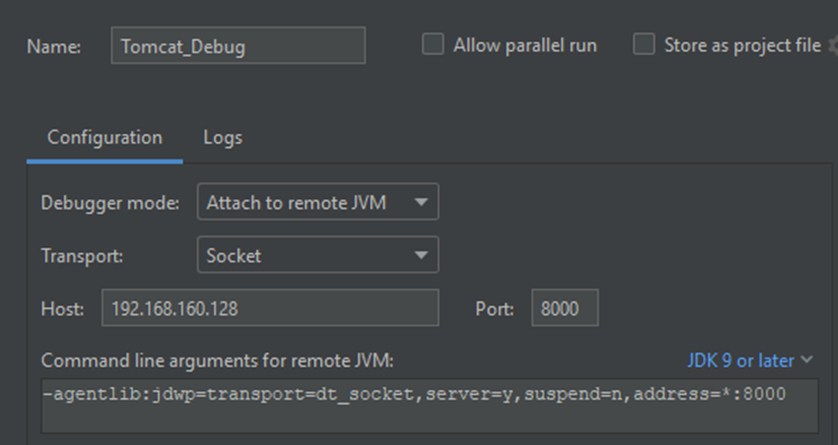
vá em Run -> Edit Configurations... -> Add (sinal de +) -> Remote JVM Debug
Defina um nome, ajuste Host e Port para o IP e porta que você alterou no arquivo catalina.sh -> OK -> Shift + F9 (iniciar debug)
Primeiramente, vou analisar o projeto que estou usando para depuração. Como mencionado acima, este projeto é simples, consistindo em:
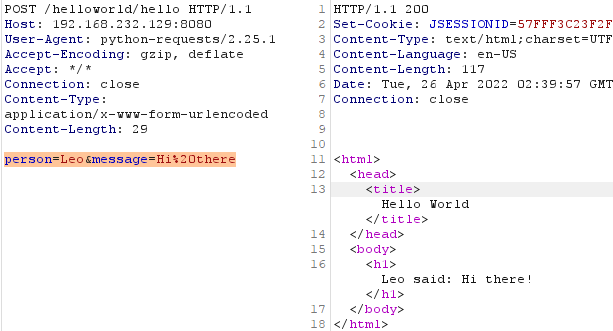
Aqui está um exemplo: