 jayanaxhf/filessh
Um navegador de arquivos TUI rápido e conveniente para servidores remotos



Um explorador de arquivos baseado em TUI para servidores SSH, que permite navegar e gerenciar arquivos em um servidor remoto, editá-los no local e baixar diretórios recursivamente com travessia paralela de diretórios. Também tem a capacidade de iniciar rapidamente sessões SSH para caminhos no servidor remoto.
Licenciado duplamente sob MIT ou UNLICENSE.
brew install jayanaxhf/taps/filessh
cargo install --locked filessh
git clone https://github.com/your-username/filessh.git
cd filessh
cargo build --release
target/release/filessh.filessh [OPTIONS] <HOST> <PATH>
filessh [OPTIONS] [HOST] [PATH]
filessh <COMMAND>

Commands:
  connect              Connect explicitly (same as default command)
  install-man-pages    Install man pages into the system
  install-completions  Generate shell completion scripts

Argumentos:
  [HOST]  O host remoto ao qual se conectar (ex.: 'example.com' ou '192.168.1.100')
  [PATH]  Caminho do diretório inicial a ser aberto no host remoto

Opções:
  -p, --port <PORT>
          O número da porta a ser usado para a conexão SSH [padrão: 22]
  -u, --username <USERNAME>
          O nome de usuário para fazer login no host remoto
  -k, --private-key <PRIVATE_KEY>
          Caminho para o arquivo de chave privada para autenticação por chave pública
  -o, --openssh-certificate <OPENSSH_CERTIFICATE>
          Caminho opcional para um certificado OpenSSH
  -h, --help
          Exibe ajuda
  -V, --version
          Exibe versão
./target/release/filessh \
    --username myuser \
    --private-key ~/.ssh/id_rsa \
    example.com \
    /home/myuser
Para sair, pressione Ctrl+q.
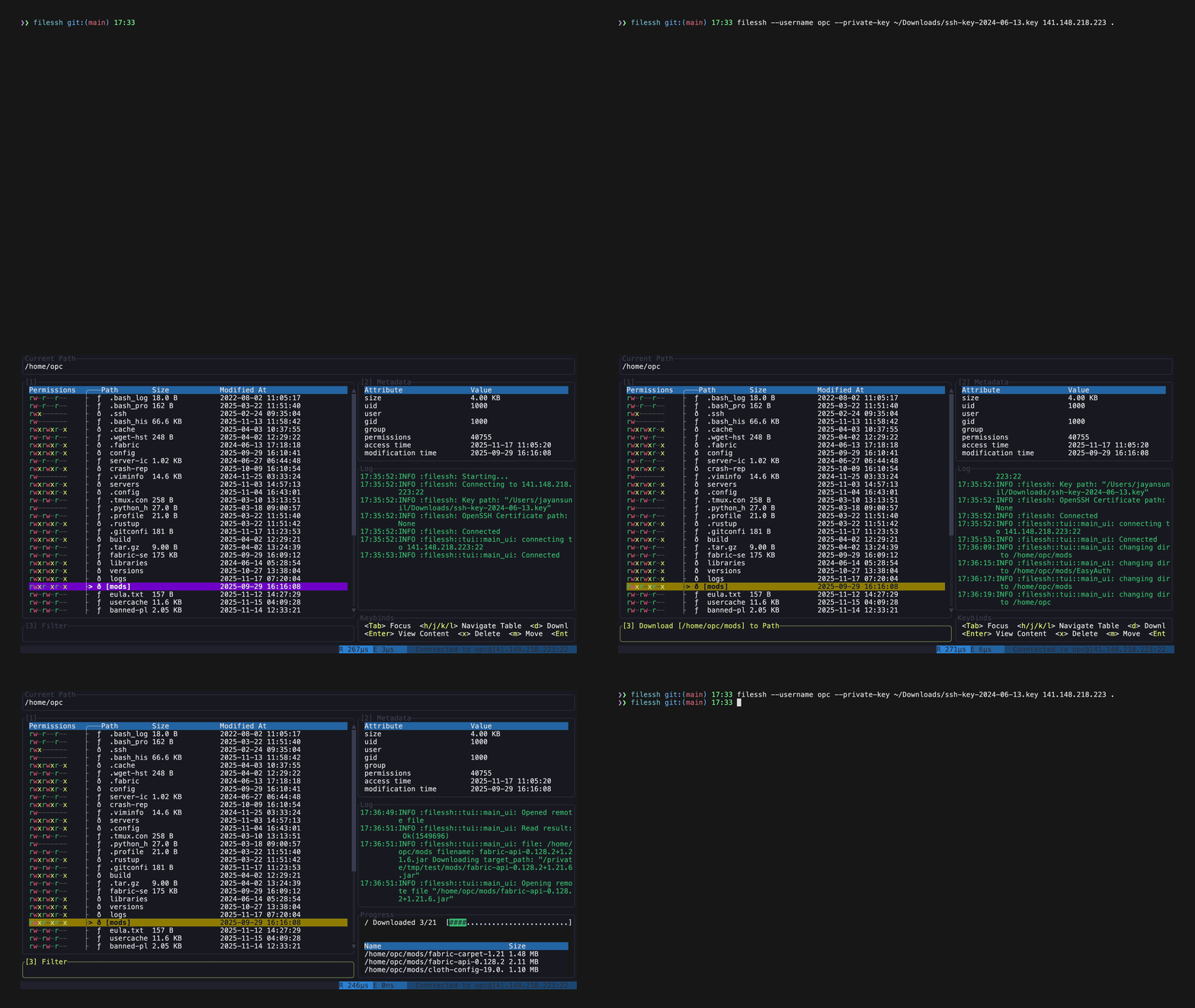
A interface possui três painéis: a lista de arquivos, o painel de metadados e conteúdo do arquivo, e a caixa de entrada onde os prompts aparecem.
| Tecla | Ação |
|---|---|
| Ctrl+q | Sair |
| Tab / Shift+Tab | Mover o foco entre os painéis |
| 1 / 2 / 3 | Focar na lista de arquivos, no painel de conteúdo ou na caixa de entrada |
| Esc | Retornar à lista de arquivos, limpando qualquer prompt ou filtro |
Na lista de arquivos:
| Tecla | Ação |
|---|---|
| j / k, ↓ / ↑ | Mover a seleção |
| l / → | Entrar no diretório selecionado |
| h / ← | Ir para o diretório pai |
| Enter | Exibir o conteúdo do arquivo selecionado no painel de conteúdo |
| e | Editar o arquivo no $EDITOR, após Enter tê-lo carregado |
| d | Baixar a seleção, solicitando um caminho local |
| f | Filtrar a lista por nome, enquanto digita |
| m | Renomear ou mover a seleção |
| x | Excluir a seleção, confirmando com y |
| n f | Criar um arquivo |
| n d | Criar um diretório |
| . | Ocultar arquivos ocultos, que são mostrados por padrão |
| Ctrl+o | Abrir uma sessão SSH no diretório atual |
Em um prompt, Enter aceita e Esc cancela.

