
Skip to content
KitploitKITPLOIT
FerramentasBlog
Enviar
FerramentasBlog
Enviar

Ferramentas de Hacking, PenTest e Cibersegurança para o seu Arsenal de Segurança!

Kitploit é um diretório de ferramentas de hacking, cibersegurança e pentesting. Descubra as últimas atualizações de projetos para encontrar vulnerabilidades, analisar sistemas, automatizar testes e fortalecer sua segurança.

··Feeds·Contato·Privacidade·© 2026 Kitploit

Diretório de Ferramentas

Categorias

Ver todas as categorias
Loading categories
ExtensionSpoofer — Falsifique ícones e extensões de arquivos no Windows | Kitploit
Ferramentas/GitHubGitHub/henriksb/extensionspoofer
Ferramentas de PhishingEvasão de IDS/IPSFerramentas de ImpersonaçãoAnálise de MalwareEngenharia SocialDesenvolvimento de Payloads
GitHubhenriksb/extensionspoofer

ExtensionSpoofer

Falsifique ícones e extensões de arquivos no Windows

Ver Repositório
18764há 25 diasRevisado pelo Kitploit

Mais Populares

Ver todos →

Descubra as ferramentas mais usadas pela nossa comunidade.

Explore todas as ferramentas

Navegue pela nossa coleção de ferramentas

Ver todas as ferramentas →
Compartilhar

ExtensionSpoofer

ExtensionSpoofer é um aplicativo desktop em Visual Basic .NET que demonstra como nomes de arquivo e ícones podem ser manipulados visualmente no Windows enquanto o tipo de arquivo executável subjacente permanece inalterado.

Ele usa o caractere Unicode Right-to-Left Override (U+202E) para inverter caracteres exibidos em parte do nome do arquivo e pode trocar o ícone do executável para corresponder a uma extensão falsificada escolhida.

Como funciona (exemplo)

Nome de arquivo original:

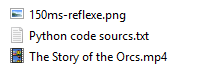
test_application[RIGHT_TO_LEFT_OVERRIDE]gnp.exe

Exibido no Explorer como:

test_applicationexe.png

O arquivo continua sendo executado como um formato executável.

Extensões de executável de origem suportadas

  • .exe
  • .scr
  • .com

Nota: a substituição de ícone .com nem sempre é suportada pelo shell do Windows.

Uso

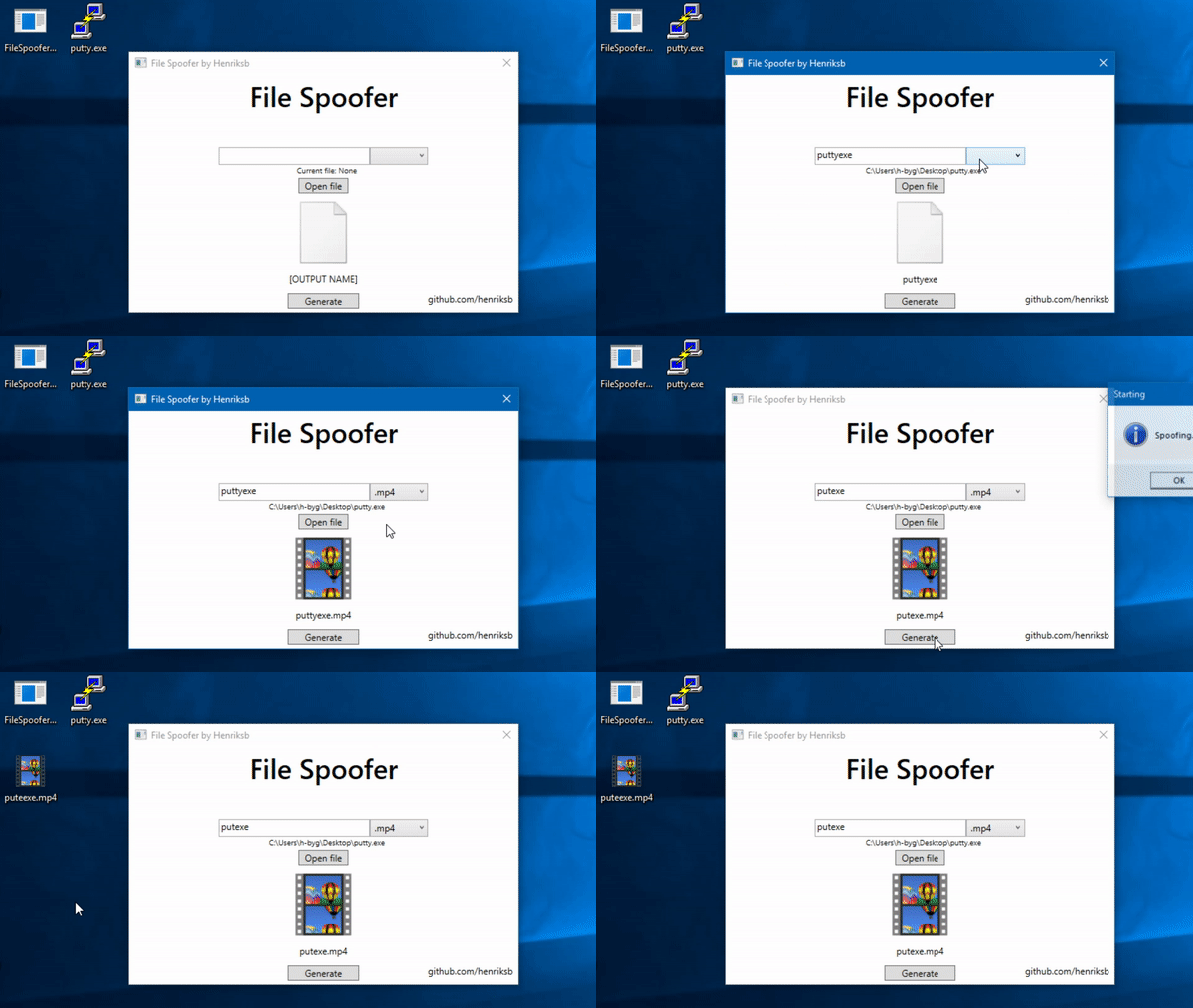
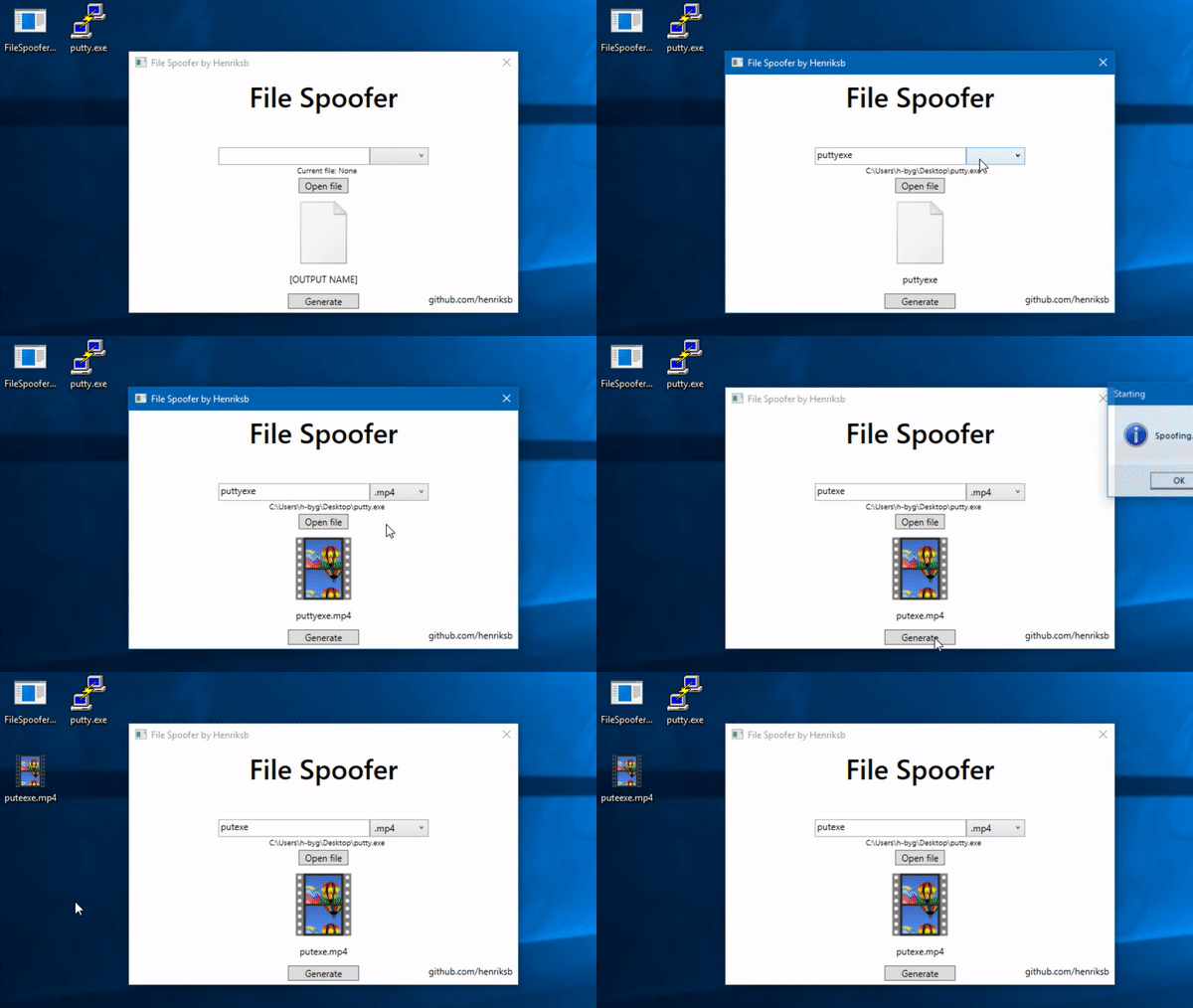
  1. Baixe o executável pré-compilado na última versão.
  2. Coloque o executável ao lado da pasta Win10Icons (ou escolha uma pasta de ícones personalizada na inicialização).
  3. Abra um arquivo executável.
  4. Digite um nome de arquivo, escolha a extensão de origem e a extensão falsificada.
  5. Gere o nome de arquivo falsificado.

Requisitos dos ícones

  • Os arquivos de ícone devem ser arquivos .ico válidos.
  • Renomear .png, .jpg ou outros formatos para .ico não é suficiente.
  • Cada arquivo de ícone deve ser nomeado de acordo com a extensão de exibição alvo (por exemplo, pdf.ico, txt.ico).

Uso educacional e aviso de segurança

Este projeto se destina a educação e conscientização: por exemplo, mostrar aos alunos por que nomes de arquivo e ícones, por si só, não são indicadores de segurança confiáveis.

Use sempre com responsabilidade e apenas em ambientes autorizados.
Capturas de tela

Animação de uso Exemplos de arquivos falsificados

Baixar ferramenta