 earlephilhower/arduino-pico
Núcleo Arduino para Raspberry Pi Pico, para todas as placas RP2040 e RP2350.

# Arduino-Pico
[](https://github.com/earlephilhower/arduino-pico/releases)
[](https://gitter.im/arduino-pico/community)
Núcleo Arduino para Raspberry Pi Pico, para todas as placas RP2040 e RP2350
Este é um port do Arduino para o RP2040 (processador do Raspberry Pi Pico) e RP2350 (processador do Raspberry Pi Pico 2). Ele usa o Raspberry Pi Pico SDK puro e uma toolchain personalizada GCC 16.1/Newlib 4.6 e suporta núcleos ARM e RISC-V.
# Documentação
Consulte https://arduino-pico.readthedocs.io/en/latest/ juntamente com os exemplos para informações mais detalhadas de uso.
# Contribuindo
Leia o [Guia de Contribuição](https://github.com/earlephilhower/arduino-pico/blob/master/docs/contrib.rst) para mais informações sobre como enviar pull requests e portar bibliotecas ou sketches para este núcleo.
# Placas Suportadas
* Raspberry Pi Pico
* Raspberry Pi Pico W
* Raspberry Pi Pico 2
* Raspberry Pi Pico 2W
* 0xCB Helios
* Adafruit Feather RP2040
* Adafruit Feather RP2040 SCORPIO
* Adafruit Feather RP2040 DVI
* Adafruit Feather RP2040 Adalogger
* Adafruit Feather RP2040 RFM
* Adafruit Feather RP2040 ThinkINK
* Adafruit Feather RP2040 USB Host
* Adafruit Feather RP2040 CAN
* Adafruit Feather RP2040 Prop-Maker
* Adafruit ItsyBitsy RP2040
* Adafruit Metro RP2040
* Adafruit QT Py RP2040
* Adafruit STEMMA Friend RP2040
* Adafruit Trinkey RP2040 QT
* Adafruit MacroPad RP2040
* Adafruit KB2040
* Adafruit Feather RP2350 Adalogger
* Adafruit Feather RP2350 HSTX
* Adafruit Floppsy
* Adafruit Metro RP2350
* Adafruit Fruit Jam RP2350
* Amken BunnyBoard
* Amken Revelop
* Amken Revelop Plus
* Amken Revelop eS
* Architeuthis Flux Jumperless
* Architeuthis Flux Jumperless V5
* Arduino Nano RP2040 Connect
* ArtronShop RP2 Nano
* BIGTREETECH SKR-Pico
* Breadstick Raspberry
* BridgeTek IDM2040-7A
* BridgeTek IDM2040-43A
* Cytron IRIV IO Controller
* Cytron Maker Nano RP2040
* Cytron Maker Pi RP2040
* Cytron Maker Uno RP2040
* Cytron Motion 2350 Pro
* Cytron Maker Sumo RP2350
* DatanoiseTV PicoADK
* DatanoiseTV PicoADK v2
* Degz Robotics Suibo RP2040
* DeRuiLab FlyBoard2040Core
* DFRobot Beetle RP2040
* L'atelier d'Arnoz DudesCab
* ElectronicCats HunterCat NFC RP2040
* EVN Alpha
* ExtremeElectronics RC2040
* GeeekPi RP2040 Plus
* GroundStudio Marble Pico
* iLabs Challenger 2040 LTE
* iLabs Challenger 2040 LoRa
* iLabs Challenger 2040 SubGHz
* iLabs Challenger 2040 WiFi
* iLabs Challenger 2040 WiFi/BLE
* iLabs Challenger 2040 WiFi6/BLE
* iLabs Challenger NB 2040 WiFi
* iLabs Challenger 2040 SD/RTC
* iLabs Challenger 2040 NFC
* iLabs Challenger 2040 UWB
* iLabs Connectivity 2040 LTE/WiFi/BLE
* iLabs RPICO32
* iLabs Challenger 2350 WiFi/BLE
* iLabs Challenger 2350 BConnect
* iLabs Challenger 2350 NB-IoT
* iLabs Challenger ZP 2350 LoRa
* iLabs CPico 2350
* Makerbase MKS THR36
* Makerbase MKS THR42
* Melopero Cookie RP2040
* Melopero Shake RP2040
* METE HOCA Akana R1
* MyMakers RP2040
* MyMakers RP2350B
* Neko Systems BL2040 Mini
* Newsan Archi
* nullbits Bit-C PRO
* Olimex Pico2BB48
* Olimex Pico2XL
* Olimex Pico2XXL
* Olimex RP2040-Pico30
* Pcbcupid GLYPH 2040
* Pcbcupid GLYPH MINI 2040
* PicoLume Transceiver
* Pimoroni PGA2040
* Pimoroni PGA2350
* Pimoroni PicoPlus2
* Pimoroni PicoPlus2W
* Pimoroni Plasma2040
* Pimoroni Plasma2350
* Pimoroni Plasma2350W
* Pimoroni Servo2040
* Pimoroni Tiny2040
* Pimoroni Tiny2350
* Pimoroni Explorer
* Pintronix PinMax
* RAKwireless RAK11300
* redscorp RP2040-Eins
* redscorp RP2040-ProMini
* Generic Sea-Picro
* Silicognition RP2040-Shim
* Solder Party RP2040 Stamp
* Solder Party RP2350 Stamp
* Solder Party RP2350 Stamp XL
* Soldered Electronics NULA RP2350
* Soldered Electronics NULA Ethernet W55RP20
* Soldered Electronics NULA Node
* SparkFun IoT RedBoard RP2350
* SparkFun MicroMod RP2040
* SparkFun ProMicro RP2040
* SparkFun ProMicro RP2350
* SparkFun Thing Plus RP2040
* SparkFun Thing Plus RP2350
* SparkFun IoT Node LoRaWAN
* SparkFun XRP Controller (Beta)
* SparkFun XRP Controller
* Seeed INDICATOR RP2040
* Seeed XIAO RP2040
* Seeed XIAO RP2040 Plus
* Seeed XIAO RP2350
* uPesy RP2040 DevKit
* VCC-GND YD RP2040
* Vicharak Shrike-Lite
* Viyalab Mizu RP2040
* Waveshare RP2040 Zero
* Waveshare RP2040 One
* Waveshare RP2040 LoRa
* Waveshare RP2040 Matrix
* Waveshare RP2040 PiZero
* Waveshare RP2040 Plus
* Waveshare RP2040 LCD 0.96
* Waveshare RP2040 LCD 1.28
* Waveshare RP2350 Core
* Waveshare RP2350 Zero
* Waveshare RP2350 PiZero
* Waveshare RP2350 Plus
* Waveshare RP2350B Plus W
* Waveshare RP2350 LCD 0.96
* Waveshare RP2350-POE-ETH
* WeAct Studio RP2350B Core Board
* WIZnet W5100S-EVB-Pico
* WIZnet W5100S-EVB-Pico2
* WIZnet W5500-EVB-Pico
* WIZnet W5500-EVB-Pico2
* WIZnet W55RP20-EVB-Pico
* WIZnet W6300-EVB-Pico
* WIZnet W6300-EVB-Pico2
* WIZnet WizFi360-EVB-Pico
* Generic RP2040
* Generic RP2350
# Recursos
* Adafruit TinyUSB Arduino (mouse USB, teclado, pen drive, HID genérico, CDC Serial, MIDI, WebUSB, outros)
* Bluetooth no PicoW (Classic e BLE) com Teclado, Mouse, Joystick e Serial Virtual
* Modo master Bluetooth Classic e BLE HID (conectar a teclado, mouse ou joystick BT)
* Emulação genérica de Serial USB, Teclado, Joystick e Mouse do Arduino
* WiFi (Pico W, ESPHost baseado em ESP32, Atmel WINC1500)
* Ethernet (Wired WizNet W6300, WizNet W6100, WizNet W5500, WizNet W5100, ENC28J60)
* Cliente e servidor HTTP (WebServer)
* SSL/TLS/HTTPS
* Atualizações Over-the-Air (OTA)
* Sistemas de arquivos (LittleFS e SD/SDFS)
* Suporte multicore (setup1() e loop1())
* Suporte a FreeRTOS SMP
* Overclocking e underclocking pelos menus
* digitalWrite/Read, shiftIn/Out, tone, analogWrite(PWM)/Read, temperatura
* Áudio estéreo analógico de entrada usando DMA e o ADC integrado
* Áudio estéreo analógico de saída usando hardware PWM
* Fonte (saída) e sink (entrada) de áudio Bluetooth A2DP no PicoW
* Modo de unidade USB para data loggers (SingleFileDrive, FatFSUSB)
* Periféricos: SPI master/slave, Wire(I2C) master/slave, UART dupla, EEPROM emulada, entrada/saída de áudio I2S, Servo
* Saída printf (ou seja, debug) pela serial USB
* Uso transparente de globais e heap em PSRAM (apenas RP2350)
* Suporte ARM ou RISC-V (Hazard3) para o RP2350
* Acesso semihosted à serial e ao sistema de arquivos
* Suporte a profiling GPROF
As máquinas de estado (SMs) PIO do RP2040 são usadas para gerar sem jitter:
* Servos
* Tons
* Entrada I2S
* Saída I2S
* UARTs por software (portas seriais)
* SPIs por software
# Instalando via Arduino Boards Manager
## Notas específicas para Windows
Por favor, não use a versão da Windows Store do aplicativo Arduino
porque ela tem problemas para detectar placas Pico conectadas. Use o "Windows ZIP" ou o
executável "Windows" simples (EXE) baixado diretamente de https://arduino.cc. e permita que ele instale quaisquer drivers
de dispositivo que ele sugerir. Caso contrário, a placa Pico pode não ser detectada. Além disso, se estiver testando o
Arduino 2.0 beta, instale a versão release 1.8 antes para garantir que os drivers de dispositivo necessários
estejam presentes. (Veja #20 para mais detalhes.)
## Notas específicas para Linux
Instalar o Arduino usando flatpak (frequentemente usado por "App Stores" em várias distribuições
Linux) fará com que ele tenha acesso restrito ao host. Isso pode fazer com que os uploads falhem
com mensagens de erro como as seguintes:
```
Scanning for RP2040 devices
...
No drive to deploy.
```
Se você encontrar isso, precisará instalar o Arduino de outra forma ou substituir
o recurso de sandboxing do flatpak usando o seguinte comando e, em seguida, reiniciar o Arduino.
```
flatpak override --user --filesystem=host:ro cc.arduino.IDE2
```
## Instalação
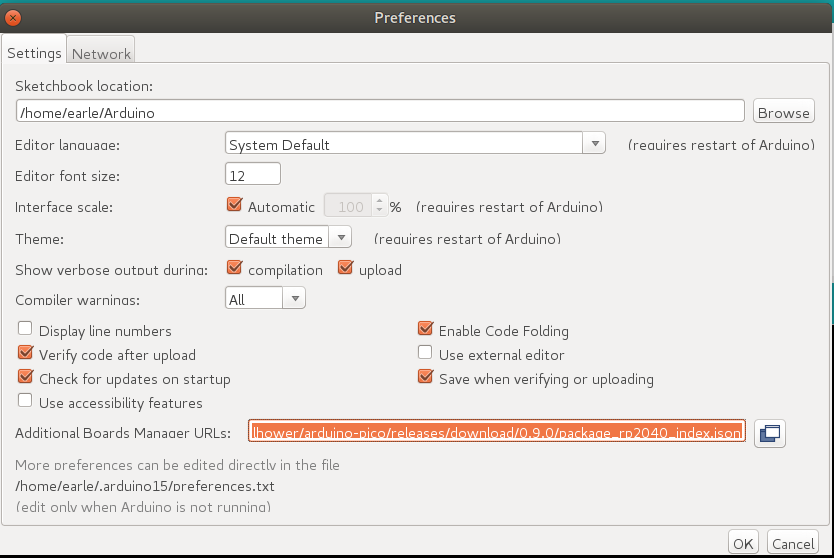
Abra a IDE do Arduino e vá em File->Preferences.
No diálogo que aparecer, insira a seguinte URL no campo "Additional Boards Manager URLs":
https://github.com/earlephilhower/arduino-pico/releases/download/global/package_rp2040_index.json
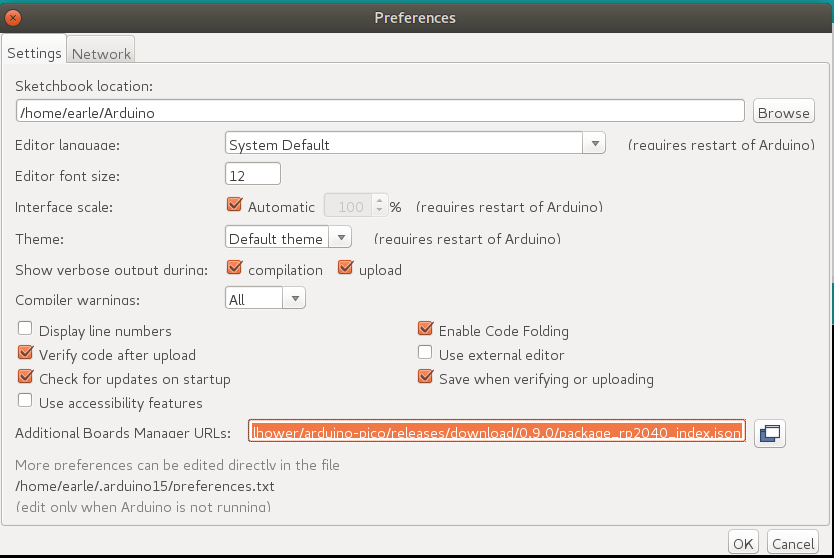
Clique em OK para fechar o diálogo.
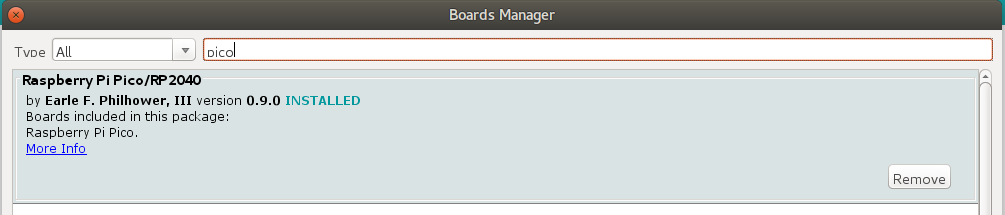
Vá em Tools->Boards->Board Manager na IDE
Digite "pico" na caixa de busca e selecione "Add":
# Instalando via GIT
**Usuários Windows:** Antes de instalar via `git` no Windows, por favor leia e siga as instruções em
[este link](https://arduino-pico.readthedocs.io/en/latest/platformio.html#important-steps-for-windows-users-before-installing).
Se os caminhos longos do Win32 não estiverem habilitados e o `git` não estiver configurado para usá-los, então
pode haver erros ao tentar clonar os submódulos.
Para instalar via GIT (para as versões mais recentes e melhores) no Linux ou Mac:
````
mkdir -p ~/Arduino/hardware/pico
git clone https://github.com/earlephilhower/arduino-pico.git ~/Arduino/hardware/pico/rp2040
cd ~/Arduino/hardware/pico/rp2040
git submodule update --init --recursive
cd tools
python3 ./get.py
`````
Para Windows, você precisa ter o Python já instalado e fazer o git clone em um caminho diferente:
````
mkdir %USERPROFILE%\Documents\Arduino\hardware\pico
git clone https://github.com/earlephilhower/arduino-pico.git %USERPROFILE%\Documents\Arduino\hardware\pico\rp2040
cd %USERPROFILE%\Documents\Arduino\hardware\pico\rp2040
git submodule update --init --recursive
cd tools
python .\get.py
````
# Enviando Sketches
Para enviar seu primeiro sketch, você precisará manter o botão BOOTSEL pressionado enquanto conecta o Pico ao computador.
Em seguida, clique no botão de upload e o sketch deverá ser transferido e começar a executar.
Após o primeiro upload, isso não deve ser necessário, pois o núcleo `arduino-pico` tem suporte a auto-reset.
Selecione a porta serial apropriada mostrada no menu Arduino Tools->Port->Serial Port uma vez (essa configuração permanecerá e não precisa ser
alterada para múltiplos uploads). Essa seleção permite que a ferramenta de auto-reset identifique o dispositivo correto para resetar.
Em seguida, clique no botão de upload e seu sketch deverá ser enviado e executado.
Em alguns casos, o Pico pode encontrar um travamento total e sua porta USB não responderá à solicitação de auto-reset. Se isso acontecer, basta
seguir o procedimento inicial de manter o botão BOOTSEL pressionado enquanto conecta o Pico para entrar no bootloader ROM.
# Enviando Imagens de Sistema de Arquivos
O sistema de arquivos flash integrado do Pico, LittleFS, permite que você envie uma imagem de sistema de arquivos do diretório do sketch para que seu sketch a use. Baixe o plugin necessário em
* https://github.com/earlephilhower/arduino-pico-littlefs-plugin/releases
Para instalar, siga as instruções em
* https://github.com/earlephilhower/arduino-pico-littlefs-plugin/blob/master/README.md
Para informações detalhadas de uso, consulte a documentação do repositório ESP8266 (ignore as notas relacionadas a SPIFFS) disponível em
* https://arduino-pico.readthedocs.io/en/latest/fs.html
# Enviando Sketches com Picoprobe/Debugprobe
Se você construiu um Raspberry Pi Picoprobe, pode usar o OpenOCD para lidar com os uploads de seus sketches e para depuração com GDB.
No Windows, um usuário administrador local deve conseguir acessar a porta do Picoprobe automaticamente, mas no Linux o `udev` deve ser informado sobre o dispositivo e permitir acesso a usuários normais.
Para configurar o acesso em nível de usuário aos Picoprobes no Ubuntu (e outros sistemas operacionais que usam `udev`):
````
echo 'SUBSYSTEM=="usb", ATTRS{idVendor}=="2e8a", ATTRS{idProduct}=="0004", MODE="660", GROUP-"plugdev"' | sudo tee -a /etc/udev/rules.d/98-PicoProbe.rules
echo 'SUBSYSTEM=="usb", ATTRS{idVendor}=="2e8a", ATTRS{idProduct}=="000a", MODE="660", GROUP="plugdev"' | sudo tee -a /etc/udev/rules.d/98-PicoProbe.rules
echo 'SUBSYSTEM=="usb", ATTRS{idVendor}=="2e8a", ATTRS{idProduct}=="000f", MODE="660", GROUP="plugdev"' | sudo tee -a /etc/udev/rules.d/98-PicoProbe.rules
sudo udevadm control --reload
sudo udevadm trigger -w -s usb
````
A primeira linha cria um arquivo de dispositivo em `/dev` correspondendo ao vendor e product ID USB do Picoprobe, e habilita permissões globais de leitura+escrita. A segunda linha faz com que o `udev` carregue essa nova regra. A terceira linha solicita ao kernel que gere eventos de "mudança de dispositivo" que farão com que nossa nova regra do `udev` seja executada.
Se por algum motivo o arquivo de dispositivo não aparecer, desconecte e reconecte manualmente a conexão USB e verifique novamente. A saída do `dmesg` pode revelar diagnósticos úteis se o arquivo de dispositivo continuar ausente.
Uma vez que as permissões do Picoprobe estejam configuradas corretamente, selecione a placa "Raspberry Pi Pico (Picoprobe)" no menu Tools e faça o upload normalmente.
# Depurando com Picoprobe, OpenOCD e GDB
As ferramentas instaladas incluem uma versão do OpenOCD (no diretório pqt-openocd) e do GDB (no diretório pqt-gcc). Elas podem ser usadas para executar o GDB em uma janela interativa conforme documentado nos manuais Pico Getting Started da Raspberry Pi Foundation. Use a linha de comando `./system/openocd/bin/openocd -f ./lib/rp2040/picoprobe_cmsis_dap.tcl` ou `./system/openocd/bin/openocd -f ./lib/rp2350/picoprobe_cmsis_dap.tcl` a partir do diretório de instalação do `git`.
# Licenciamento e Créditos
* A [Arduino IDE e ArduinoCore-API](https://arduino.cc) são desenvolvidas e mantidas pela equipe Arduino. A IDE é licenciada sob GPL.
* A [toolchain baseada em GCC para RP2040](https://github.com/earlephilhower/pico-quick-toolchain) é licenciada sob a GPL.
* O [Pico-SDK](https://github.com/raspberrypi/pico-sdk) é da Raspberry Pi (Trading) Ltd e licenciado sob a licença BSD 3-Clause.
* Os arquivos do núcleo [Arduino-Pico](https://github.com/earlephilhower/arduino-pico) são licenciados sob a LGPL.
* A biblioteca [LittleFS](https://github.com/ARMmbed/littlefs) escrita pela ARM Limited e lançada sob a [licença BSD 3-clause](https://github.com/ARMmbed/littlefs/blob/master/LICENSE.md).
* [UF2CONV.PY](https://github.com/microsoft/uf2) é da Microsoft Corporation e licenciado sob a licença MIT.
* Código de rede e sistema de arquivos retirado do [ESP8266 Arduino Core](https://github.com/esp8266/Arduino) e licenciado sob a LGPL.
* Servidor DHCP para modo host AP do [Micropython Project](https://micropython.org), distribuído sob a Licença MIT.
* [FreeRTOS](https://freertos.org) é copyright Amazon.com, Inc. ou suas afiliadas, e distribuído sob a licença MIT.
* [lwIP](https://savannah.nongnu.org/projects/lwip/) é (c) o Swedish Institute of Computer Science e licenciado sob a licença BSD.
* A biblioteca [BearSSL](https://bearssl.org) escrita por Thomas Pornin, é distribuída sob a [Licença MIT](https://bearssl.org/#legal-details).
* [UZLib](https://github.com/pfalcon/uzlib) é copyright (c) 2003 Joergen Ibsen e distribuído sob a licença zlib.
* [LEAmDNS](https://github.com/LaborEtArs/ESP8266mDNS) é copyright de múltiplos autores e distribuído sob a licença MIT.
* [http-parser](https://github.com/nodejs/http-parser) é copyright Joyent, Inc. e outros contribuidores do Node.
* Código do WebServer modificado do [ESP32 WebServer](https://github.com/espressif/arduino-esp32/tree/master/libraries/WebServer) e é copyright (c) 2015 Ivan Grokhotkov e outros.
* [Xoshiro-cpp](https://github.com/Reputeless/Xoshiro-cpp) é copyright (c) 2020 Ryo Suzuki e distribuído sob a licença MIT.
* Código do [sistema de arquivos de baixo nível FatFS](http://elm-chan.org/fsw/ff/) é Copyright (C) 2024, ChaN, todos os direitos reservados.
* [Gerenciador de memória TLSF para PSRAM do fork da Espressif](https://github.com/espressif/tlsf) do [original](https://github.com/mattconte/tlsf) de Matthew Conte é copyright Matthew Conte e licenciado sob a licença MIT.
* A [biblioteca ESPHost](https://github.com/Networking-for-Arduino/ESPHost) é licenciada sob LGPL por seus mantenedores.
* A [biblioteca iLabs_ESP-NOW](https://github.com/PontusO/iLabs_ESP-NOW) é licenciada sob a licença MIT pela iLabs Electronics.
* A [biblioteca iLabs_Hearth](https://github.com/PontusO/iLabs_Hearth) é licenciada sob a licença MIT pela iLabs Electronics.
* A biblioteca de câmera [PicoCamera](https://github.com/umeiko/PicoCamera) é licenciada sob a licença MIT por umeko.
-Earle F. Philhower, III
[email protected]