
Skip to content
KitploitKITPLOIT
FerramentasBlog
Enviar
FerramentasBlog
Enviar

Ferramentas de Hacking, PenTest e Cibersegurança para o seu Arsenal de Segurança!

Kitploit é um diretório de ferramentas de hacking, cibersegurança e pentesting. Descubra as últimas atualizações de projetos para encontrar vulnerabilidades, analisar sistemas, automatizar testes e fortalecer sua segurança.

··Feeds·Contato·Privacidade·© 2026 Kitploit

Diretório de Ferramentas

Categorias

Ver todas as categorias
Loading categories
Converto — Instalando Kali Linux no servidor VPS | Kitploit

Ferramentas/GitHubGitHub/developerkunal/converto
Scripting e AutomaçãoTestes de PenetraçãoRed TeamingFerramenta de Acesso Remoto
GitHubdeveloperkunal/converto

Converto

Instalando Kali Linux no servidor VPS

Ver RepositórioSite
11754há 7 anosRevisado pelo Kitploit

Mais Populares

Ver todos →

Descubra as ferramentas mais usadas pela nossa comunidade.

Explore todas as ferramentas

Navegue pela nossa coleção de ferramentas

Ver todas as ferramentas →
Compartilhar

SensioLabs Insight SensioLabs Insight SensioLabs Insight

Converto V2

Instalador Automatizado do Kali Linux ou Parrot OS para VPS

root@kitploit:~
                 ### Instalando Kali Linux ou Parrot OS no Servidor VPS.###
                            ###     Testado no Ubuntu.   ###
                            ###     Testado no Debian.   ###
              ###   Também instala VNC (VNC Gráfico / Não Gráfico).   ###

Passos para Instalar :-

Vídeo :- Como instalar

TEXTO ALT DA IMAGEM AQUI

1.sudo apt-get update

2.sudo apt-get install git

3.git clone https://github.com/developerkunal/Converto.git

4.cd Converto.

5.chmod +x converto.sh
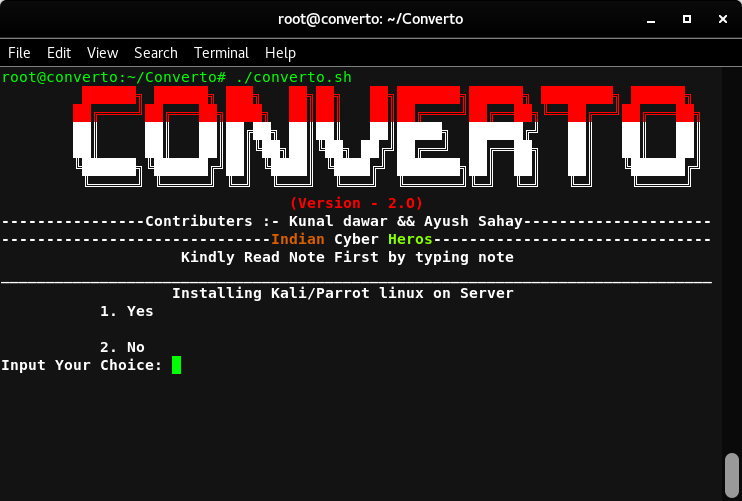
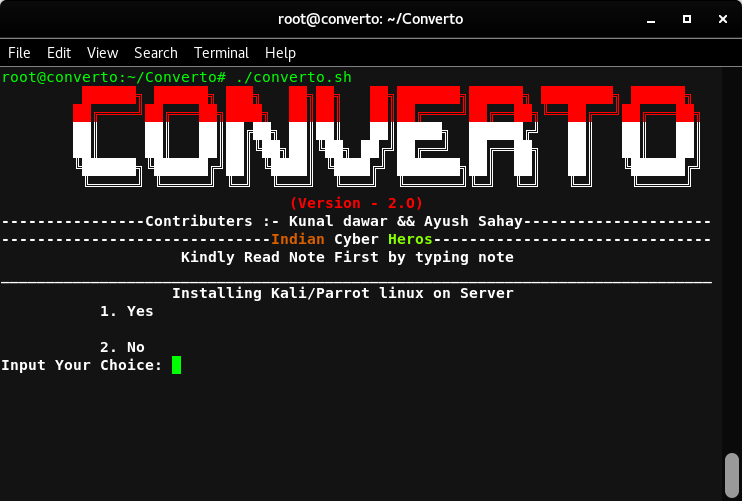
  1. ./converto.sh

screenshot from 2018-03-15 19-16-47

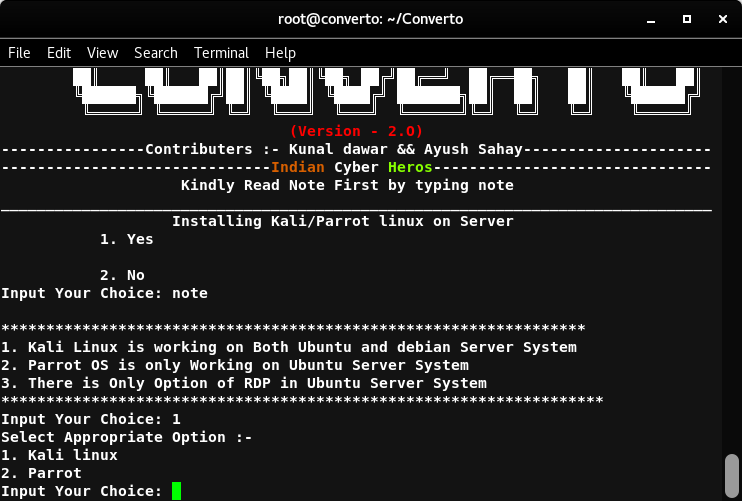
  1. Digite 1 para Instalar

    Digite 2 para Sair

    Digite note para ler a nota (Recomendado)
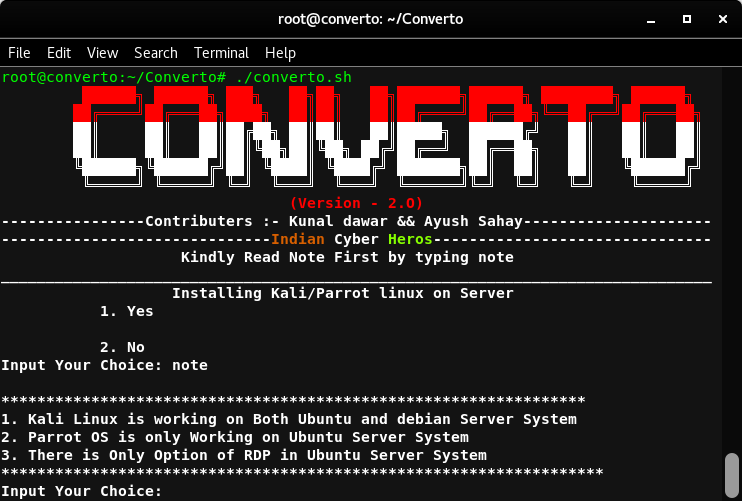
    screenshot from 2018-03-15 19-21-53

  2. Pressione 1 e Enter

screenshot from 2018-03-15 19-23-38

  1. Agora escolha a opção desejada.

screenshot from 2018-03-15 19-23-38

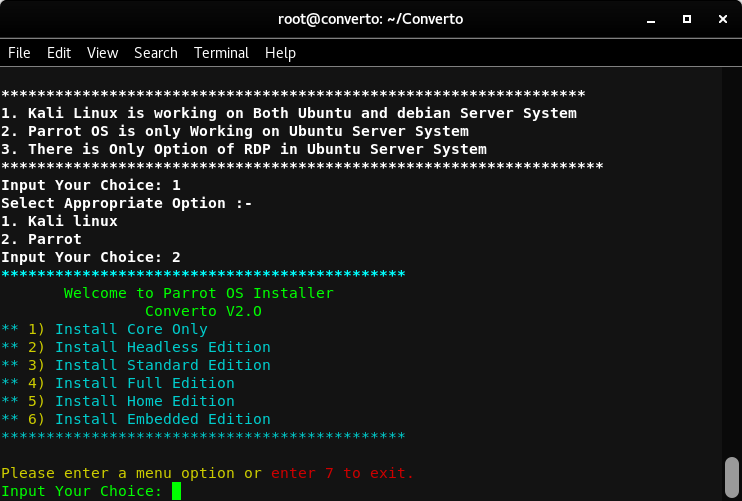
  1. Estou selecionando 2 para Parrot OS.

screenshot from 2018-03-15 19-24-48

  1. Agora escolha a opção desejada.

** 1) Instalar apenas o Core

** 2) Instalar Edição Headless

** 3) Instalar Edição Padrão

** 4) Instalar Edição Completa

** 5) Instalar Edição Home

** 6) Instalar Edição Integrada
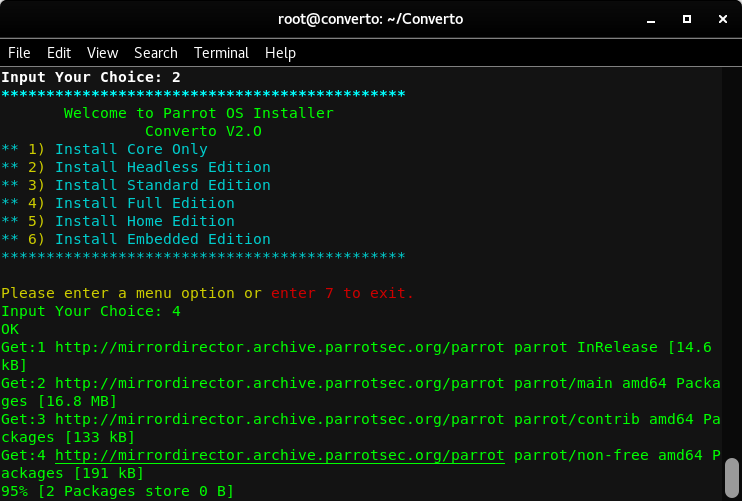
  1. Selecionando 4 para instalação completa

screenshot from 2018-03-15 19-31-25

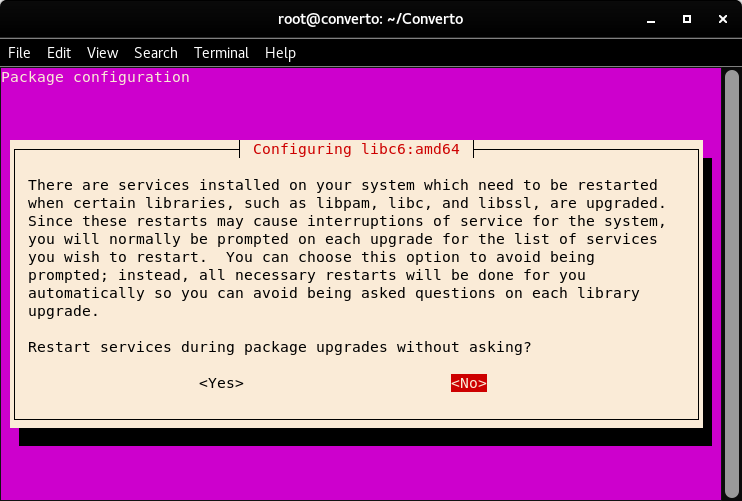
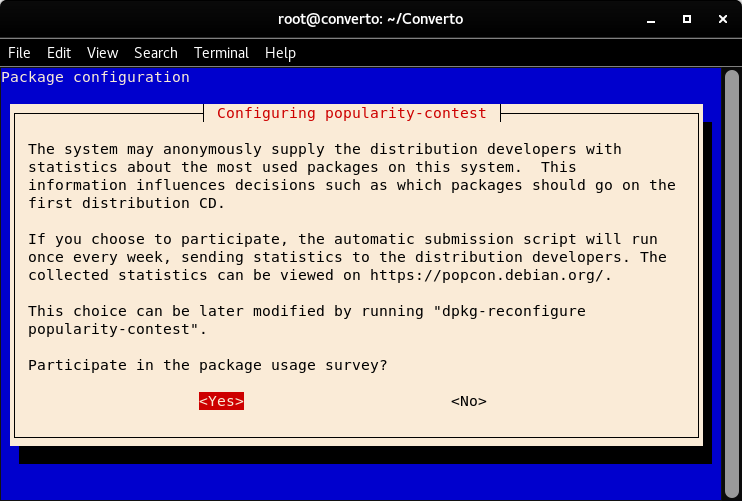
  1. Selecione Sim. (Necessário)

screenshot from 2018-03-15 19-33-23

  1. Selecione Sim. (Necessário)

screenshot from 2018-03-15 19-46-04

  1. Digite Y e pressione Enter. (Necessário)

screenshot from 2018-03-15 19-47-07

  1. Digite Y e pressione Enter. (Necessário)

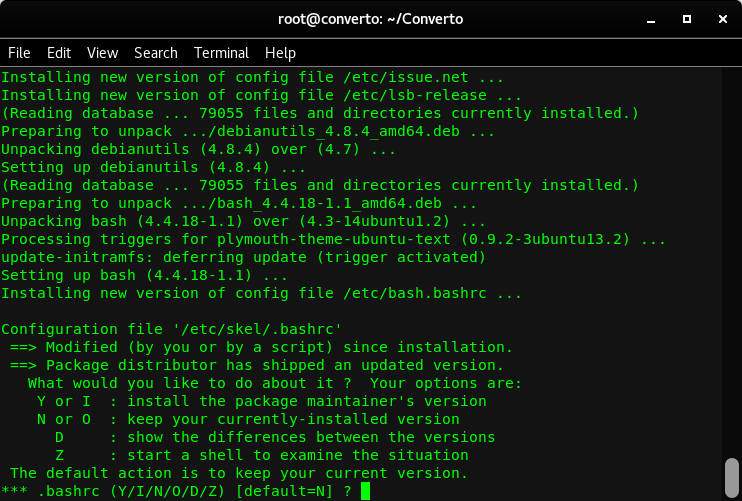
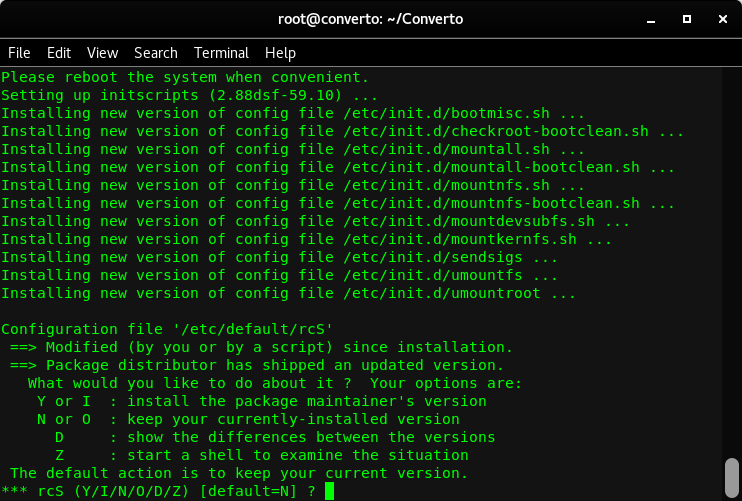
screenshot from 2018-03-15 19-56-42

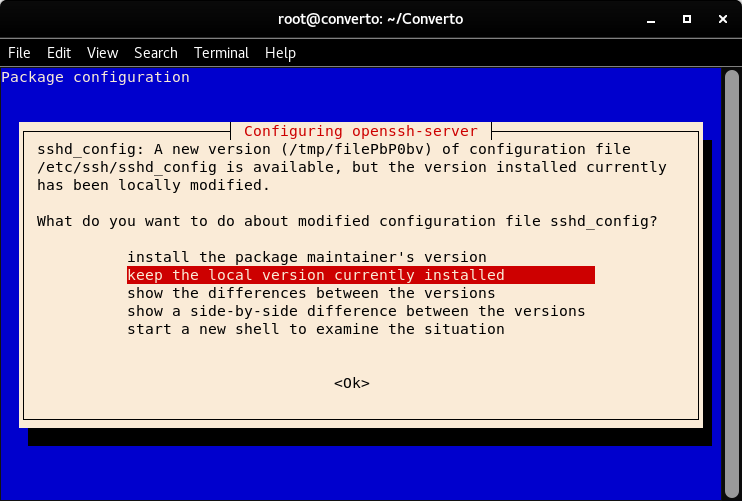
  1. Selecione instalar a versão do mantenedor do pacote.

screenshot from 2018-03-15 19-58-38

Instalação concluída....

screenshot from 2018-03-15 20-12-55

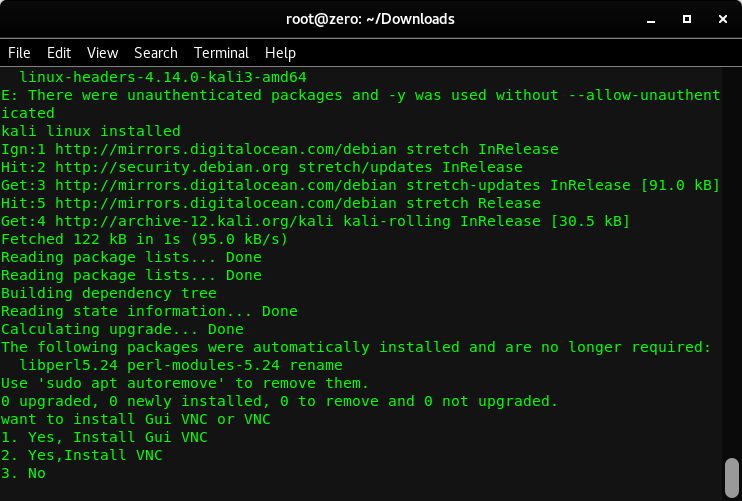
Passo opcional para instalar VNC.

screenshot from 2018-03-10 01-25-08

Passos :-

  1. Escolha o tipo de VNC que deseja instalar (VNC Gráfico Recomendado)

screenshot from 2018-03-10 01-35-30

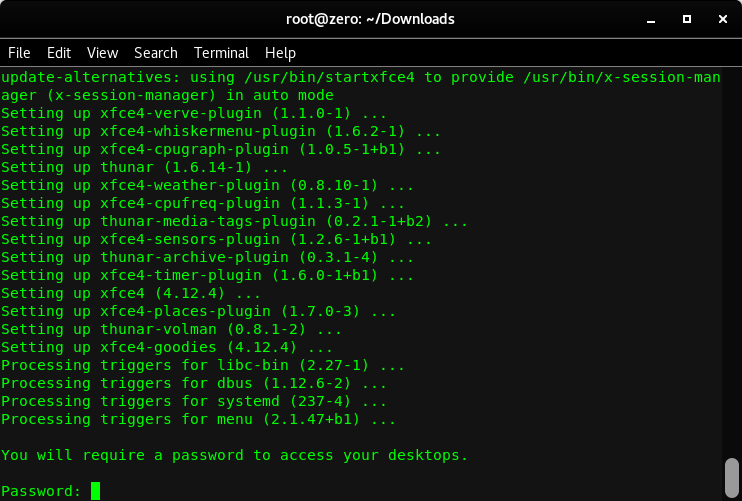
  1. Agora digite a senha para a conexão VNC e redigite a senha para verificação.

screenshot from 2018-03-10 01-37-29

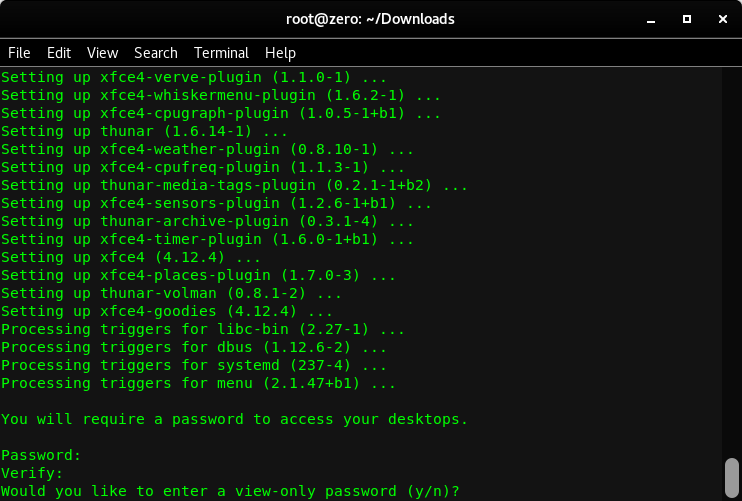
  1. Opcional: Pressione Y se quiser uma senha apenas para visualização (Na senha apenas para visualização, quem tiver a senha terá apenas permissão para visualizar a tela.)

Comandos para Iniciar e Parar o Servidor VNC

Para iniciar um servidor VNC

root@kali:~# vncserver

(Ele sempre inicia na Porta 1)

Para parar um servidor VNC

root@kali:~# vncserver -kill :1

Exemplo de IP no Visualizador VNC: 127.0.0.1:1

Créditos: Kunal dawar, Ayush sahay.

Baixar ferramenta