 cyb3r-techie/cve-tracker
Com a ajuda deste script automatizado, você nunca perderá o rastro dos CVEs lançados recentemente.



Com a ajuda deste script automatizado, você nunca perderá o rastro dos CVEs recém-lançados. O que este script powershell faz é exatamente executar o Microsoft Edge na inicialização do sistema, navegar para 2 URLs e, em seguida, colocar o navegador em modo de tela cheia.
Como hackers éticos, é vital que acompanhemos os CVEs lançados recentemente para estarmos totalmente cientes de novas ameaças ou vulnerabilidades existentes na Internet. Na verdade, é uma tarefa rotineira em nosso dia a dia. Então, por que não automatizar todo o procedimento de abrir um navegador e navegar até nossas fontes para verificar os novos CVEs? O objetivo desta ferramenta é basicamente automatizar o procedimento mencionado com a ajuda de scripts powershell.
Entre todas as fontes online disponíveis que publicam novos CVEs, escolhi as seguintes 2 URLs e as utilizei no script.
| URLs |
|---|
| https://cvetrends.com/ |
| https://cve.circl.lu/ |
 Se você quiser alterar essas URLs para as que desejar, pode simplesmente abrir o arquivo cve.ps1 com um editor e alterar as URLs lá! Lembre-se também de que você pode adicionar mais URLs ao arquivo.
Download the zip file and unzip it on your system
If you haven't bypassed the script execution on your system, please do so with the command "Set-ExecutionPolicy -ExecutionPolicy Bypass"
[Note: it needs to be run as administrator]
.\CVE_Track.ps1
Além disso, tenha em mente que as alterações feitas em seu sistema podem ser facilmente desfeitas executando o comando .\undo.ps1
No início, quando você executa o script, ele criará um arquivo *.bat (CVE_Track.bat) no seguinte diretório que literalmente permite o procedimento de automação que almejamos.
C:\Users\<UserName>\\AppData\Roaming\Microsoft\Windows\Start Menu\Programs\Startup\ .
Além disso, o arquivo "cv.ps1" é copiado para o diretório C:\Users\<UserName>\ e toda vez que o sistema inicia, ele será executado.
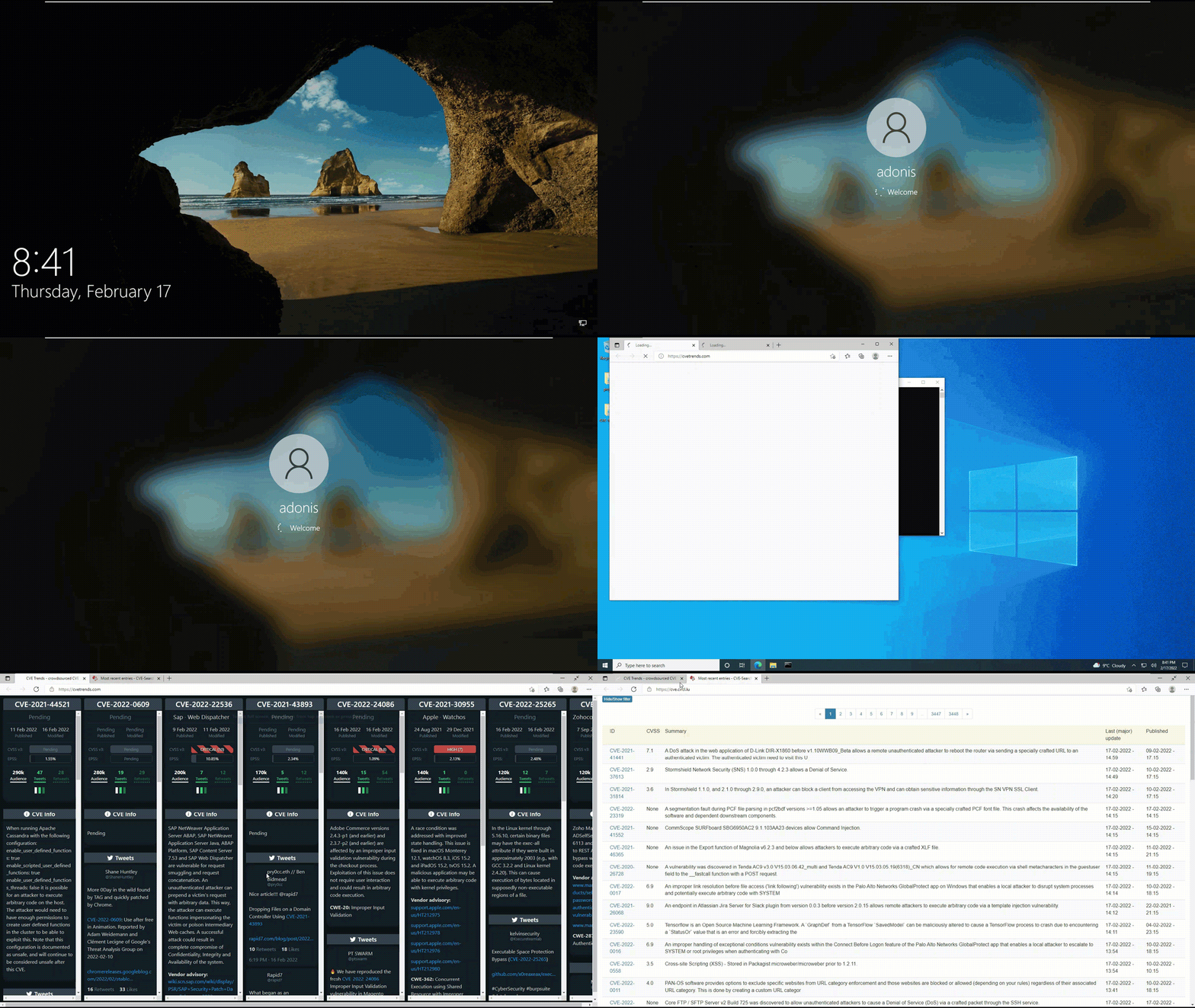
Depois de executar o script, é assim que ficará quando você fizer login no sistema após uma reinicialização.