
Controle de progresso de Pentest/BugBounty com módulos de varredura
Controlador de escopo, scanner de escopo e rastreador de progresso para facilitar o trabalho em um projeto de bug bounty ou pentest
Anatoly Ivanov, da Positive Technologies
A ferramenta incentiva um trabalho mais metódico em pentest/bugbounty, rastreando o progresso e as informações gerais dos scans.
Ela pode executar
contra o escopo em que você trabalha e armazenar os dados de forma prática. Realize filtragens úteis dos dados do projeto, por exemplo:
A configuração básica via docker-compose funcionará em qualquer sistema que tenha dependência de docker e docker-compose
Se você não tiver o docker instalado, então
sudo apt install docker.io
Se você tiver o docker configurado, então para Ubuntu/Debian simplesmente
sudo curl -L "https://github.com/docker/compose/releases/download/1.23.1/docker-compose-$(uname -s)-$(uname -m)" -o /usr/local/bin/docker-compose
sudo chmod +x /usr/local/bin/docker-compose
git clone https://github.com/c0rvax/project-black
cd project-black
sudo docker-compose up
Se você vir alguns erros de SQL, tente parar o docker-compose (Ctrl + C uma vez e aguarde o desligamento adequado) e execute docker-compose up
Isso pode levar algum tempo, mas é isso! Outras distribuições devem ter instruções muito semelhantes.
Agora vá para http://localhost:5000, insira as credenciais. Elas podem ser encontradas em https://github.com/c0rvax/project-black/blob/master/config/config_docker.yml em application
Para uma configuração mais complexa ou se algo falhar, consulte a wiki.
Nenhum dos contêineres docker restringe a quantidade de uso de recursos, você é responsável por isso aqui, no entanto, você pode alterar a quantidade de tarefas paralelas para cada trabalhador separadamente. Consulte a wiki para isso
Após a configuração, crie um projeto e vá para a página respectiva.
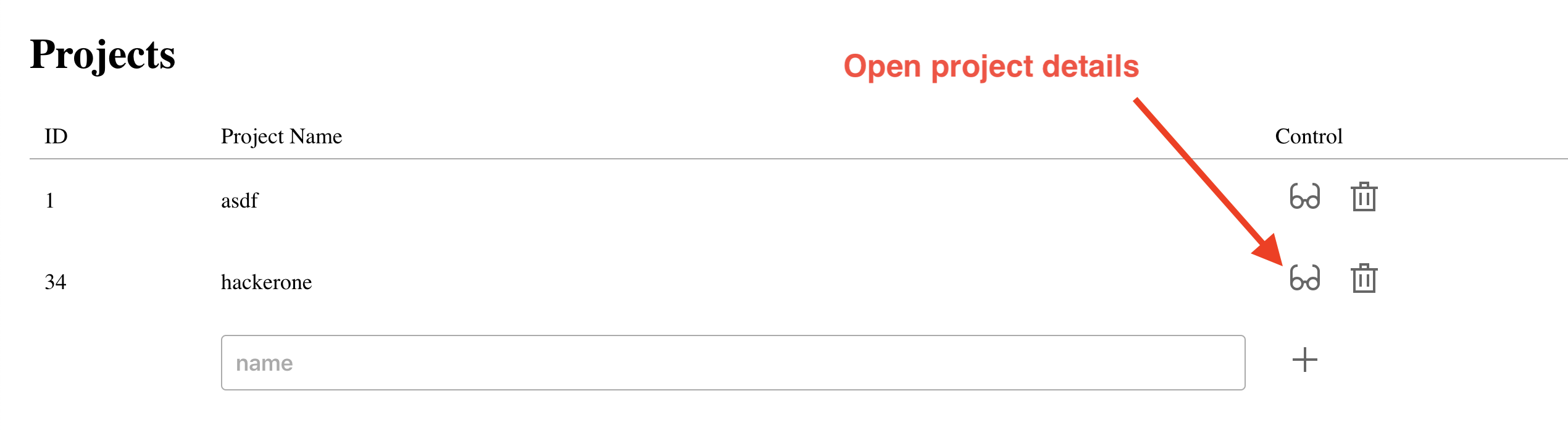
Agora seguiremos os passos básicos que você pode fazer dentro da aplicação
Vamos supor que estamos avaliando hackerone.com e todos os seus subdomínios. Escreva hackerone.com no campo add scope e pressione Add to scope
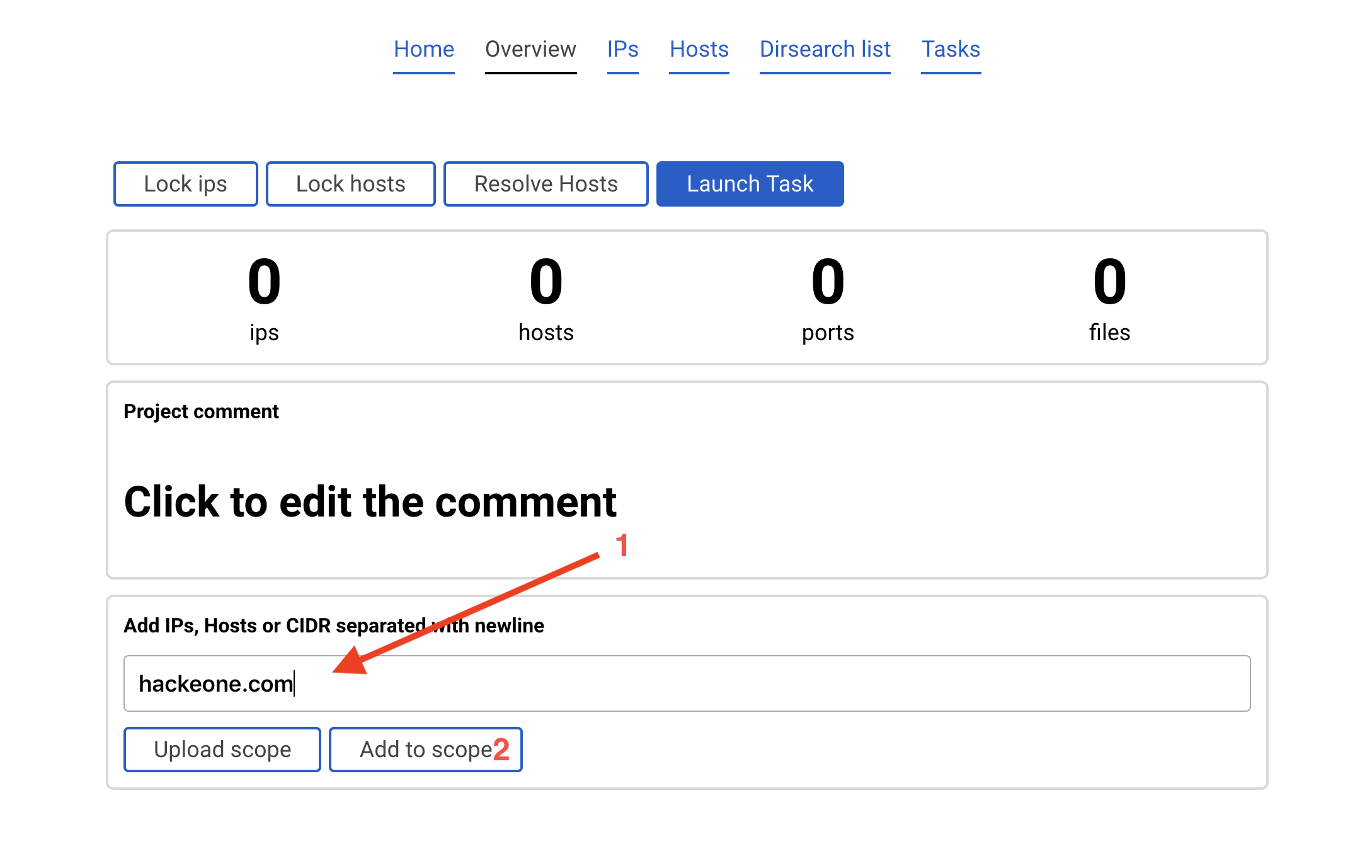
O ponto de entrada foi adicionado.
Existem outras formas de adicionar escopo, veja a wiki
Todas as tarefas podem ler parâmetros do usuário, no entanto, executar com algumas opções não exibirá nenhum resultado novo, pois é bastante difícil analisar todas as saídas possíveis de um programa. Então, para começar, tente trabalhar duplicando as opções deste manual.
As opções disponíveis podem ser encontradas nesta página
Clique no botão azul Launch task.
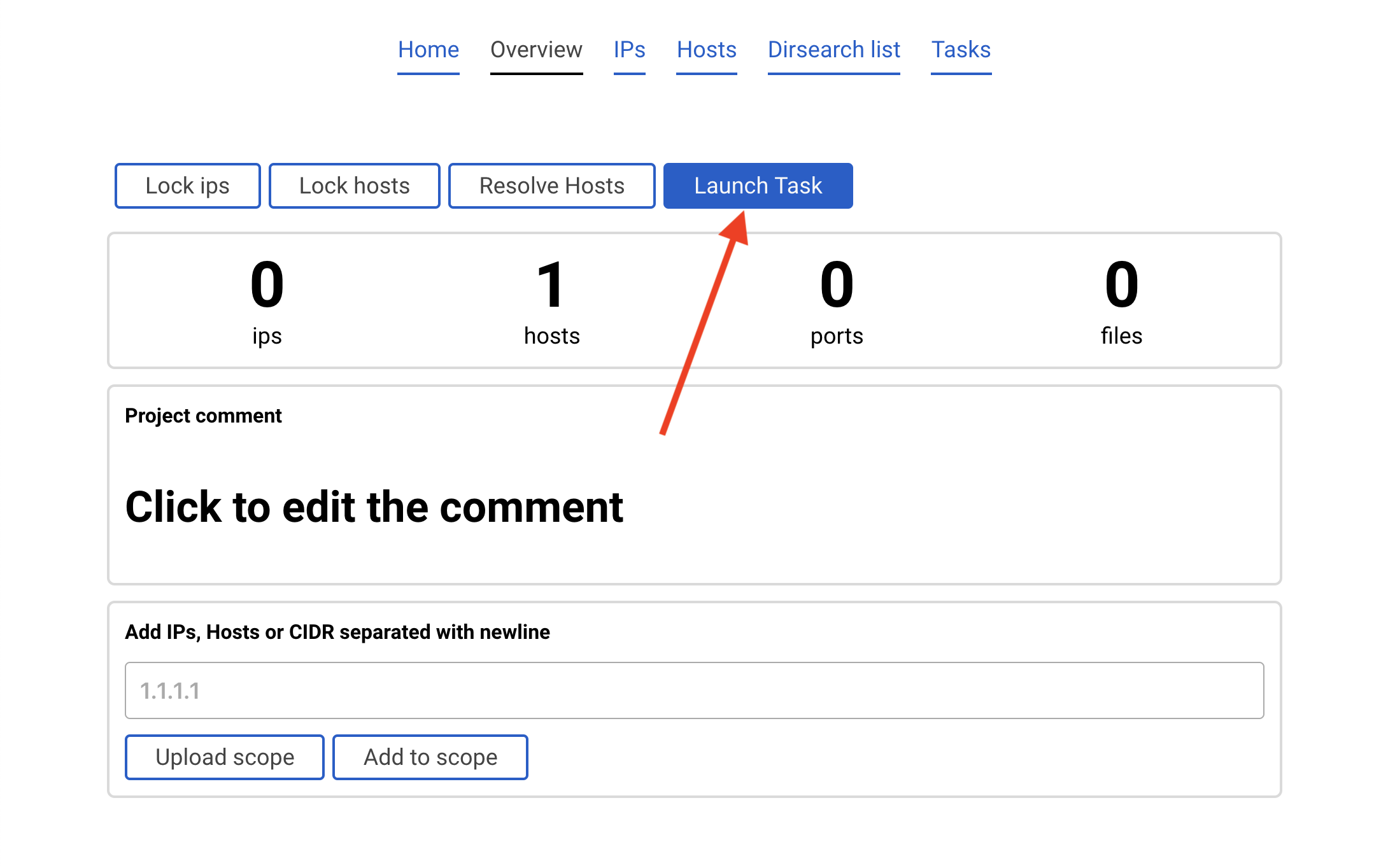
Um pop-up com parâmetros aparecerá.
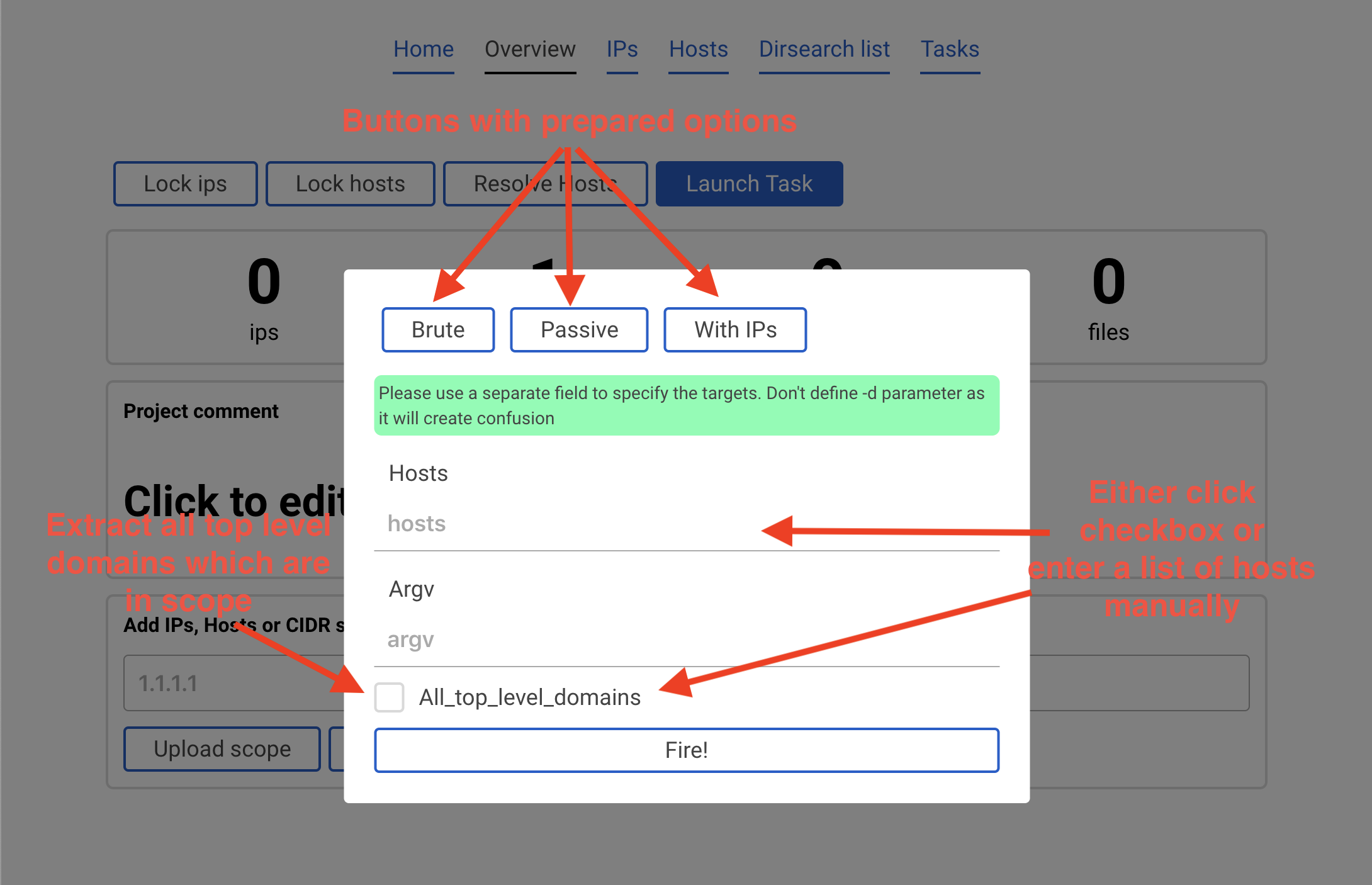
É recomendado marcar a caixa de seleção All_top_level_domains e no argv inserir -ip e clicar no botão Fire!.
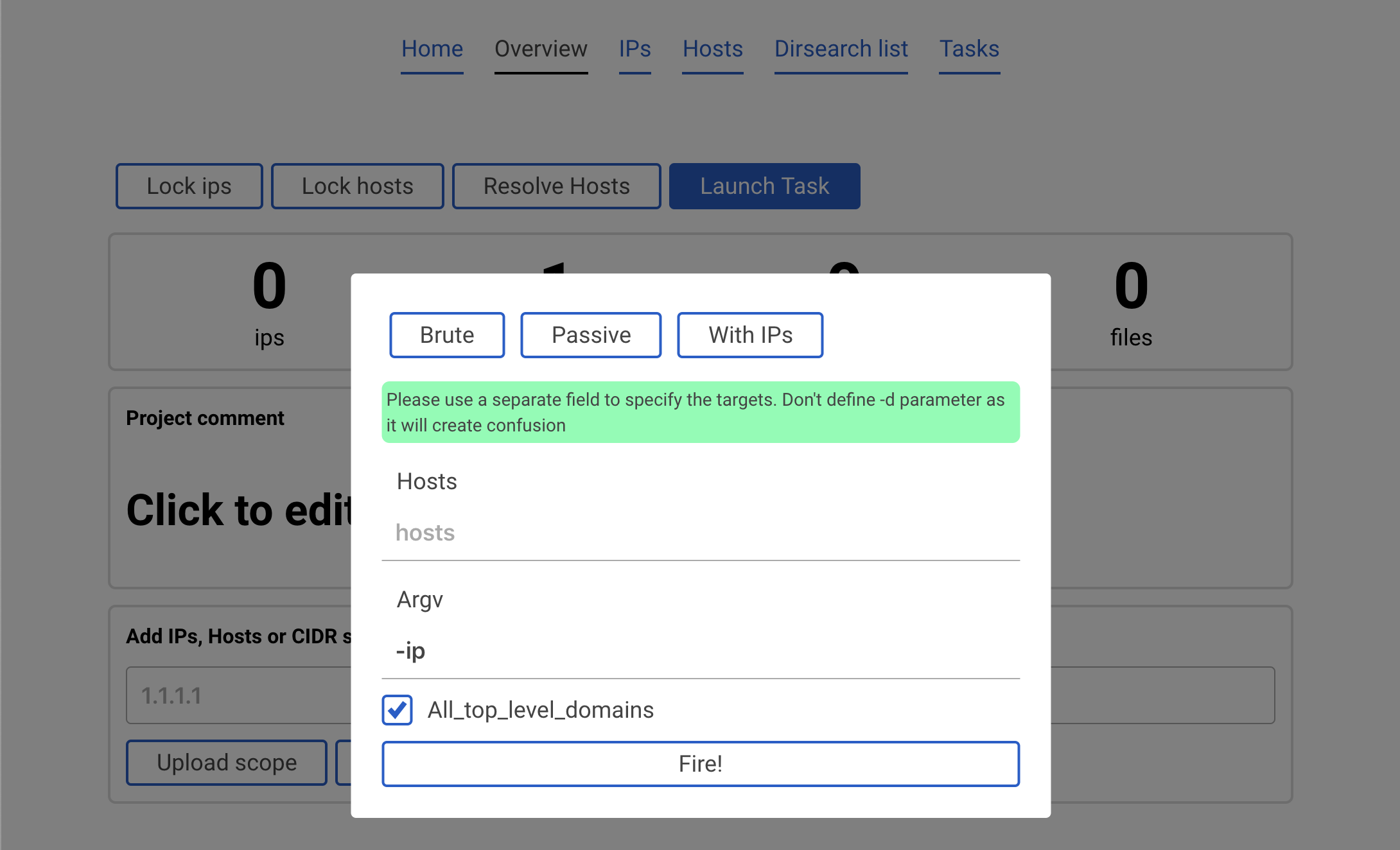
Isso executaria amass -d hackerone.com -ip. Observe que neste caso não especificamos nenhum domínio. Isso ocorre porque a caixa de seleção All_top_level_domains significa olhar para o escopo que está armazenado no banco de dados. Então o programa vê que hackerone.com foi adicionado ao escopo e executa amass contra ele.
Ao finalizar, os novos dados são automaticamente adicionados ao escopo.
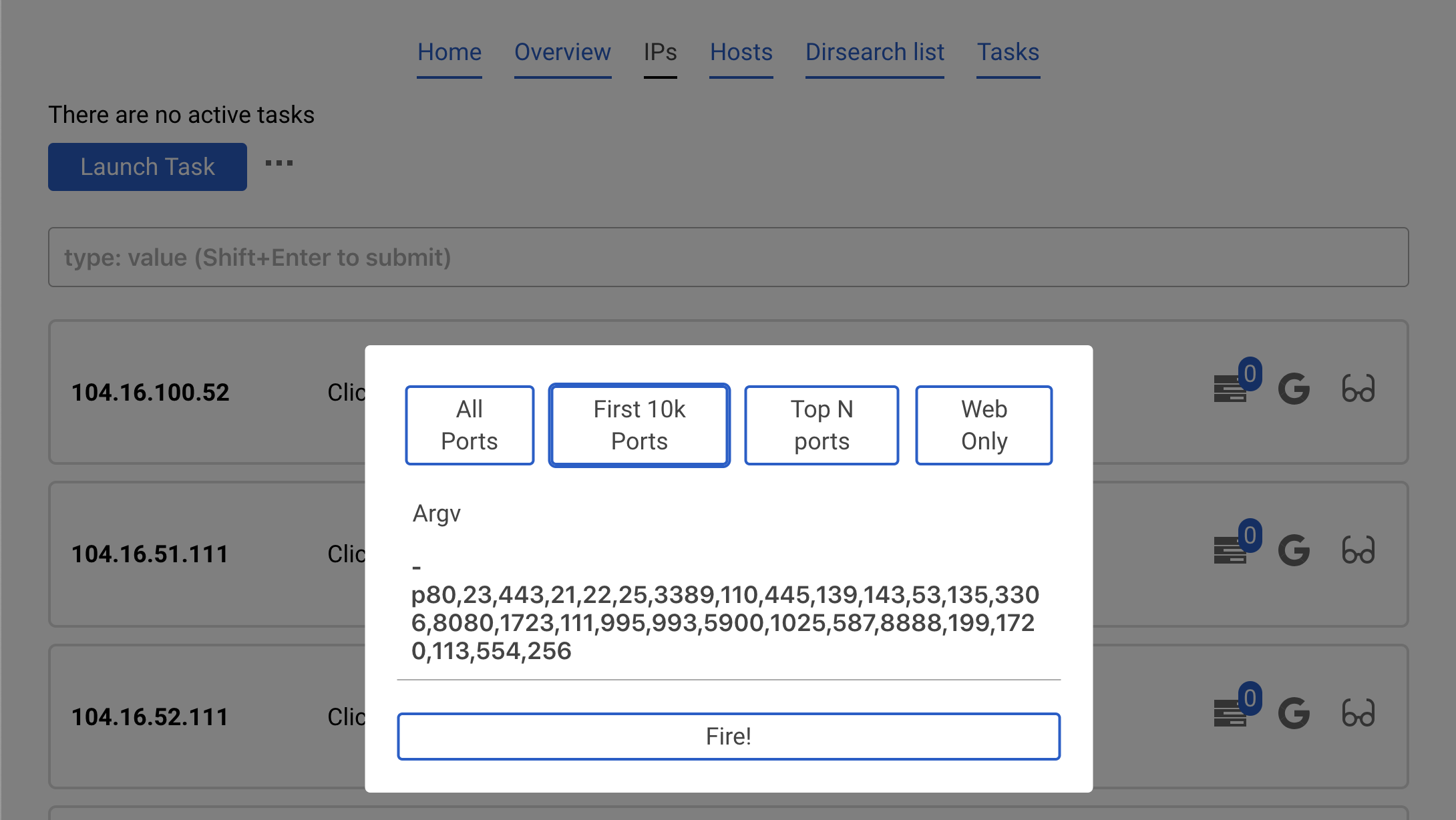
Agora vá para a aba IPs. Clique no já conhecido botão Launch task e escolha masscan.
Vamos executar um scan rápido, usando o botão Top N ports. Isso autocompleta o parâmetro argv. Pressione Fire!
Os resultados são automaticamente baixados do banco de dados.
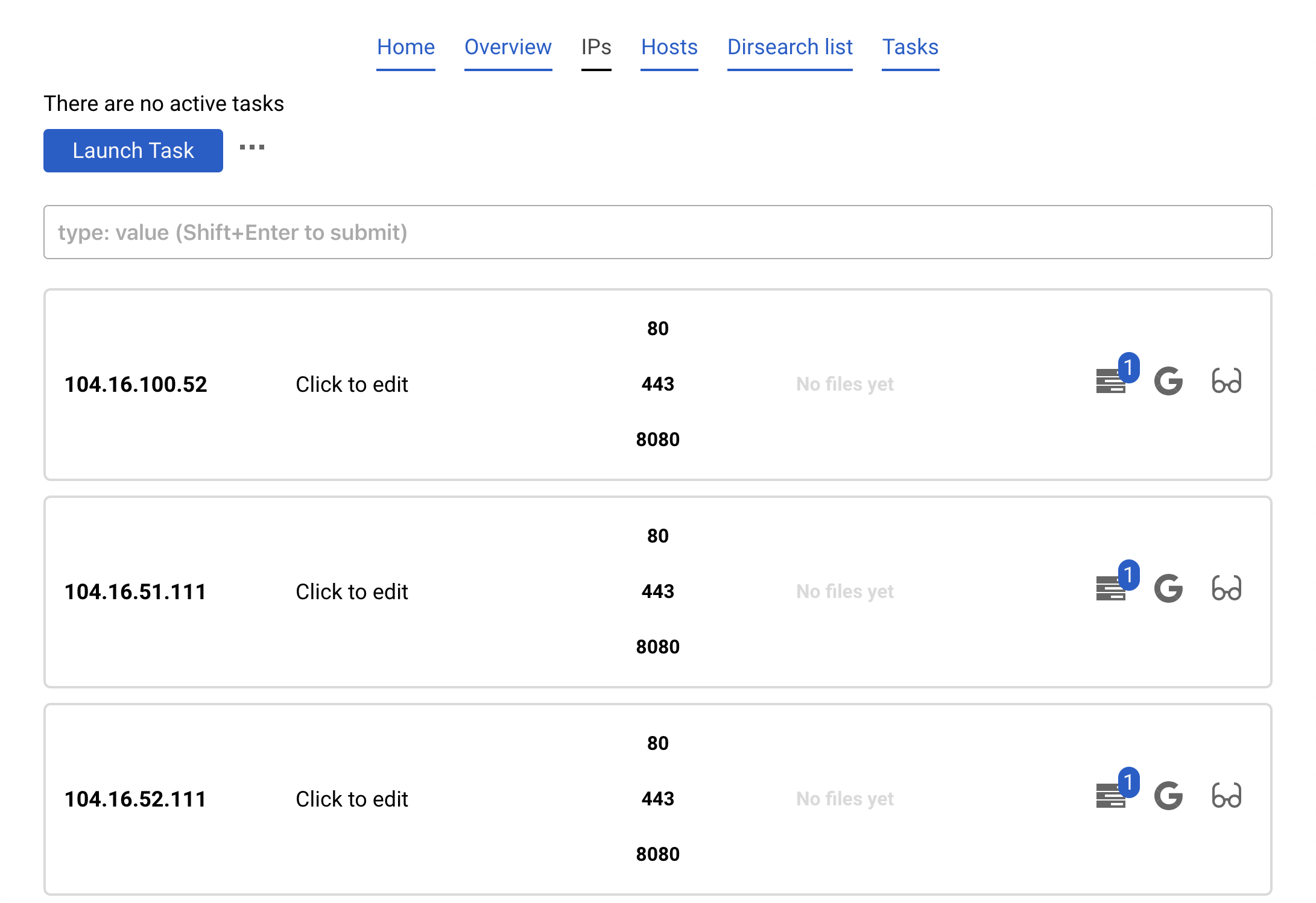
Agora clique em Launch task e escolha nmap only open. Isso encontrará todas as portas abertas que existem no banco de dados e executará o nmap apenas contra elas.
Clique em Banner e Fire.
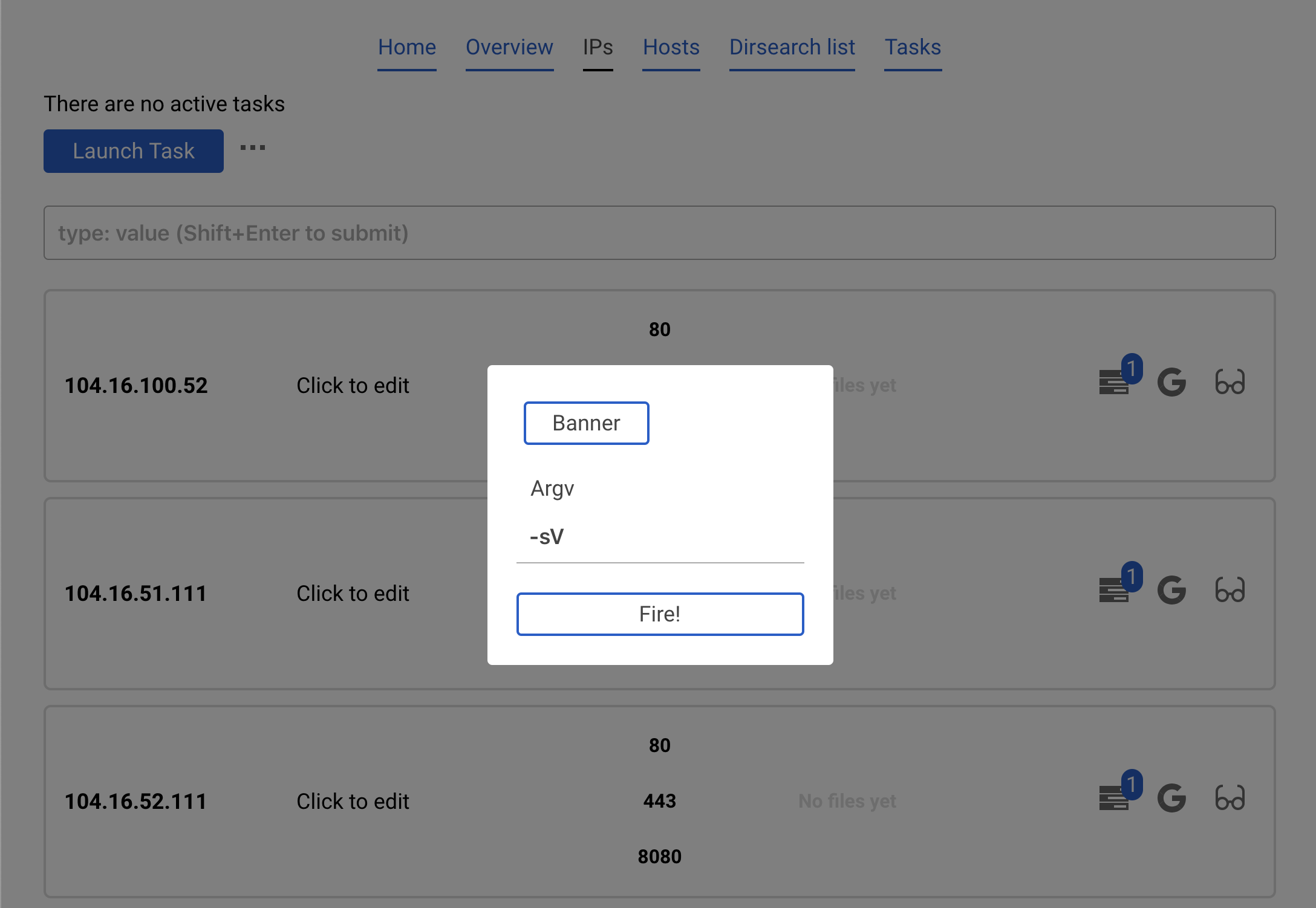
O banner detectado aparecerá automaticamente
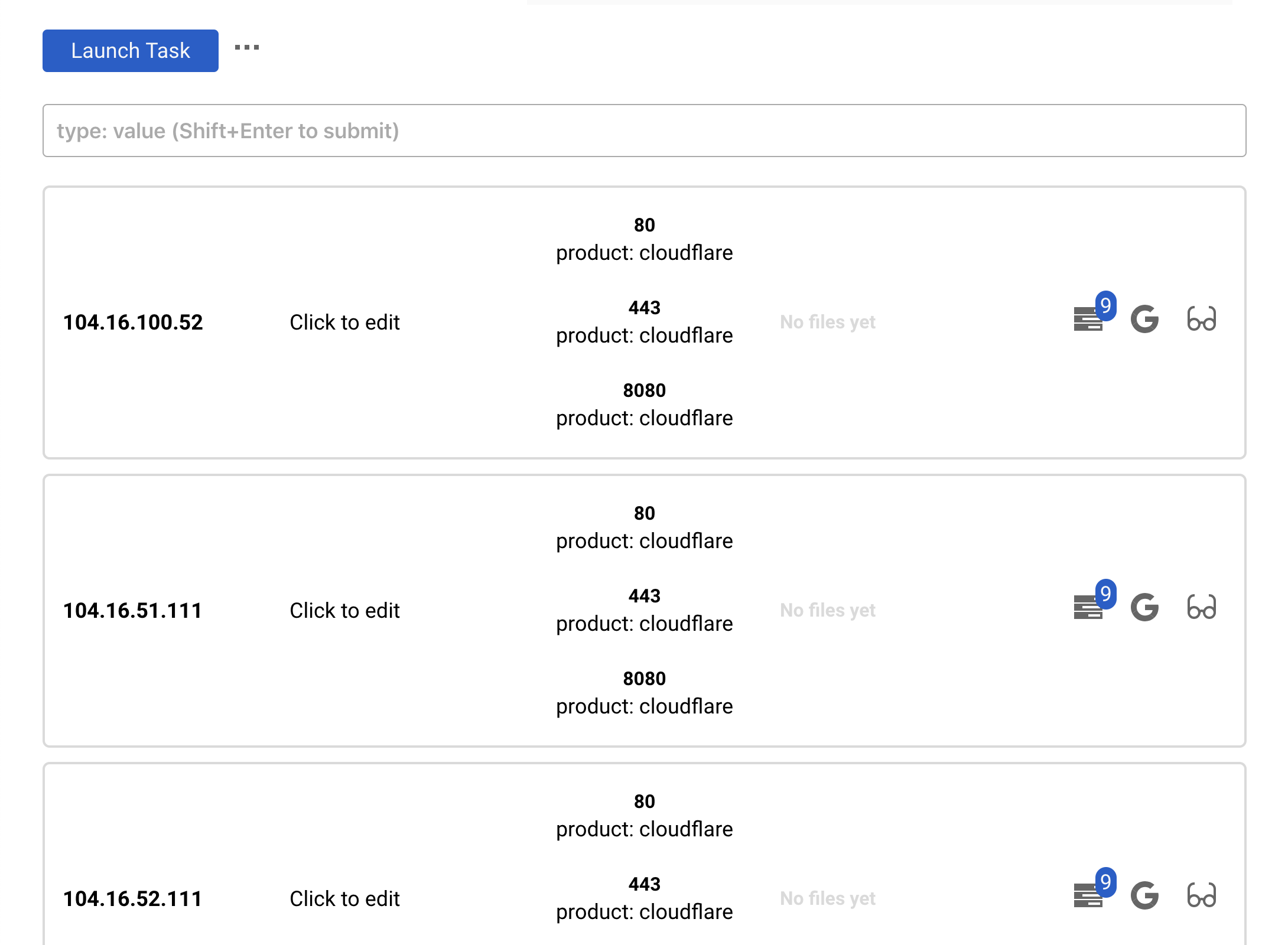
Execute dirsearch contra todos os IPs e todas as portas abertas (tanto HTTP quanto HTTPS serão testados)
Na aba IPs, clique em Launch task e selecione dirsearch. Preencha as extensões que deseja testar e clique em Fire!
Você pode executar dirsearch contra hosts (não IPs) na aba Hosts.
Se não houver portas, o dirsearch nem será iniciado. Portanto, primeiro certifique-se de ter executado nmap ou masscan para descobrir portas abertas.
Geralmente há três maneiras de verificar os resultados:
Essas são duas abas. Elas funcionam da mesma forma, então nos concentraremos em Hosts.
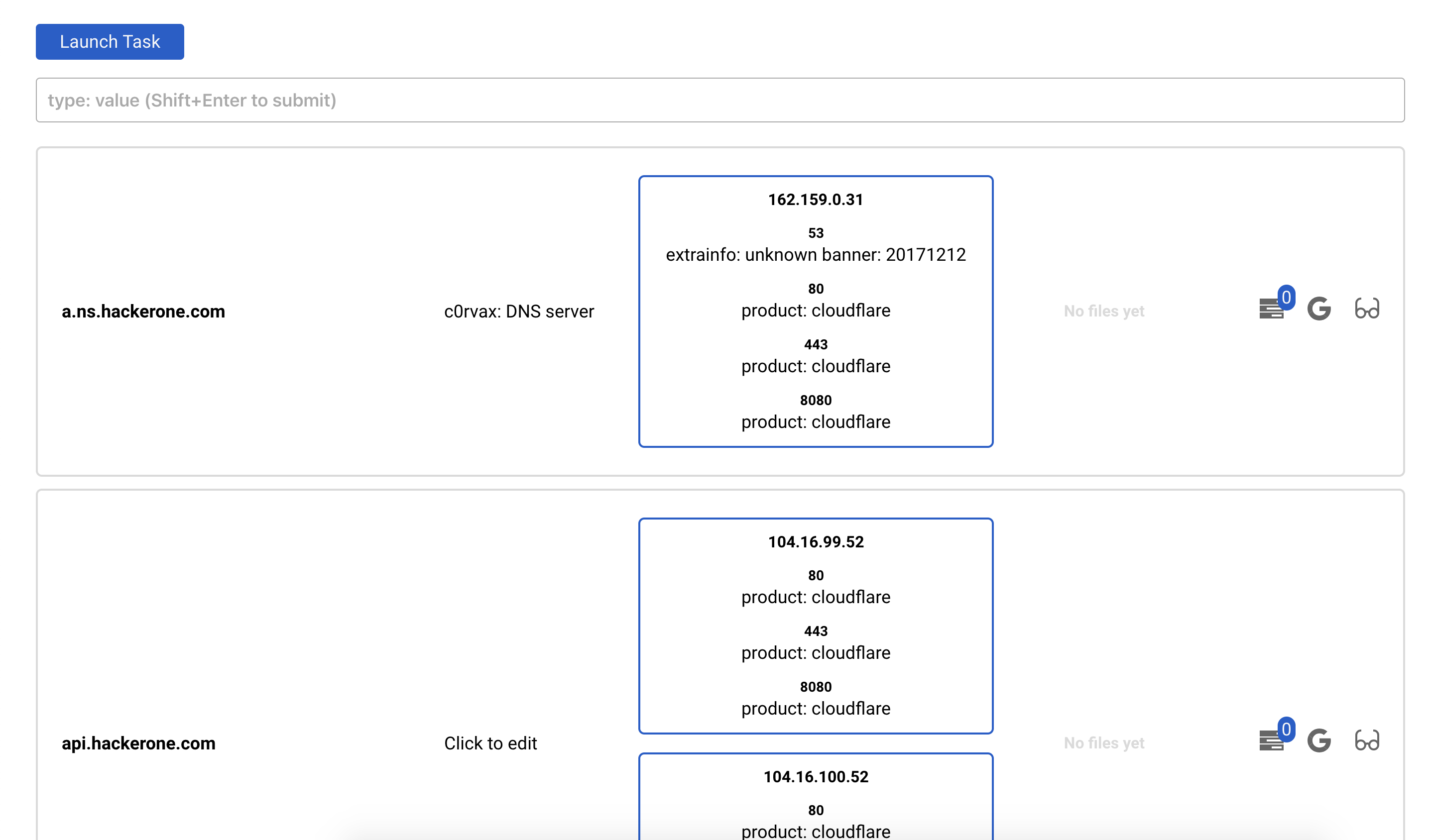
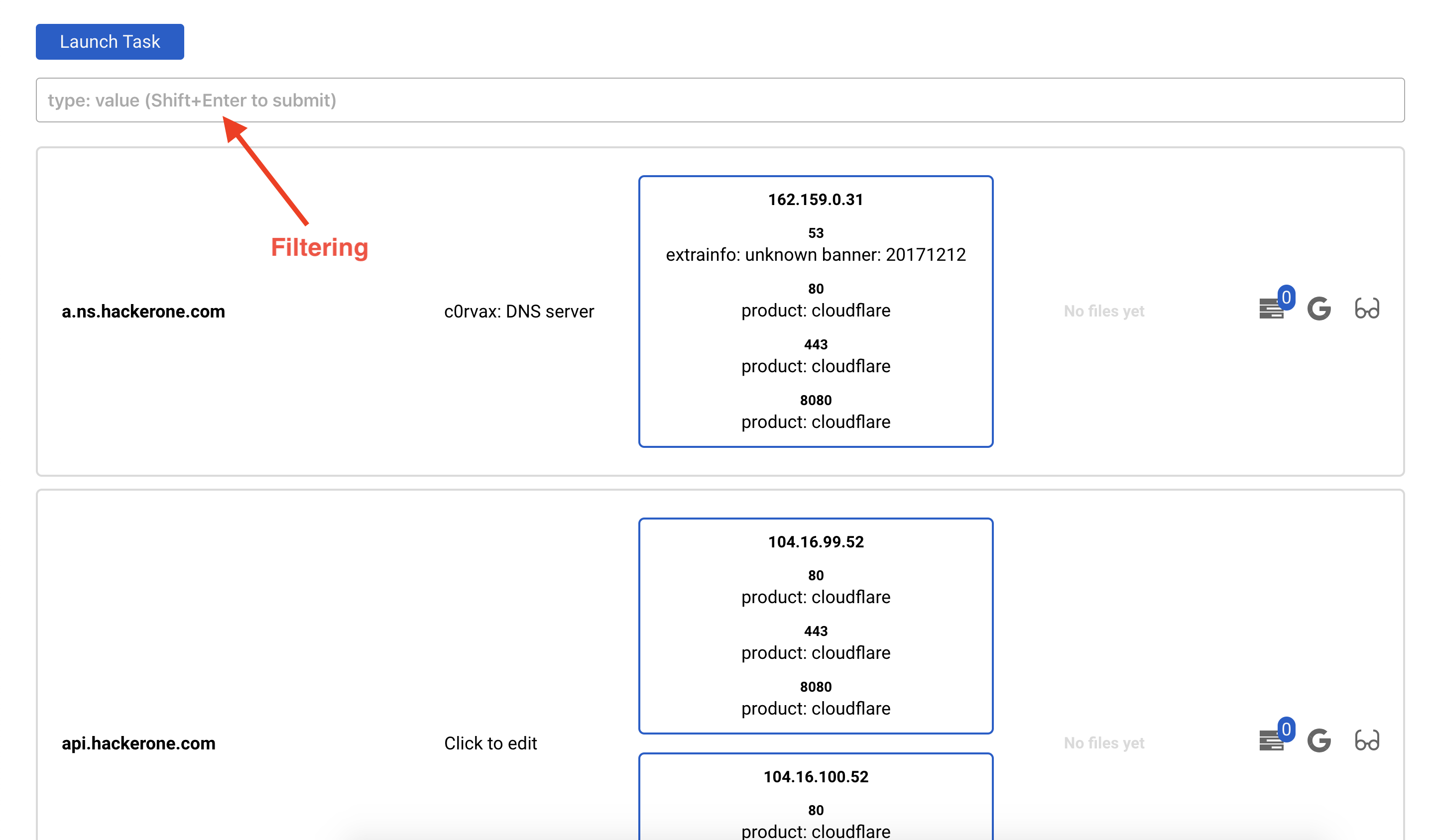
Você pode ver uma lista de hosts, suas portas e arquivos. Você também pode editar um comentário para esse host.
A parte importante aqui é a caixa de filtragem.

Você pode agregar diferentes filtros usando o campo mostrado acima. Digite o filtro desejado (há um auxiliar para isso) e pressione Shift + Enter

Você também pode visualizar detalhes de um host ou IP específico. Pressione o botão com os óculos

Lá você verá o resultado do dirsearch para cada porta aberta nesse host
O botão Dirsearch list abrirá uma nova janela mostrando todos os arquivos encontrados para cada dirsearch que foi executado neste projeto.
Os Launch task das páginas IPs e Hosts são diferentes! O botão na página IPs iniciará contra todos os IPs dentro do projeto atual, enquanto o botão na página Hosts iniciará contra hosts.
Para executar uma tarefa contra alguns hosts, você deve

