 berylliumsec/nebula
Assistente de testes de penetração com IA que automatiza reconhecimento, análise de vulnerabilidades e anotações por meio de LLMs integrados e orquestração de ferramentas CLI.

Descubra as ferramentas mais usadas pela nossa comunidade.
Sem dados de popularidade ainda.

Estrutura de cibersegurança construída em torno do operador
Primeiramente, gostaria de agradecer a Deus Todo-Poderoso, que é a fonte de todo conhecimento. Sem Ele, isso não seria possível.
Use o Nebula apenas em sistemas e redes que você possui ou está explicitamente autorizado a testar.
SKILL.md a um Projeto e selecione-as no chat para o trabalho do assistente.
Não sabe como começar? Pergunte ao Butler. Selecione o logotipo do Nebula no cabeçalho ou na navegação móvel e então converse ou inicie o Voice.
Com um modelo ou harness configurado, o Butler pode responder perguntas, revisar os chats e objetivos do projeto selecionado, iniciar ou direcionar trabalho e gerenciar configurações e aprovações. Ele mostra o trabalho delegado separadamente dos agentes principais; para redirecionar um filho, peça ao Butler para orientar seu agente pai.
Configuração do Voice: o GPT-Live requer uma chave de API da OpenAI direta. Adicione um provedor OpenAI habilitado com uma chave nas Configurações do Nebula, ou defina OPENAI_API_KEY no host do Nebula. O Nebula mantém a chave no host para iniciar a sessão de voz; seu dispositivo então troca áudio com a OpenAI via WebRTC. Sessões de voz geram cobranças da API da OpenAI. O Butler pode delegar trabalho a um harness Codex, mas o acesso ao Codex não fornece a chave do GPT-Live. Consulte a configuração WebRTC do GPT-Live da OpenAI.
O Voice pausa após 20 segundos de silêncio por padrão; altere esse tempo limite em todo o Core nas configurações do Butler. A pausa encerra a sessão paga do GPT-Live, e Retomar Voice inicia uma nova. O trabalho do Butler já enviado continua em seu chat salvo.

Projeto de exemplo ilustrativo. Este GIF é silencioso; o Butler fala em uma sessão de Voice ativa.
Quando um objetivo é iniciado, o Butler acompanha seus eventos de progresso suportados mesmo que o painel esteja fechado. O projeto pode conceder ações de Watch, Steer ou Delegate específicas. O GPT-Live escuta e fala no modo Voice; o Core Butler executa as ferramentas, é responsável pela conversa salva e pela compactação de contexto, e continua a supervisão enquanto o Voice está desligado. O Voice ainda não fala alertas não solicitados. Separadamente, o Butler verifica precedentes relevantes antes de agir e mantém uma memória durável e seletiva de preferências, decisões e lições úteis entre projetos. Abra Memory no painel do Butler sempre que quiser revisar, editar ou excluir uma entrada.
Um diretório de dados novo do Core começa com a memória do Butler vazia. Seus registros SQLite permanecem nesse diretório de dados entre atualizações do aplicativo, e o índice de busca Chroma pode ser reconstruído a partir deles.
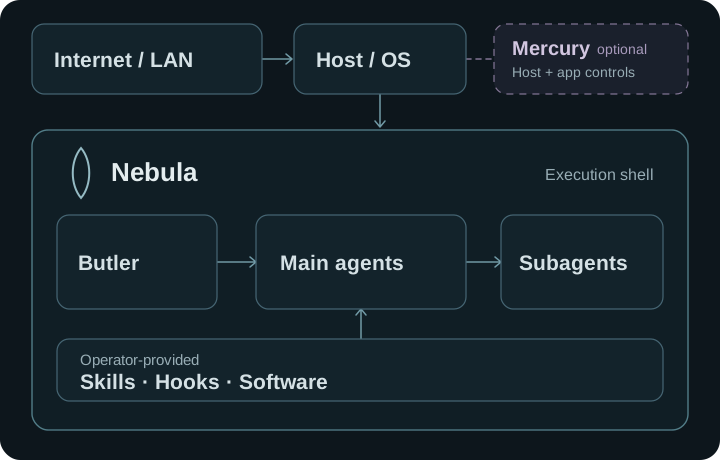
Use Codex ou Grok como harnesses, ou conecte Claude, OpenRouter, Ollama ou vLLM. Docker ou Podman alimenta o Kali e a automação em modo container; o modo Host usa o sistema de arquivos e a rede do host após confirmação explícita. O OpenVPN opcional roteia o tráfego dos containers, enquanto o Mercury pode adicionar controles independentes quando registrado.
A prévia para Linux x86_64 está disponível através do repositório APT assinado ou como DEB ou AppImage. Faça backup dos dados de engajamento antes de atualizar.
Instale Python 3.11–3.13, Poetry 2.1.3, Node.js 20 com npm, Rust e os pré-requisitos do Tauri, depois execute:
git clone https://github.com/BerylliumSec/nebula.git
cd nebula
poetry install --with dev
poetry run playwright install chromium
npm --prefix ui ci
NEBULA_PROVIDER_CONCURRENCY=60 NEBULA_BACKGROUND_CONCURRENCY=58 npm --prefix ui run dev:desktop
O Core usa por padrão 60 slots de provedor e 58 slots em segundo plano. Substituições explícitas por variáveis de ambiente têm precedência. Consulte .env.example para a configuração de inicialização.
Após a inicialização, o endpoint autenticado GET /api/v1/host-pressure informa os limites efetivos
e os limites de pressão salvos/efetivos exibidos em Configurações → Configuração → Pressão do host.
Para um cliente de terminal em tela cheia e leve, com progresso do agente ao vivo, chats diretos, skills, metas e controles do Assistente, consulte Headless Core e Assistente de terminal emparelhado.
Comece pelo guia do Nebula 3, pela arquitetura do sistema ou pelos cenários de uso. O índice da documentação agrupa configuração, integrações, solução de problemas, referência técnica e informações de versão.