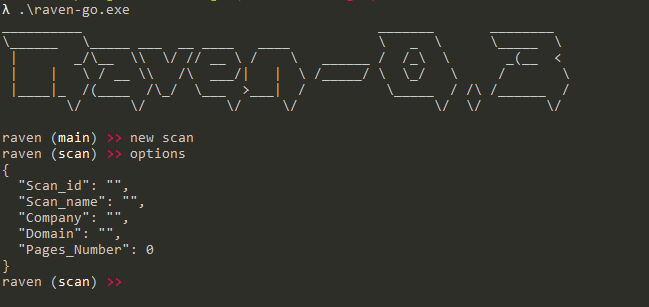
 0x09al/raven
raven é uma ferramenta de coleta de informações do Linkedin que pode ser usada por pentesters para coletar informações sobre os funcionários de uma organização usando o Linkedin.

Raven é uma ferramenta de coleta de informações do LinkedIn que pode ser usada por testadores de penetração para reunir informações sobre os funcionários de uma organização usando o LinkedIn.
Por favor, não use este programa para fazer coisas estúpidas.

O autor não se responsabiliza por qualquer dano causado por este programa.

USE POR SUA CONTA E RISCO.
Você pode usar o binário pré-compilado, mas também pode compilar a partir do código-fonte.
Você precisa instalar o chromedriver, mesmo que use um binário pré-compilado ou compile a partir do código-fonte.
Edite as credenciais no config.conf
[creds]
username=NOME DE USUÁRIO
password=SENHA
[extra]
searchengine=google
export GOPATH=/SEU/GOPATH/AQUI
cd $GOPATH/src/
git clone https://github.com/0x09AL/raven
go get github.com/chzyer/readline
go get github.com/gorilla/mux
go get github.com/mattn/go-sqlite3
go get github.com/olekukonko/tablewriter
go get gopkg.in/gcfg.v1
go get github.com/sclevine/agouti
go build raven
wget https://chromedriver.storage.googleapis.com/2.41/chromedriver_linux64.zip
unzip chromedriver_linux64.zip
sudo mv -f chromedriver /usr/bin/chromedriver
sudo chown root:root /usr/bin/chromedriver
sudo chmod 0755 /usr/bin/chromedriver
https://github.com/0x09AL/raven/releases
A ideia principal é que, dado um nome de empresa, ele pesquisa todas as possíveis correspondências de funcionários do LinkedIn no Google e extrai seus dados. Com base nisso, ele pode construir endereços de e-mail em diferentes formatos, exportá-los e também verificá-los no haveibeenpwned.com.
A versão anterior do Raven permitia extrair dados apenas após finalizar uma varredura e apenas em um formato especificado. Caso você quisesse extrair as mesmas informações, mas com um formato de e-mail diferente, precisava executar novamente a varredura, o que não era muito prático.
Nesta versão, é possível que, dada uma varredura, você possa exportar os dados quantas vezes quiser, em diferentes formatos e também verificá-los no haveibeenpwned.com com apenas um comando.
Uma Varredura é o processo de extrair as informações públicas do Google e do LinkedIn e armazená-las no banco de dados.
Para criar uma varredura, você pode executar o comando new scan, que o levará à instância da varredura. Existem algumas propriedades que devem ser configuradas antes de executar uma varredura, conforme visto abaixo.
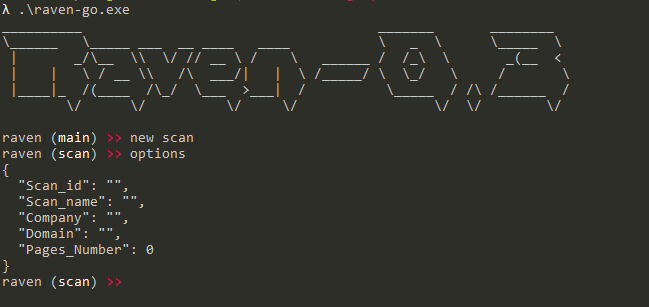
Scan_id - Não pode ser alterado, é o ID da varredura usado como chave primária no banco de dados.Scan_name - O nome da varredura, usado posteriormente quando você deseja exportar dados.Company - O nome da empresa da qual você deseja extrair funcionários.Domain - Este é o subdomínio do site principal do LinkedIn. Se você quiser segmentar um país específico, pode especificar o subdomínio. Por exemplo, a Albânia tem o subdomínio al. Caso não saiba o subdomínio, use www.Pages_number - O número de páginas do Google para extrair informações.Executando o comando options você pode ver as propriedades e valores atribuídos.
Abaixo está um exemplo de varredura:
Após definir as propriedades, você pode usar start para iniciar a varredura.
A varredura inserirá os dados no banco de dados para que você possa usá-los posteriormente.
Após finalizar a varredura, você pode usar os dados executando use (scan_name).
Para usar este comando, você precisa estar na instância main. Por exemplo, se você terminou uma varredura, precisa digitar back para retornar à instância principal.
Isso o levará à instância de exportação. A instância de exportação permite exportar os dados em diferentes formatos e verificá-los no haveibeenpwned.com.
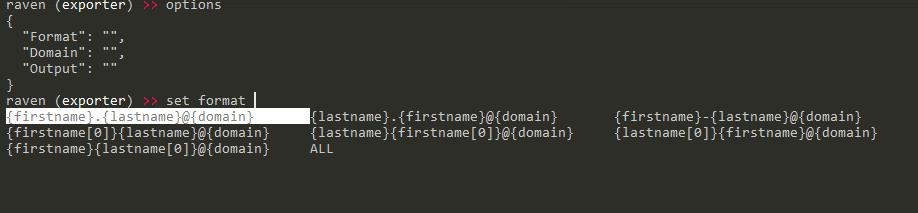
A instância de exportação tem 3 propriedades.
Format - O formato dos e-mails.Domain - O domínio a ser anexado aos "nomes de usuário".Output - Nome do arquivo para escrever a saída.Abaixo estão os formatos disponíveis. Você também pode usar o ALL caso queira gerar todos os formatos disponíveis e depois usar uma ferramenta personalizada para verificar os endereços de e-mail.
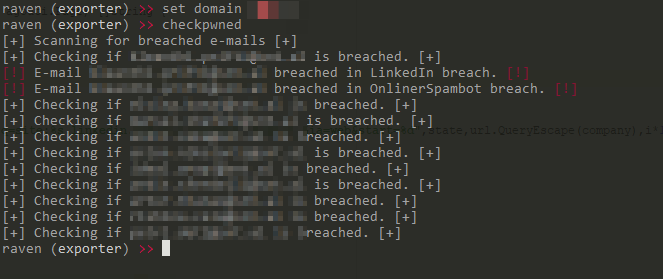
Após especificar um formato e um domínio, você pode exportá-los usando o comando export ou verificar se eles foram comprometidos usando o comando checkpwned, conforme visto abaixo.