
 01rabbit/pakuri
Estrutura de teste de penetração semiautomática com TUI, integrando Nmap, OpenVAS, Metasploit e Faraday para coleta de informações simplificada, varredura de vulnerabilidades e exploração.






PAKURI é uma ferramenta de teste de penetração com uma interface de usuário de terminal (TUI) que pode ser operada apenas com o teclado numérico.
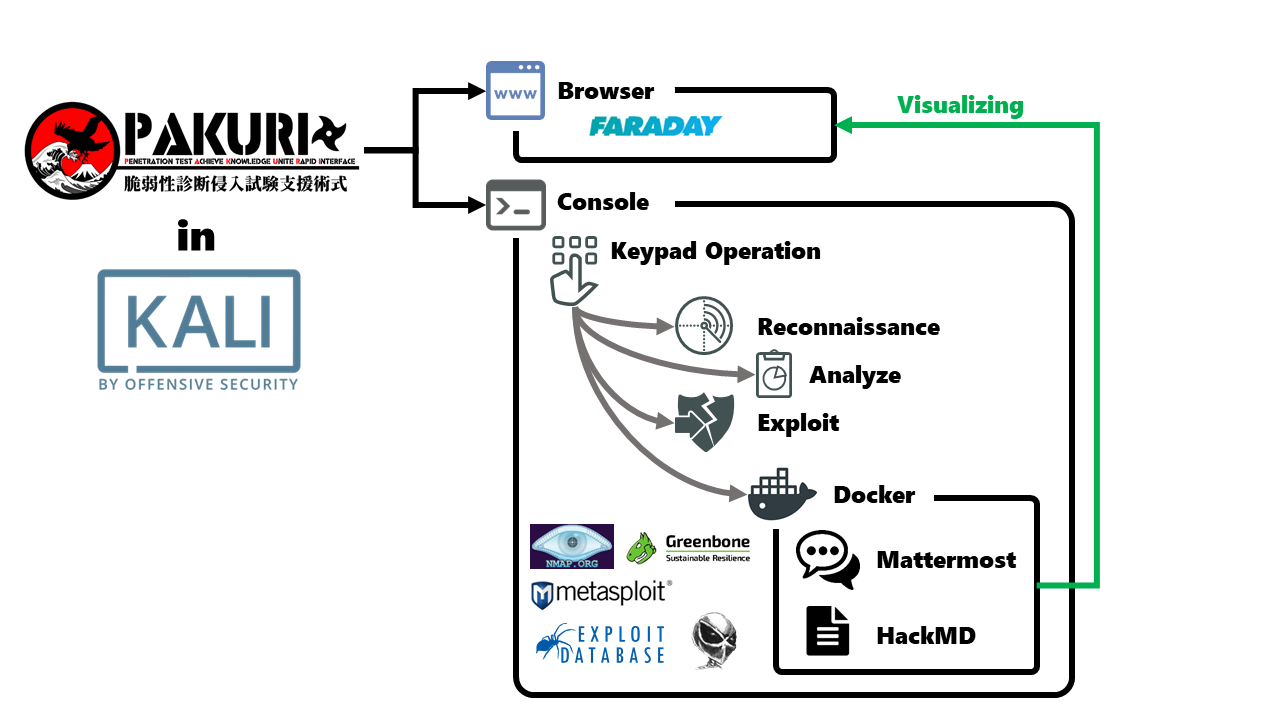
Consultei muitas ferramentas de teste de penetração. Depois, peguei os pontos positivos dessas ferramentas e os incorporei às minhas próprias. Na gíria japonesa, imitação também é chamada de 'paku-ru'.
ぱくる (godan conjugation, hiragana and katakana パクる, rōmaji pakuru)
- comer com a boca bem aberta
- roubar quando ninguém está olhando, surrupiar, furtar
- copiar a ideia ou desenho de alguém
- pegar, ser pego pela polícia
PAKURI é um framework semi-automatizado e amigável para ferramentas de teste de penetração. Usando apenas o teclado numérico, você pode utilizar a ferramenta de teste de penetração como um jogo.
Também é uma ótima ferramenta introdutória para iniciantes. Aprenda o fluxo do teste de penetração com PAKURI sem ter que lidar com linhas de comando e ferramentas confusas.
Ao usar nosso PAKURI, você se beneficiará do seguinte.
Para a equipe vermelha (red team):
(a) As equipes vermelhas podem facilmente realizar operações como enumeração de informações e varredura de vulnerabilidades.
(b) Visualizar os resultados da pesquisa é possível apenas com o teclado numérico.
Para a equipe azul (blue team):
(c) A equipe azul pode experimentar um ataque simulado simplesmente operando o teclado numérico, mesmo sem ter qualquer habilidade em teste de penetração.
Para iniciantes:
(d) PAKURI foi criado para apoiar os estágios iniciais do teste de penetração. Isso pode ser alcançado com o que está incluído nas Kali-Tools. Pode ser útil para treinar pentesters de nível inicial.
| NOTA |
|---|
| Se você estiver interessado, por favor, use-o em um ambiente sob seu controle e por sua conta e risco. E, se você executar o PAKURI em sistemas que não estão sob seu controle, isso pode ser considerado um ataque e você pode ter responsabilidade legal por sua ação. |
Atualize seu apt e instale o git:
kali@kali:~$ sudo apt update
kali@kali:~$ sudo apt install git
PAKURI usa Docker. Se você não o tiver instalado, pode instalá-lo seguindo os passos abaixo.
Instale o Docker. (Fui promovido a privilégios de administrador para reduzir a quantidade de trabalho. Adicione a chave GPG do repositório oficial do Docker ao sistema.
root@kali:/home/kali# curl -fsSL https://download.docker.com/linux/debian/gpg | apt-key add -
Adicione o repositório do Docker às fontes do APT. (kali base debian)
root@kali:/home/kali# echo 'deb [arch=amd64] https://download.docker.com/linux/debian buster stable' > /etc/apt/sources.list.d/docker.list
Atualize o repositório e instale docker-ce e docker-compose.
kali@kali:~$ sudo apt update
kali@kali:~$ sudo apt install docker-ce -y
kali@kali:~$ sudo apt install docker-compose -y
Baixe o instalador do PAKURI do repositório Github do PAKURI:
kali@kali:~$ git clone https://github.com/01rabbit/PAKURI.git
Entre na pasta PAKURI e execute o script de configuração:
kali@kali:~$ cd PAKURI
kali@kali:~/PAKURI$ chmod +x setup.sh
kali@kali:~/PAKURI$ ./setup.sh
Instale o OpenVAS/GVM se ainda não o fez:
sudo apt install -y openvas
ou
sudo apt install -y gvm
Inicialize o Faraday se ainda não o fez:
sudo systemctl start postgresql
sudo faraday-manage initdb | tee faraday-setup.log
Inclua as credenciais no pakuri.conf:
kali@kali:~/PAKURI$ vim pakuri.conf
...snip...

# OpenVAS
OMPUSER="admin"
OMPPASS="admin"
O servidor Faraday é iniciado. Após iniciar, acesse do seu navegador e registre seu workspace:
kali@kali:~/PAKURI$ systemctl start faraday.service
kali@kali:~/PAKURI$ firefox localhost:5985
Registre o workspace que você acabou de registrar no pakuri.conf:
kali@kali:~/PAKURI$ vim pakuri.conf
...snip...

# Faraday
WORKSPACE="test_workspace"
kali@kali:~/PAKURI$ ./pakuri.sh
PAKURI não é totalmente automatizado e requer interações do usuário, para garantir o progresso do pentest e evitar qualquer ataque ou problema não intencional.
Se você tem alguma ideia nova sobre este projeto, problema, feedback ou encontrou alguma ferramenta valiosa, sinta-se à vontade para abrir uma issue ou apenas me enviar uma DM via @Mr.Rabbit ou @PAKURI.


 :
:
 :
: