
zafrida-ui v0.3.7
Uma janela de ferramenta UI do Frida dentro do PyCharm / IDEs JetBrains.
中文 | English
 ZAFrida UI - Plugin Frida para PyCharm
Versão atual: 0.3.8




Principais atualizações da 0.3.8
- O painel Session separa "Dispositivo" e "Modo de conexão" em duas linhas de seleção independentes: a linha Device lista apenas dispositivos reais, e a linha Mode seleciona USB / Remote / Gadget e o endpoint. O encaminhamento de porta adb em loopback para Remote/Gadget, Force Stop e Open App sempre atuam sobre o celular atualmente selecionado, sem mais usar dispositivos anteriores por engano.
- Ao abrir e atualizar dispositivos pela primeira vez, o adb server é iniciado automaticamente caso não esteja em execução, sem precisar executar
adb devicesmanualmente. - Quando um dispositivo salvo não está online, exibe o placeholder "não conectado" e bloqueia as operações relacionadas; se houver apenas um dispositivo USB conectado, ele é usado automaticamente e uma mensagem é exibida no Console.
- Abaixo da linha Mode é exibida a rota adb/frida realmente executada; no modo Gadget, o nome do pacote Target é somente leitura, mas pode ser selecionado e copiado.
- O
/stateda HTTP API agora inclui o resultado da análise deconnection;device-select --hostainda funciona, mas está obsoleto — para endpoints, usemode-set --host/--port.
Principais atualizações da 0.3.7
- Cada ZAFrida Project pode selecionar ou compartilhar independentemente o ambiente Python/Frida, usando por padrão o interpretador do projeto PyCharm atual, com suporte a ambientes locais como venv, Conda, uv, Poetry, Pipenv e Hatch.
- Redesenho da UI do Session e do Project Settings, exibindo completamente as informações de versão do plugin, Python e Frida, além de otimizar o painel de logs adaptável e arrastável e o estado da sessão.
- Suporte completo a
.js/.ts, Frida 16/17, troca de ambiente entre múltiplos projetos e os três fluxos de conexão USB, Remote e Gadget. - Reforço da HTTP API local, CLI e Skill em chinês para recuperação de dispositivos, espera de sessão e logs incrementais; remoção da camada de adaptação MCP duplicada e instável.
Apresentação do projeto
Ferramenta gráfica para Frida, projetada para PyCharm/IntelliJ
O ZAFrida UI é um plugin de operação gráfica do Frida integrado ao PyCharm e à série de IDEs JetBrains. Ele visa resolver os problemas de operação complicada via linha de comando do Frida e de gerenciamento desorganizado de scripts, oferecendo um conjunto completo de interface de interação UI para gerenciar dispositivos, processos, scripts e logs.
O destaque principal é o seu sistema de gerenciamento de templates "estilo caixa de seleção": o usuário pode, marcando/desmarcando, inserir dinamicamente trechos de código no script principal ou comentá-los, realizando assim a montagem de scripts Hook "estilo blocos de montar". Ao mesmo tempo, o plugin inclui gerenciamento completo por projeto (zafrida-project.xml), com suporte à troca rápida entre múltiplos dispositivos e configurações de ambiente.
O ZAFrida não substitui o Frida, mas atua como uma poderosa interface UI para o frida-tools, integrando-se perfeitamente ao seu ambiente Python e Frida existente.
Wiki simplificada: Wiki simplificada do ZAFrida UI (BBS) (esta é uma Wiki mais simples) Tutorial de uso detalhado: Wiki com tutorial de uso detalhado do ZAFrida UI
Demonstração
Início rápido
- Instalar o plugin: procure "ZAFrida" no marketplace de plugins da IDE ou instale a partir do disco.
- Configurar o ambiente padrão: por padrão, usa o Python Interpreter do projeto PyCharm atual; em
Settingsglobal ->Tools->ZAFrida, mantêm-se apenas os valores padrão de nome/caminho das ferramentas. - Criar um projeto: clique com o botão direito na visualização do projeto ->
New Frida Project.- Se o projeto precisar de uma versão diferente do Frida, abra o
Project Settingsdo ZAFrida, selecione o interpretador Python ou o diretório do ambiente e clique emTest.
- Se o projeto precisar de uma versão diferente do Frida, abra o
- Escrever/selecionar o script: no painel Run, selecione seu
agent.jsouagent.ts. - Depuração de Hook:
- Conecte o dispositivo (USB ou Remote ou Gadget).
- Selecione o processo ou nome do pacote alvo.
- Clique em Run.
- Usar templates: mude para a aba
Templatese marque as funcionalidades de Hook desejadas (como "SSL Pinning Bypass"); o código será injetado automaticamente no seu script. - Automação via Skills (opcional): desativada por padrão. Vá em
Settings/Preferences -> ZAFrida -> Skills HTTP API, marqueEnable Skillspara iniciar automaticamente a API local (também é possívelStart/Stopmanualmente). Localização do CLI e dos templates:- Skill e CLI principal:
skills-template/zafrida-http-control/ - Launcher compatível com caminho antigo:
skills-cli/zafrida_skill_cli.py
- Skill e CLI principal:
QR code do grupo de comunicação

Funcionalidades
-
Gerenciamento de dispositivos e processos
Integrafrida-ls-devicesefrida-ps, com suporte a atualização da lista de dispositivos em um clique, visualização de processos em execução, Apps em execução ou aplicativos instalados. -
Conexão em múltiplos modos
Suporte completo aos modos USB / Remote / Gadget, com suporte a Host e Port remotos personalizados, sem precisar montar manualmente parâmetros complexos de linha de comando. -
Execução interativa de scripts (Run / Attach)
- Suporte a duas ações de execução: Run (Spawn por padrão) e Attach, em vez de uma simples "troca de modo".
- Suporte a Force Stop para forçar a parada do aplicativo alvo.
- Saída de log no console integrada, com salvamento automático dos logs no diretório do projeto
zafrida-logs/.
-
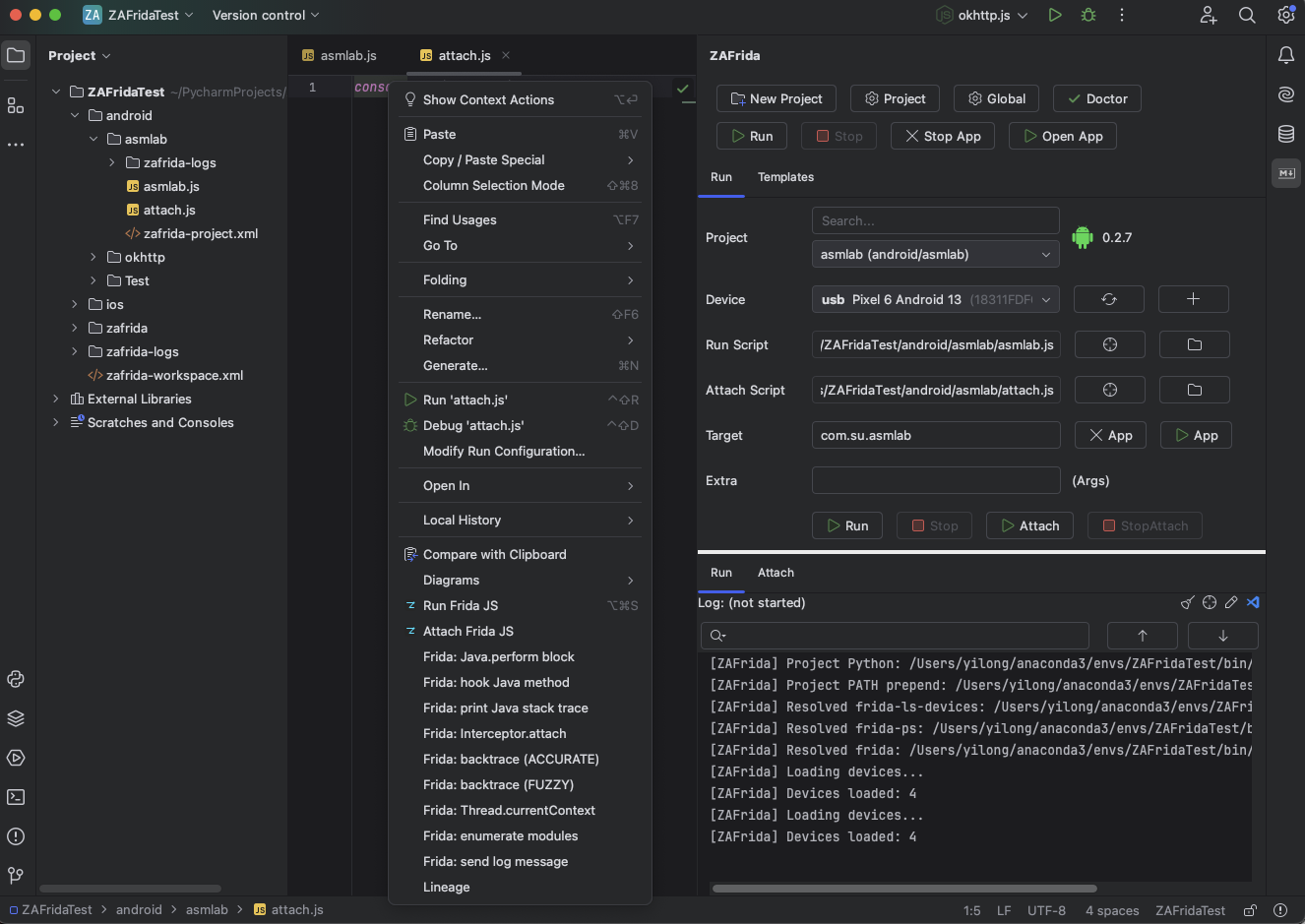
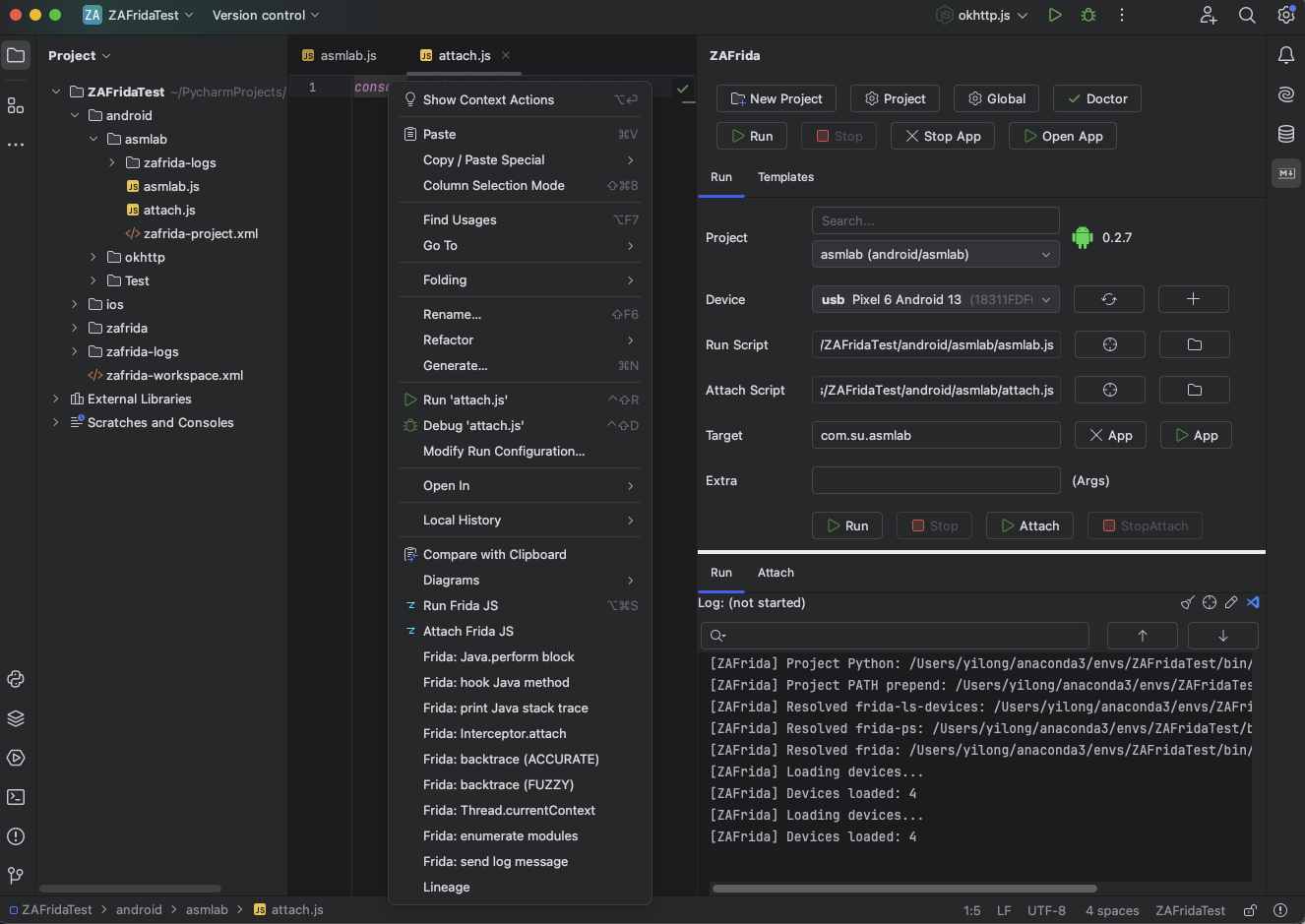
Menu de contexto do editor JS / TypeScript (importante)
- Na área de edição de arquivos
.jsou.tsdo Frida, clique com o botão direito para escolher diretamente:- Run Frida Script: executa usando o arquivo atual como script principal (Spawn por padrão).
- Attach Frida Script: injeta o arquivo atual como script de anexação no processo alvo em execução.
- Antes da execução, o arquivo atual é salvo automaticamente e o ZAFrida Project ao qual o script pertence é ativado automaticamente.
- Ideal para PoC rápido, validação de Demo, modo Gadget ou injeção imediata em processos em execução.
- Atalhos:
- Windows / Linux:
Ctrl + Alt + S - macOS:
⌘ + ⌥ + S
- Windows / Linux:
- Na área de edição de arquivos