
akto vdata-ingestion-1.5.0
Proativa, Segurança de API de código aberto → Descoberta de API, Postura de Segurança de API, Testes em CI/CD, Biblioteca de Testes com mais de 1000 Testes, Adicionar testes personalizados, Exposição de dados sensíveis









Akto.io API Security
Contribuidores
O que é a Akto?
Como funciona • Primeiros passos • Inventário de APIs • Testes de API • Adicionar teste • Junte-se à comunidade no Discord •
A Akto é uma plataforma instantânea e open source de segurança de APIs que leva apenas 60 segundos para começar a ser usada. A Akto é usada por equipes de segurança para manter um inventário contínuo de APIs, testar APIs em busca de vulnerabilidades e encontrar problemas em tempo de execução. A Akto oferece cobertura para todas as categorias do OWASP Top 10 e do HackerOne Top 10, incluindo BOLA, autenticação, SSRF, XSS, configurações de segurança, etc. O poderoso motor de testes da Akto executa uma variedade de testes de lógica de negócio lendo dados de tráfego para entender o padrão de tráfego das APIs, resultando em menos falsos positivos. A Akto pode se integrar a várias fontes de tráfego - burpsuite, AWS, postman, GCP, gateways, etc. Aqui está o nosso roadmap público para este trimestre.
A Akto permite que equipes de segurança e engenharia protejam suas APIs ao fazer três coisas:
- Inventário de APIs
- Executar testes de lógica de negócio em CI/CD
- Encontrar vulnerabilidades em tempo de execução
Como funciona?
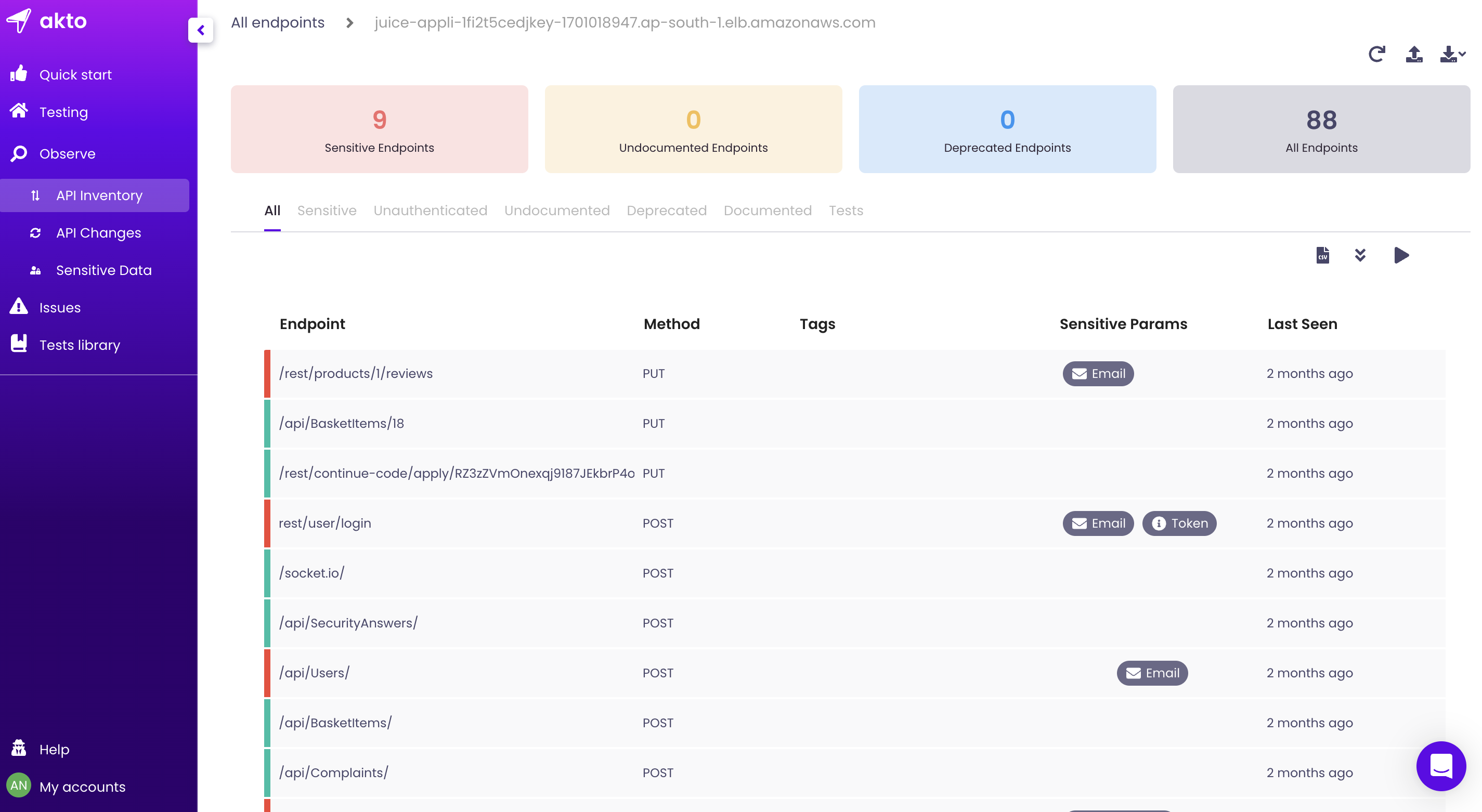
Passo 1: Criar inventário

Passo 2: Executar testes
Como começar?
Usando docker-compose (funciona em qualquer máquina com Docker instalado)
Execute os seguintes comandos para instalar a Akto. Você precisará ter curl e Docker instalados para executar o contêiner..
- Clone o repositório da Akto usando este comando
git clone https://github.com/akto-api-security/akto.git - Vá para o diretório clonado
cd akto - Execute
docker-compose up -d
Se você estiver configurando isto na sua própria nuvem (AWS/GCP/Heroku), leia esta seção
Certifique-se do seguinte para boas práticas de segurança
-
Abra a regra de segurança de entrada apenas para a porta 9090. E restrinja o CIDR de origem apenas ao CIDR da VPC ou ao seu IP.
-
Use uma EC2 de uma sub-rede privada -
a. Dessa forma, ninguém conseguirá fazer uma solicitação de entrada para a sua máquina.
b. Garanta que essa sub-rede privada tenha acesso à Internet para que as chamadas de saída sejam bem-sucedidas!
c. Talvez seja necessário configurar um túnel para acessar a instância via VPN usando
ssh -i pemfile ec2-user@vpn-public-instance -L 9090:private-instance:9090d. No seu navegador, visite
http://private-instance:9090 -
Use uma EC2 de uma sub-rede pública - por favor, não faça isso! Se você ainda quiser fazer isso, pode pular 2.b e 2.c. Simplesmente acesse a sua instância via
http://ip:9090
A Akto é realmente poderosa na implantação em nuvem se você puder fornecer o tráfego espelhado da sua aplicação (0 impacto no desempenho). Você também poderá agendar testes em CI/CD e convidar mais membros da equipe para o painel. Para isso, você deve instalar a edição Enterprise da Akto disponível aqui. Leia mais sobre isso aqui
Tutoriais de testes de segurança de API
| Título | Link |
|---|---|
| Introdução | https://www.youtube.com/watch?v=oFt4OVmfE2s |
| Tutorial 1: Varredura de portas via SSRF (OWASP API7:2023) | https://www.youtube.com/watch?v=WjNNh6asAD0 |
Desenvolva e contribua
Configuração rápida usando Devcontainers do VSCode
Pré-requisitos:
- Instale o VSCode
- Instale a extensão Dev Containers do VSCode
- Windows: Docker Desktop 2.0+ no Windows 10 Pro/Enterprise. O Windows 10 Home (2004+) requer Docker Desktop 2.3+ e o back-end WSL 2.
- macOS: Docker Desktop 2.0+.
- Linux: Docker CE/EE 18.06+ e Docker Compose 1.21+.
Nota: Se estiver usando o Docker Desktop, considere alterar a alocação de memória para 8 GB para obter melhor desempenho
Passos:
Clone o repositório e abra no vscode
- Abra o terminal
mkdir ~/akto_codecd ~/akto_codegit clone https://github.com/akto-api-security/akto- Abra no VScode:
code akto
Inicie o Dev Container
- Vá para Exibir > Paleta de Comandos e digite: Dev Containers: Reopen in Container
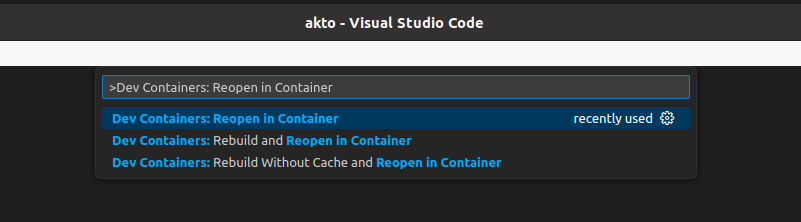
- Aguarde o Dev Container ser configurado.
- Abra localhost:9090 no seu navegador para ver o painel da Akto