 n3ph0s/onionscan
Torの隠れサービス(.onion)をスキャンして分析し、メタデータ、SSHバナー、メールアドレス、およびmod_status経由の潜在的なIP漏洩を抽出し、可視化のための相関ラボを備えています。

注意!このリポジトリは https://github.com/s-rah/onionscan のパッチ版であり、hunchly の Google Cloud Shell から実行するように設計されています(ベースラインとして使用された https://github.com/hunchly/funchly/tree/main/onionscan をベースに、ローカルインスタンスにもデプロイできるように変更されています)。

https://gitlab.com/n3ph0s/onionscan/-/raw/main/cloudshell_install_onionscan.sh
chmod +x cloudshell_install_onionscan.sh
./cloudshell_install_onionscan.sh
docker run -it -p 127.0.0.1:9050:9050 --name torproxy -d dperson/torproxy
docker inspect torproxy
Cloud Shell に入るたびに、上記の Tor プロキシ/Docker コマンドを再実行する必要があります。
onionscan -torproxyaddress <IP アドレス>:9050 -verbose <オニオンアドレス>
 ブラウザで Onion Scan 相関ラボが新しいタブで開きます:
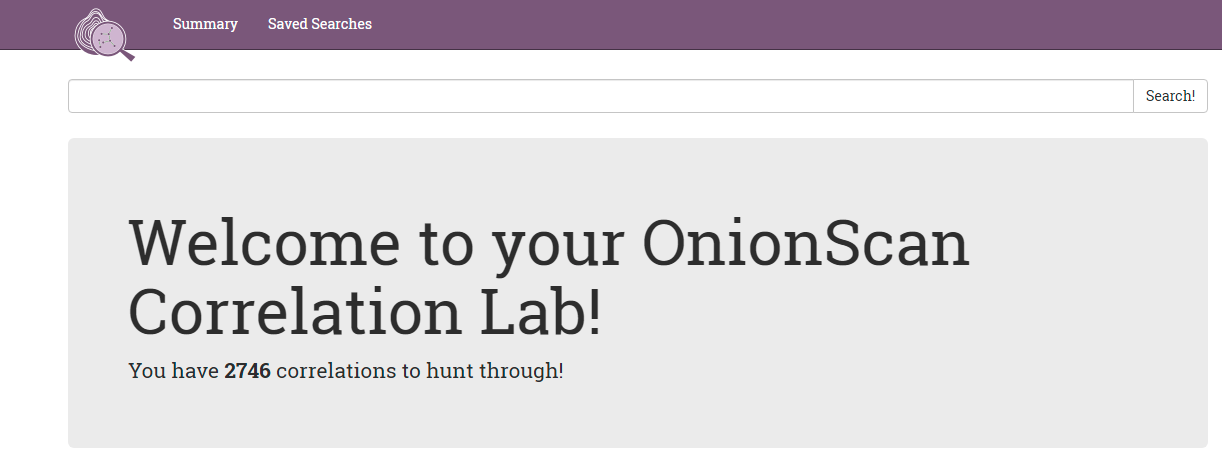
snapshot - 抽出されたすべてのデータの全タイプを検出します。
crawl - 成功したすべてのクロールを検出します。
ssh - 取得したすべての SSH バナーを検出します。
email-address - 抽出されたメールアドレスを検索します。
mod_status - 隠しサービスが「実際の」IP アドレスを漏洩している可能性があるものを検出します。
または、hunchly ダークウェブレポートから隠しサービスのタイトルを検索することもできます。
注意!これは Ubuntu 20.04 のクリーンインストールを基にしており、以下の手順をベースに他の Linux バージョンに変更可能です。
wget https://gitlab.com/n3ph0s/onionscan/-/raw/main/local_install_onionscan.sh
chmod +x local_install_onionscan.sh
./local_install_onionscan.sh
docker run -it -p 127.0.0.1:9050:9050 --name torproxy -d dperson/torproxy
docker inspect torproxy
onionscan -torproxyaddress <IP アドレス>:9050 -verbose <オニオンアドレス>
snapshot - 抽出されたすべてのデータの全タイプを検出します。
crawl - 成功したすべてのクロールを検出します。
ssh - 取得したすべての SSH バナーを検出します。
email-address - 抽出されたメールアドレスを検索します。
mod_status - 隠しサービスが「実際の」IP アドレスを漏洩している可能性があるものを検出します。
または、hunchly ダークウェブレポートから隠しサービスのタイトルを検索することもできます。
元のリポジトリにアクセスしてください: https://github.com/s-rah/onionscan
