 xnl-h4ck3r/xnlreveal
Chrome/Firefoxブラウザ拡張機能。リフレクトされたクエリパラメータのアラートを表示し、現在のパスのWaybackアーカイブリンクを表示し、非表示要素を表示して無効化された要素を有効にします。


これは Chrome/Firefox 拡張機能であり、以下のことができます。
`、"、< がエンコードされずにリフレクトされるかどうかを確認します。Xnl Reveal タブに書き込みます。Xnl Reveal タブ内)。リフレクトされたパラメータのアラートを表示する機能は、@renniepak が Critical Thinking - Bug Bounty Podcast のエピソード 42 で、リフレクションを通知してくれる独自のブラウザ拡張機能を持っていると話していたことに触発されました。
見つかったリフレクトされたパラメータの数は、拡張機能のアイコンに緑色のバッジで表示されます。ただし、リフレクトされたパラメータ名のいずれかが、@Jhaddix と @G0LDEN_infosec による「sus」パラメータ調査で説明されているカテゴリに該当する場合、バッジは赤色になります。「sus」パラメータがある場合は、カテゴリも DevTools の Xnl Reveal タブ、アラートボックス、クリップボードへの出力に表示されます。例: boringParameter, query [XSS], path [LFI/RFI | SSRF | XSS](これは私の GAP Burp Extension の「sus」パラメータ識別と同じです)。
非表示要素を表示し、無効化された要素を有効化する機能は、この Critical Thinking - Bug Bounty Podcast のツイートに触発され、当初はブラウザのブックマークとして作成しました。
拡張機能のアイコンは通常、黒い背景  で表示されますが、アイコンが赤い背景
  で表示される場合、Wayback CDX Server API がおそらく利用できないことを示しています。メイン機能が無効になっていても、拡張機能は 10 分ごとに API のステータスをチェックします。
重要: waymore、waybackurls、gau などのツールを使用して Wayback アーカイブから URL を取得する場合、それらは CDX Server API を使用します。API がダウンしていると、Wayback Machine からデータを取得できず、他のソースからしか取得できません。また、問題があったことを知らせてくれるのは waymore だけです。
このリポジトリをマシンにクローンし、Chrome または Firefox ブラウザのどちらにインストールするかに応じて、以下の手順に従ってください:
Chrome で拡張機能マネージャーを開きます: ケバブメニュー(縦 3 点リーダー)-> 拡張機能 -> 拡張機能を管理
デベロッパーモードがオンになっていない場合は、右上隅のトグルをクリックしてオンにします。
左上の パッケージ化されていない拡張機能を読み込む ボタンをクリックします。
Xnl Reveal フォルダがあるディレクトリに移動し、選択します。
拡張機能が読み込まれます。ツールバーの拡張機能アイコンをクリックし、ピンアイコンをクリックして Xnl Reveal をツールバーに固定できます。
重要: Firefox 拡張機能の場合、Firefox を開くたびに読み込む必要があります。残念ながら、これを防ぐために Firefox ストアに追加することはできません。なぜなら、そのためには Manifest v3 である必要があるからです。Xnl Reveal は Manifest v2 を使用する必要があります(他の誰かが解決できない限り、私はできなかったため)。Manifest v2 はセキュリティ制限が少なく、動作させることができます。
新しいブラウザタブで about:debugging に移動します。
ページ左側の この Firefox 見出しをクリックします。
一時的な拡張機能 見出しの下にある 一時的なアドオンを読み込む... ボタンをクリックします。
ダウンロードしたリポジトリの Firefox フォルダに移動して任意のファイルを選択し、開く をクリックします。
拡張機能が読み込まれます。ツールバーの拡張機能アイコンをクリックし、設定の歯車アイコンをクリックして、ツールバーに固定 を選択できます。
Xnl Reveal ロゴを右クリックして オプション を選択すると、オプションページに移動します。Xnl Reveal ロゴを右クリックして 拡張機能を管理 を選択し、オプション タブをクリックするとオプションページが表示されます。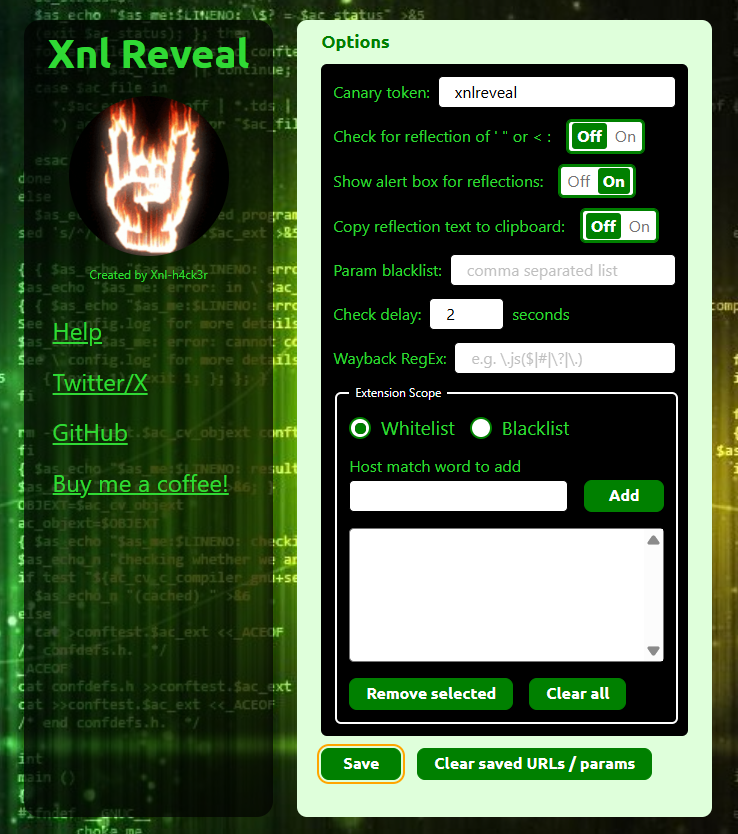
以下のオプションがあります:
Canary token - クエリパラメータのリフレクションをテストするためのリクエストを行う際に、使用およびチェックされるパラメータの値です。Check for reflection of ' " < - クエリパラメータのリフレクションをテストするためのリクエストを行う際、文字列 '",xnl が Canary token の末尾に追加されます。これらの文字のいずれかがエンコードされずにリフレクトされる場合、これも報告されます。それらの文字を渡すと Canary token がまったくリフレクトされない場合(例えば WAF が < をブロックする場合)、Canary token のみを使用して別のリクエストが行われます。Show alert box for reflections - このオプションが選択され、ポップアップメニューで Show query parameter reflections が選択されている場合(下記参照)、リフレクトされるクエリパラメータの詳細を含むブラウザのアラートボックスが表示されます。Copy reflection text to clipboard - このオプションが選択され、ポップアップメニューで Show query parameter reflections が選択されている場合(下記参照)、パラメータのリフレクションが見つかると、詳細が DevTools の Xnl Reveal タブに書き込まれるだけでなく、ユーザーのクリップボードにもコピーされます(要求された場合はアラートボックスにも表示されます)。つまり、アラートボックスまたは DevTools タブの詳細を確認したらすぐに、メモに移動して詳細を貼り付けることができます。重要: ブラウザがクリップボードを操作するためのサイトの許可を求める場合があります。この機能を使用するには、これを受け入れる必要があります。Param blacklist - カナリアトークンに置き換えてリフレクションを確認したくないパラメータ名のカンマ区切りリスト(例: param1,param2)です。特定のパラメータをテストすると問題が発生する場合(例: ログアウトされる場合)に使用できます。Check delay - ページが読み込まれると、設定に応じて、拡張機能は非表示要素を表示し、無効化された要素を有効化しようとします。ただし、ページの一部は動的に読み込まれることがあり、最初の応答には含まれません。拡張機能は、ページが最初に読み込まれた後、この遅延(秒)後に再度表示と有効化を試みます。Wayback RegEx - Wayback アーカイブエンドポイントを書き込む設定が選択されている場合、入力された RegEx に一致する wayback エンドポイントのみが DevTools タブに表示されます。フィールドを空白にすると、最大 1000 件の Wayback エンドポイントが返されます。重要: 入力された RegEx は大文字と小文字を区別しないものとして扱われます。KNOXSS API Key - あなたの KNOXSS API キーを入力します。キーが保存され、ポップアップメニューで Show query parameter reflections が有効になっている場合、リフレクションが見つかると URL が自動的に KNOXSS API に送信されます。X-API-KEY ヘッダーは保存されたキーで設定され、現在のページの Cookie が認証ヘッダーとして渡されます。KNOXSS API の応答は Xnl Reveal DevTools タブに書き込まれます。API 呼び出しは非同期で行われるため、ページの操作をブロックしません。Extension Scope オプション:
Whitelist または Blacklist - どのサイトでパラメータのリフレクションチェックや wayback エンドポイントの取得を行うかを決定します。選択したオプションに応じて、ホストは処理されるために入力された単語を 含む か 含まない かのどちらかである必要があります。Host match word to add - ホスト名に存在する単語(または完全なホスト名)を入力し、Add ボタンをクリックしてスコープリストに追加します。例えば、Redbull のページでのみ実行したい場合は、redbull を追加してホワイトリストとして設定するだけです。Add - 入力した単語をスコープリストに追加します。Remove selected - 選択した単語をスコープリストから削除します。Clear all - スコープリストからすべての単語を削除します。Save - オプションを変更した場合は、このボタンをクリックして将来の使用のために保存します。Clear Saved URLs/Params - 拡張機能がリフレクトされたクエリパラメータを探している場合、同じ URL/パラメータの組み合わせに対してアラートを受け取り続けたくないため、報告されたものは保存されてこれを防ぎます。ただし、それらの記憶を削除したい場合は、このボタンをクリックして削除できます。同様に、同じリクエストを Wayback アーカイブに送信し続けたくないため、それらも保存されますが、このボタンを押すとクリアできます。ツールバーの Xnl Reveal ロゴをクリックすると、ポップアップメニューが表示されます。
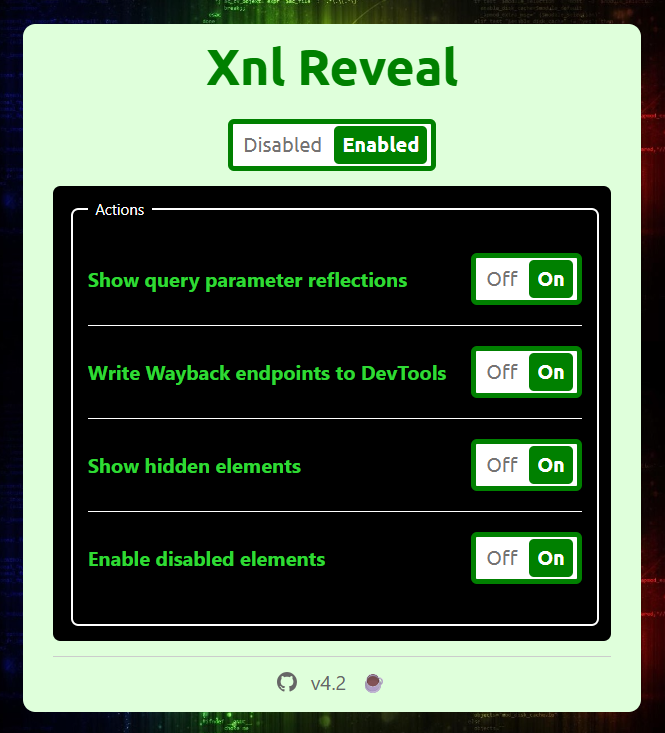
以下の設定があります:
ENABLE REVEAL - これがチェックされていない場合、拡張機能は何も行いません。チェックされている場合、設定されている他のオプションに応じて、アクセスした Web ページ(スコープ内にある場合)に対して特定のアクションを実行します。Show query parameter reflections - これがチェックされている場合、クエリパラメータを持つ Web ページにアクセスすると、各パラメータに対してバックグラウンドリクエストが行われ、それぞれがオプションページの Canary token に順番に置き換えられます。応答内のいずれかのパラメータでトークンが見つかった場合、DevTools の Xnl Reveal タブにメッセージが書き込まれ、そのページでリフレクトされた URL とすべてのパラメータが表示されます。オプションが選択されている場合、これらの詳細はブラウザのアラートボックスに表示され、ユーザーのクリップボードにコピーすることもできます。拡張機能は、見つかったリフレクションの数を示すバッジも表示します。CHARSET IS NOT SPECIFIED IN RESPONSE! というメッセージも表示されます。これは、このブログで説明されているトリックにより、XSS がより簡単になる可能性があることを意味します。Write Wayback endpoints to DevTools - これがチェックされている場合、ブラウザでアクセスした各ロケーション/パスについて、最大 1000 個のエンドポイントが Wayback アーカイブから取得され、DevTools の Xnl Reveal タブに書き込まれます。ロケーション/パスが Wayback API に送信されると、Clear Saved URLs/Params がクリックされない限り、再度送信されることはありません。Show hidden elements - これがチェックされている場合、非表示になっている要素(img、span、div を除く)が表示されます。それらは赤い枠線と、詳細を示す赤いラベル付きで表示されます。ページが動的な場合、要素が表示されないことがあります。Enable disabled elements - これがチェックされている場合、無効化されている要素(img、span、div を除く)が有効化されます。それらは赤い枠線と、詳細を示す赤いラベル付きで表示されます。ページが動的な場合、要素が表示されないことがあります。Run Now ボタンをクリックして、現在読み込まれているページを変更することもできます。