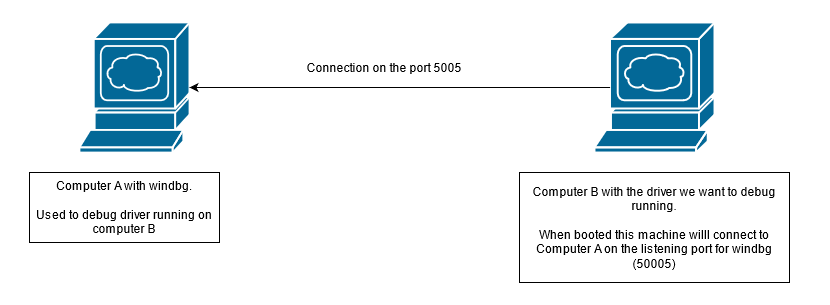
ここでは、コンピューター A に windbg がインストール済みで、コンピューター B に Visual Studio、SDK、WDK がインストール済みであることを前提とします。
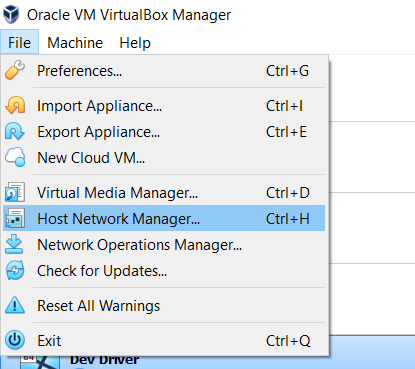
Host network Manager を開き、新しい Virtual Box Host-Only Ethernet adapter を作成またはセットアップします。
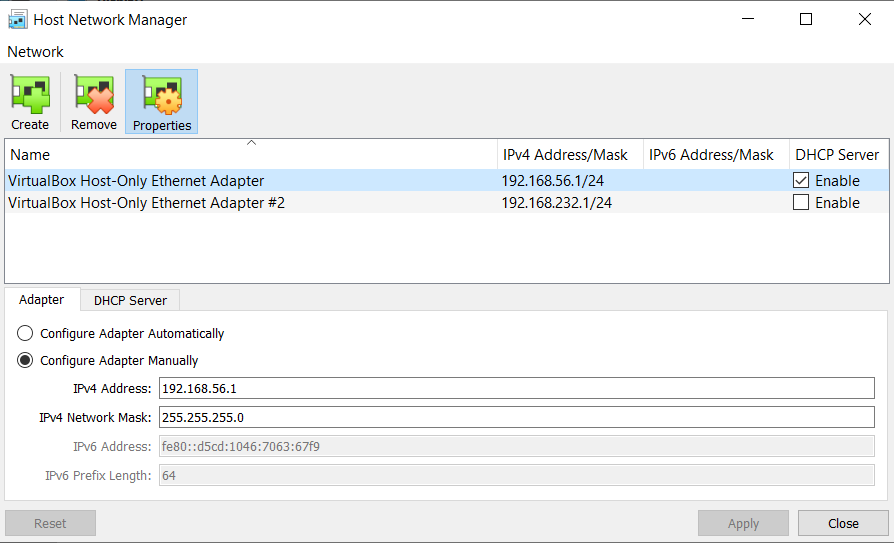
Virtual Box Host-Only Ethernet adapter を作成または選択し、DHCP Server の Enable チェックボックスにチェックを入れます。
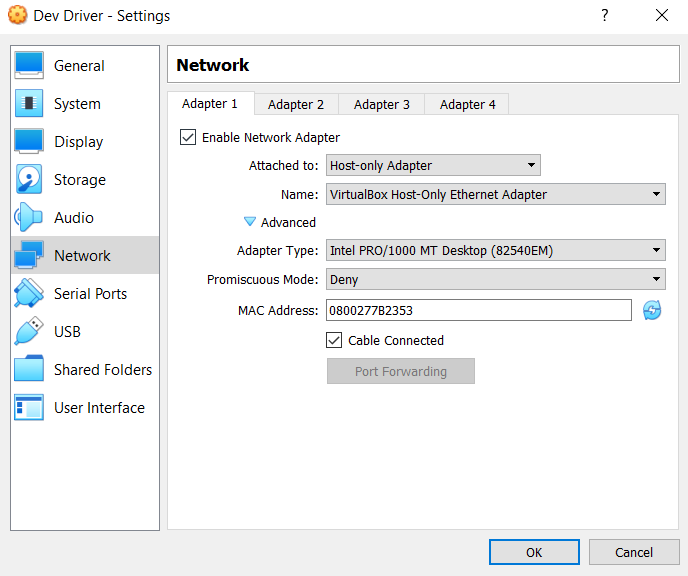
Settings -> Network に移動し、Attached to で Host-Only Adapter を選択し、事前にセットアップまたは作成したアダプターを選択します。私たちの場合は VirtualBox Host-Only Ethernet Adapter です。Enable Network Adapter と Cable Connected のチェックボックスにチェックを入れるのを忘れないでください。
ipconfig コマンドを使用して IP を取得します。
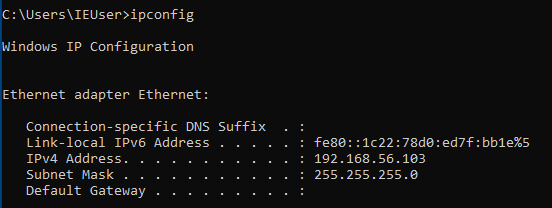
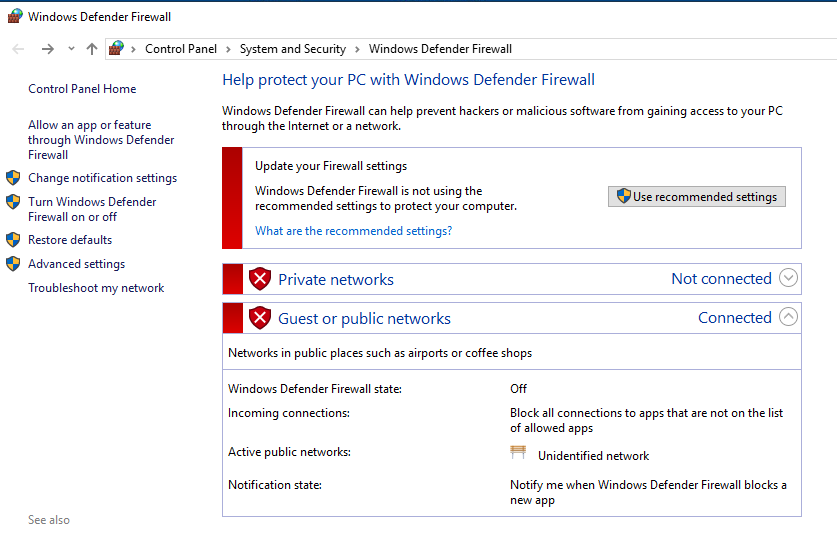
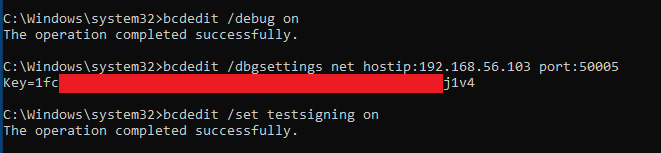
bcdedit /debug onbcdedit /dbgsettings hostip:1.2.3.4 port:50005bcdedit /set testsigning onbcdedit /dbgsettings コマンドについて、hostip にはコンピューター A の IP を設定し、port には 50000 から 50039 の間で好きなものを選択します。
bcdedit /dbgsettings は Key を出力します。それを保管してください。コンピューター A の windbg 設定で接続を確立するために使用されます!
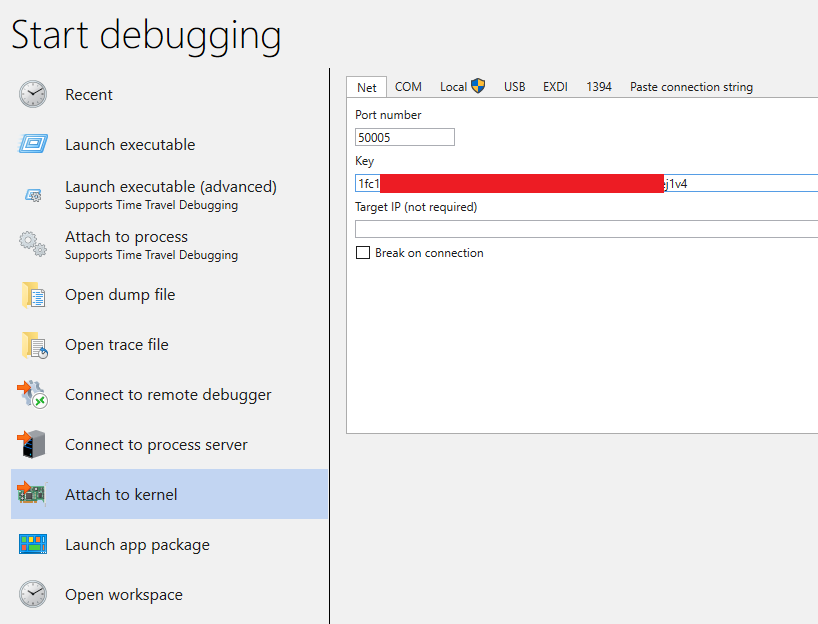
Attach to Kernel を選択し、コンピューター B で選択したポートと、bcdedit /dbgsettings コマンドによって提供されたキーを設定します。
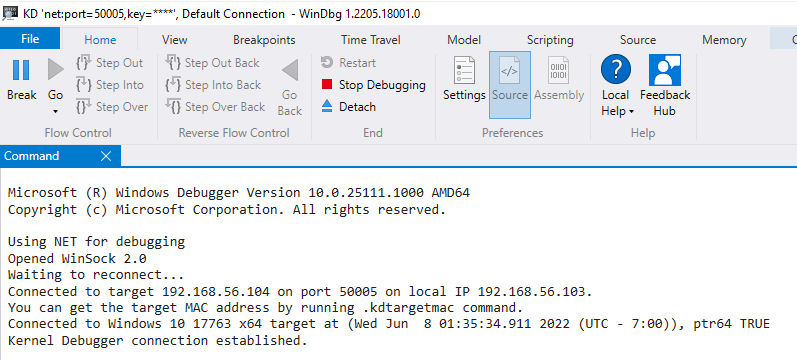
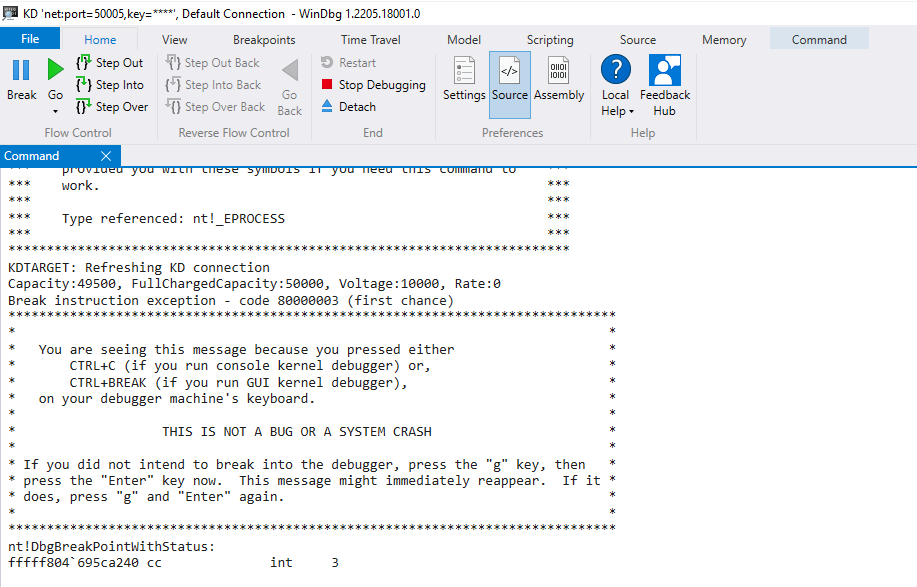
Break ボタンをクリックして確認できます。正常に動作すれば、コンピューター B はフリーズし、windbg のコマンドウィンドウに nt!DbgBreakPointWithStatus メッセージが表示されるはずです。
楽しんでください!
練習に役立つ良いリソースが必要な場合は、こちらをチェックしてください :