Stevo's AI Blocklist
uBlock Origin および AdGuard 向けのフィルターリストで、生成AIを使用する特定のウェブサイト機能や、AI生成とラベル付けされたコンテンツを非表示にします。
PC/Linux (Firefox、Edge、Chrome、Brave)、macOS (Firefox、Edge、Chrome、Safari)、Android (Firefox)、iOS/iPadOS (Safari、Brave) で利用可能です。
フィルタリングされるコンテンツの例
- GoogleのAI OverviewsとAIモード
- YouTubeのAskボタン、動画要約、自動吹き替え、および「Super Resolution」アップスケーリング
- GitHub、Bing、Microsoft 365、Azure PortalのCopilotボタン
- AI生成とラベル付けされたPixivおよびDeviantArtの画像
- Amazon Rufusとレビュー要約
- Reddit AnswersとAIサブレディットからのおすすめ投稿
- FacebookのAIチャットとAI情報ラベル付きの投稿
- AI生成とタグ付けされたTikTok動画
- X/TwitterのGrokボタン、Grokからの投稿、および「made with AI」ラベル付きの投稿
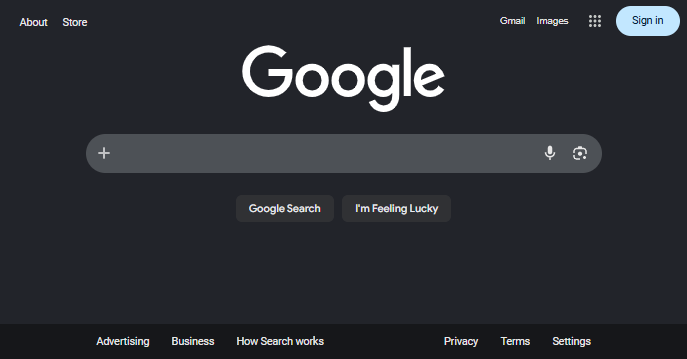
画像比較
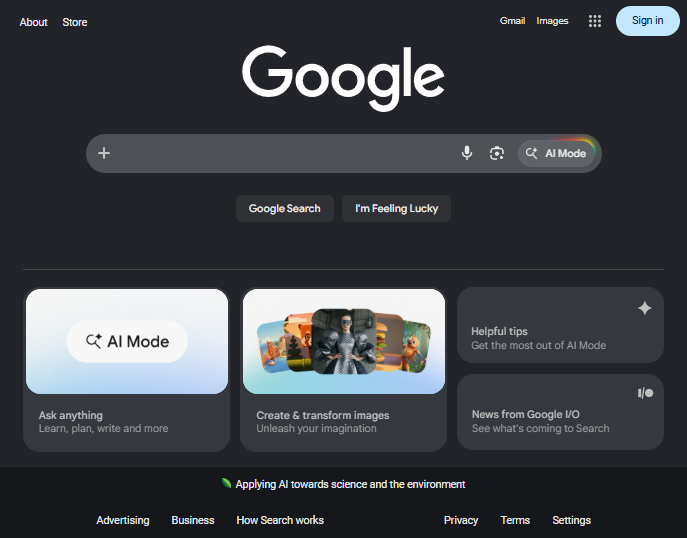
変更前:
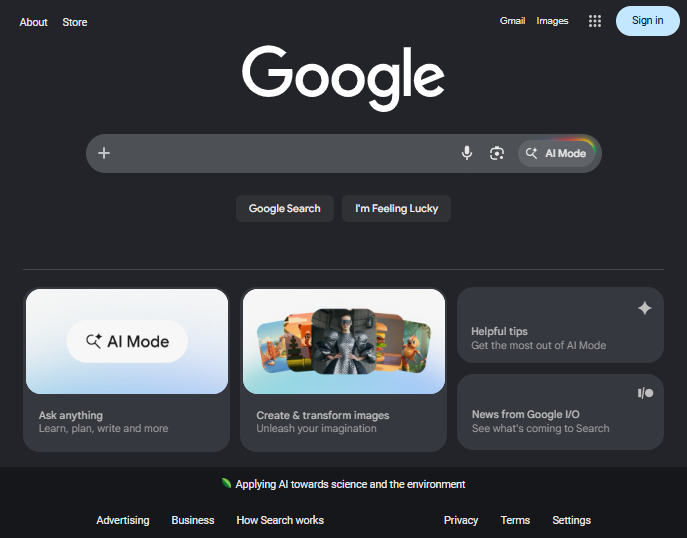
変更後:
インストール
Firefox (デスクトップ)
- uBlock Originをインストールします。
- このリンクを左クリックします。
- 「購読」を押してフィルターリストをインポートします。
上記の手順がうまくいかない場合(複数の広告ブロッカーがインストールされていることが原因の可能性があります)、手動でインポートを試すことができます:
- uBlock Originをインストールします。
- ツールバーのuBlockボタンをクリックし、ダッシュボード設定(歯車アイコン)を開きます
- 「フィルターリスト」タブを選択します
- 「インポート...」セクションを開き、以下のリンクを貼り付けます:
https://raw.githubusercontent.com/Stevoisiak/Stevos-AI-Blocklist/refs/heads/main/GenAI-Blocklist.txt
- 「変更を適用」をクリックします
Google Chrome (デスクトップ)
- Chrome Web StoreからAdGuard AdBlockerをインストールします。
- ツールバーの拡張機能ボタン(パズルピースのアイコン)をクリックします
- 緑色のAdGuardアイコンをクリックし、歯車アイコンをクリックします。
- フィルタータブを開き、「カスタム」に移動し、「拡張機能設定」リンクをクリックします。
- 「ユーザースクリプトを許可」を有効にします。
- このページに戻り、このリンクを左クリックします。
- 「カスタムフィルターを追加」の下で、「次へ」を押します。
- (推奨)「信頼済み」ボックスにチェックを入れます。
- 「追加」をクリックします。
Microsoft Edge (デスクトップ)
- Chrome Web StoreからAdGuard AdBlockerをインストールします。
- ツールバーの拡張機能ボタン(パズルピースのアイコン)をクリックします
- 緑色のAdGuardアイコンをクリックし、歯車アイコンをクリックします。
- フィルタータブを開き、「カスタム」に移動し、「拡張機能設定」リンクをクリックします。
- このページに戻り、このリンクを左クリックします。
- 「カスタムフィルターを追加」の下で、「次へ」を押します。
- (推奨)「信頼済み」ボックスにチェックを入れます。
- 「追加」をクリックします。
Safari (macOS)
- AdGuard Miniをインストールします。(手順)
- AdGuard Miniを開き、EULAに同意し、「続ける」をクリックします。
- 「設定を開く」をクリックしてSafari設定を開きます。
- 7つすべてのAdGuard拡張機能のチェックボックスを有効にします。
- (任意)「プライベートブラウジングで許可」を有効にします
- 「AdGuard for Safari」拡張機能をクリックし、「すべてのウェブサイトで常に許可...」をクリックします。
- 表示される通知で、「すべてのウェブサイトで常に許可...」をもう一度クリックします。
- AdGuard Miniアプリを開き、設定 → フィルター → カスタムフィルターに移動します
- 以下のリンクを貼り付けます:
https://raw.githubusercontent.com/Stevoisiak/Stevos-AI-Blocklist/refs/heads/main/GenAI-Blocklist.txt
- 次へをクリックします
- (推奨)「信頼済み」ボックスにチェックを入れます。
- カスタムフィルターのトグルを「無効」から「有効」に変更します
Brave (デスクトップ)
- _設定 → 拡張機能 → Manifest V2拡張機能_を開きます。
- 「uBlock Originを有効にする」をオンに切り替えます。
- このリンクを左クリックします。
- 「購読」を押してフィルターリストをインポートします。
Firefox (Android)
- Firefoxを開きます
- アクションメニュー(⋮)をタップし、「拡張機能」を選択します
- _uBlock Origin_の横にあるプラス(+)をクリックしてインストールします
- _拡張機能_メニューを閉じて再度開きます
- _uBlock Origin_をタップし、_設定_を選択します
- 「フィルターリスト」タブを開きます
- 一番下までスクロールし、「インポート...」をタップします
- 以下のリンクを貼り付けます:
https://raw.githubusercontent.com/Stevoisiak/Stevos-AI-Blocklist/refs/heads/main/GenAI-Blocklist.txt
- 「変更を適用」をタップします
Safari (iOS/iPadOS)
- AdGuard Ad Blocker for Safariをインストールします
- ホーム画面から設定 → アプリ → Safari → 拡張機能を開きます
- 各「AdGuard」拡張機能をタップし、拡張機能を許可を有効にします。
- (任意)「プライベートブラウジングで許可」を有効にします
- 最初の「Adguard」拡張機能をタップし、下にスクロールして「すべてのウェブサイト」を「許可」に変更します。
- AdGuardアプリを開き、初期設定を行います
- シールドアイコンをタップして保護画面を開きます
- Safari保護 → フィルター → 迷惑要素をタップします(オン/オフアイコンではなく、テキスト自体をタップしてください)
- 下にスクロールし、「Stevo's AI Blocklist」を有効にします
- 迷惑要素カテゴリのトグルを「無効」から「有効」に変更します。
Brave Browser (iOS/iPadOS)
- Brave Browserをインストールします。
- Braveを開き、*... → シールドとプライバシー → コンテンツフィルタリング → URLでフィルターを追加...*をタップします
- 以下のリンクを貼り付けます:
https://raw.githubusercontent.com/Stevoisiak/Stevos-AI-Blocklist/refs/heads/main/GenAI-Blocklist.txt
- 追加を押します。
オプションの追加ブロックリスト
より主観的または実験的な追加フィルターを含む、オプションの追加フィルターリストGenAI-Blocklist-Extra.txtがあります。これらは、非AIコンテンツを誤ってブロックしたり、サイトの機能を壊したりする可能性が高くなります。これには以下が含まれます:
- ニュースサイトのヘッダーにあるAIカテゴリ。
- 人間のカスタマーサポートに連絡する前に使用しなければならないカスタマーサポートチャットボット。
- YouTube: URLから直接動画を読み込む際に自動吹き替えを削除する信頼済みフィルターですが、自動吹き替えのない動画でも目に見えるページ更新が発生します。
- Zoom: 録画された会議のハイライトと自動チャプター。
- テストが必要なフィルターの初期バージョン
FAQ
このフィルターリストはどの広告ブロッカーで動作しますか?
これらのフィルターはuBlock OriginまたはAdGuardで最もよく動作します。
AdBlock、Adblock Plus、Brave、Ghostery、およびデスクトップ版のuBlock Origin Liteでも使用できるはずですが、完全にはサポートされておらず、互換性の問題が発生する可能性があります。
検索結果からAI生成コンテンツを投稿するサイトを削除しますか?
いいえ。検索エンジンからAIサイトをブロックしたい場合は、laylavish's Huge AI Blocklistを試してください。
これらのフィルターをPi-holeで使用できますか?
いいえ。Pi-holeは従来の広告ブロッカーとは動作が異なります。広告ブロッカーはページ上の個々の要素をフィルタリングできますが、Pi-holeはドメイン全体をブロックします。
これらのフィルターをOperaで使用できますか?
いいえ。これらのフィルターはOperaの内蔵広告ブロッカーやOpera用uBlock Originでは正しく動作しません。理由は不明ですが、同様の問題がLaylavishのブロックリストで報告されています。
何個のウェブサイトにAI機能用のフィルターがありますか?
400以上です。
GoogleでAI Overviewsがまだ表示されるのはなぜですか?
AdBlock Plusを使用している場合は、設定で「許容できる広告を表示」が無効になっていることを確認してください。
バグやブロックされなかったAI要素を報告するにはどうすればよいですか?
issue reportを送信してください。
Google ChromeとiOSではuBlock OriginではなくAdGuardが推奨されるのはなぜですか?
uBlock OriginはGoogle ChromeとiOSでは利用できません。