
Skip to content
KitploitKITPLOIT
ツールブログ
提出
ツールブログ
提出

ハッキング、侵入テスト、サイバーセキュリティツールをあなたのセキュリティアーセナルに!

Kitploitはハッキング、サイバーセキュリティ、ペネトレーションテストのツールディレクトリです。最新のプロジェクトアップデートを見つけて、脆弱性の発見、システム分析、テストの自動化、セキュリティの強化を行いましょう。

··フィード·お問い合わせ·プライバシー·© 2026 Kitploit

ツールディレクトリ

カテゴリ

すべてのカテゴリを見る
Loading categories
ツール/GitHubGitHub/som3canadian/some-tools
ペネトレーションテストフレームワーク特権昇格エクスプロイトウェブアプリケーション悪用ペネトレーションテストユーティリティとフレームワーク学習と教育
GitHubsom3canadian/some-tools

Some-Tools

いくつかのペンテストツール。いくつかのペンテストツールをインストールし、最新の状態に保ちます。私はこれを使ってOSCP試験に合格しました。

リポジトリを見る
64154年前Kitploit レビュー済み

人気

すべて見る →

コミュニティで最も使われているツールを見つけましょう。

すべてのツールを探索

ツールコレクションを閲覧

すべてのツールを見る →
共有

Some-Tools

すべてのペンテストツールを一箇所で管理し、1つのコマンドで最新の状態に保ちます 😎

sometoolsの目標は、Kaliに含まれていない、または sudo apt install が利用できないすべてのツールを管理できるようにすることです。sometoolsはツールがリポジトリである場合に最も効果的ですが、リポジトリなしでも動作するように調整することができます。

なぜ

私はKali-Linuxに含まれていないいくつかのツールを管理し、最新の状態に保つ方法を探していました。例えば、権限昇格スクリプトを簡単に管理する方法を探していました。ある日、eugenekoloのsec-tools(ページ下部でご覧いただけます)を見かけ、すぐに自分用のものを作り始めるモチベーションを得ました。私の主な動機は check-update-all コマンドで、これによりインストールしたすべてのツールをスムーズに更新できます。

ただし、これらは異なることに注意してください。私はKaliを使用している人向けにこれを作りました。他のディストリビューションでも動作するはずですが、Burp SuiteやSQLmapのようなツールはKaliにデフォルトで含まれているため、含めていません。

インストール```bash

$ git clone https://github.com/som3canadian/Some-Tools $ cd Some-Tools $ ./sometools.sh setup

after setup, open new terminal or tab

$ ./sometools.sh list

you can look in your .zshrc or .bashrc if you are not sure that the installation worked.

For more info see Actions Detailed section.

root@kitploit:~
## 基本的な使い方

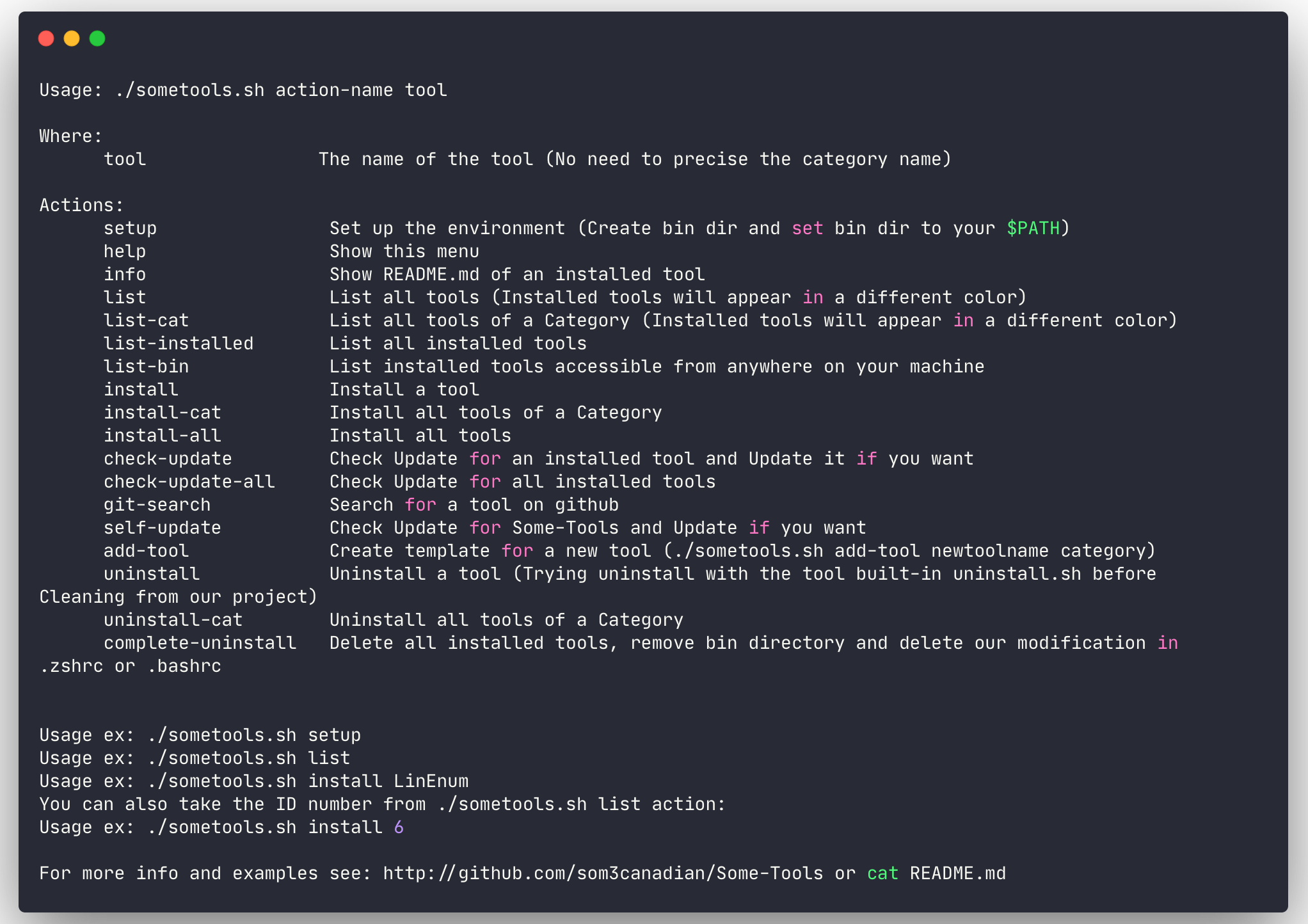
![一部のツールのヘルプ](https://assets.kitploit.com/production/public/readmes/3722/2c2f36aa97f4f3058a778becd79c98e26fdedb749e9f2297f3faf2552487e322.png)

**注**: ツールを使用する際にカテゴリ名を指定する必要はありません。ツール名またはIDを使用してください。ツールIDは `./sometools.sh list` で確認できます。

よく使われるアクションは以下の通りです:

- list
- install
- check-update-all
- git-search
- self-update```bash
# Inital setup. Should be the first command
$ ./sometools.sh setup
# List all available tools
$ ./sometools.sh list
# List all available tools of a category
$ ./sometools.sh list-cat Utilities
# List install tool(s)
$ ./sometools.sh list-installed
# List installed tools accessible from anywhere on your machine
$ ./sometool.sh list-bin
# Install a tool
$ ./sometools.sh install unicorn
# Using ID instead of tool name
$ ./sometools.sh install 4
# Install all tools of a Category
$ ./sometools.sh install-cat PrivEsc-Win
# Install All tools
$ ./sometools.sh install all
# Check update for all installed tools
# check-update-all command is the main reason why I made this
$ ./sometools.sh check-update-all
# Check for update
$ ./sometools.sh check-update PEAS
# Using ID instead of tool name
$ ./sometools.sh check-update 9
# Search for a tool on github
$ ./sometools.sh git-search LinEnum
# Search for a PoC in the PoC-in-GitHub tool
$ ./sometools.sh search-poc
# Show README.md of an installed tool
$ ./sometools.sh info unicorn
# Using ID instead of tool name
$ ./sometools.sh info 4
# Add a new tool
$ ./sometools.sh add-tool newtoolname PrivEsc-Lin
# Uninstall a tool
$ ./sometools.sh uninstall unicorn
# Using ID instead of tool name
$ ./sometools.sh uninstall 4
# Unistall all tools of a Category
$ ./sometools.sh uninstall-cat PrivEsc-Win
# Update some-tools
$ ./sometools.sh self-update
# Delete all installed tools, remove bin directory and delete our modification in .zshrc or .bashrc
$ ./sometools.sh complete-uninstall

The Bin ディレクトリ

  • bin ディレクトリは、セットアップアクションの実行時に作成されます。このディレクトリパスをシェルの $PATH に追加します (your/install/dir/Some-Tools/bin)。bin ディレクトリには、マシン上のどこでも実行可能にしたいツールのコピー(シンボリックリンク)を置きます。例えば unicorn.py のようなツールは、どこからでも unicorn を実行したい場合があります。

  • セットアップアクションでは、同時に bin/PrivEsc-Lin と bin/PrivEsc-Win も作成されます。このディレクトリには特権昇格スクリプトを保存します。ツールを使用したいときに、Python HTTP サーバーを起動して、必要なスクリプトをすばやくアップロードできます。これらのフォルダ内のスクリプトは、check-update アクションでツールを更新するときに同時に更新されます。

ツール一覧

概要

  • 59 のツール

注:

  • PEAS には linPEAS と winPEAS の両方のスクリプトが含まれます
  • BeRoot には Linux と Windows の両方のスクリプトが含まれます

アクションの詳細

  • setup (セットアッププロセス):

    • 最初に実行するコマンドであるべきです。
    • まず、.bashrc または .zshrc のどちらのシェルを使用するかを尋ねます(組み込みのセットアップアクションは、これら2つのシェルのいずれかを使用していない場合には機能しません)
    • スクリプトは $SOME_ROOT 変数を設定します
    • セットアップ後、新しいターミナルタブ/ウィンドウを開くか、現在のターミナルでシェル (.bashrc または .zshrc) を source して新しいパスを有効にできます。新しいパスを確認するには echo $PATH を実行します
    • シェルファイル (.bashrc または .zshrc) では、変更を行う前に $PATH をコピーします。シェルファイルの末尾から数行前にコメントとして記述されます。そのため、Some-Tools セットアップ前のパスにリセットしたい場合は、シェルファイル内でコメントされたコマンドをコピーし、ファイル内で作成したものをクリーンアップし、最後に source します。
    • Bin ディレクトリの作成。(bin, bin/PrivEsc-Lin, bin/PrivEsc-Win)
    • sometools.sh のセットアップセクションを読むと、より理解が深まります。 ```bash $ ./sometools.sh setup
    root@kitploit:~
  • install および install-all:

    • 1つのツールまたはすべてのツールをインストールします。
    • 1つのツールのみをインストールする場合、ツール名の代わりに、./sometools.sh list を実行したときに表示されるID番号を使用できます。
    • ツールをインストールすると、そのツールのディレクトリに .installed ファイルが作成されます。このファイルは、list-installedアクションで役立ちます。 ```bash $ ./sometools.sh list # see which tool can be install

    install a tool

    $ ./sometools.sh install LinEnum

    example using an ID number

Some-Tools git-search

  • search-poc
    • PoC-in-GitHubツール内のPoCを検索する
    • その機能を使用するには、PoC-in-GitHubツールがインストールされている必要があります。 ```bash $ ./sometools.sh search-poc
    root@kitploit:~

Some-Tools search-poc

  • self-update:

    • その機能は、このツール(Some-Tools)を最新の状態に保つのに役立ちます。もし古いバージョンを使用している場合、pull を実行するかどうかを尋ねられます。 ```bash $ ./sometools.sh self-update
    root@kitploit:~
  • アンインストール:

    • インストールされたツールをアンインストールします。
    • ツール名の代わりに、./sometools.sh list を実行したときに表示されるID番号を使用することもできます。 ```bash $ ./sometools.sh uninstall unicorn

    example using an ID number

    $ ./sometools.sh uninstall 4

    root@kitploit:~
  • add-tool:

    • add-toolは、指定したカテゴリに新しいディレクトリを作成します。また、このディレクトリ内に install-tool.sh、uninstall-tool.sh、.gitignore の3つのファイルも作成します。
    • 他のツールを見ると、自分のツールを追加する方法が理解しやすくなります。非常に簡単です。add-tool アクションが作成する3つのファイルです。
    • ツールを追加する際は、ツール名をリポジトリ名と同じにすることを強くお勧めします。そうすることで、後で check-update アクションを使いやすくなります。ただし、異なる名前にしたい場合は、PrivEsc-Lin ディレクトリ内の lse ツールの例を参照できます。ツールディレクトリ内の ファイルを変更する必要があるかもしれません。

Zsh 関数

  • Zsh 関数にはペネトレーションテストツールは含まれていません。私のワークフローを大幅に改善する小さなスクリプトが含まれており、他の人にも役立つと思いました。

  • 他のシェルでも使えるかもしれませんが、私は zsh で使用しています。

  • これはセットアッププロセス中には設定されません。手動で設定する必要があります。どのように?以下のスニペットを .zshrc ファイルに追加してください。```bash

Custom functions dir

make sure to modify the path below to fit your need

fpath=(~/path/of/sometools/Zsh-Functions $fpath); autoload -U $fpath[1]/*(.:t)

root@kitploit:~
- mkcd: mkdir と cd
- mv: 現在のディレクトリにファイル/フォルダを移動(引数1つ)
- op: ファイルマネージャでファイルやフォルダを開く(`op .` でカレントディレクトリを開く)

## その他

- ツール名の代わりにID番号を使用する場合は、`./sometools.sh list` のID番号を使用し、`./sometools.sh list-installed` のID番号は使用しないでください。
- 特定の更新手順が必要な新しいツールを追加する場合は、ツールディレクトリに `update-tool.sh` ファイルを作成できます(install-tool.sh や uninstall-tool.sh ファイルと同様)。check-update を実行すると、some-tools.sh スクリプトがそれを考慮します。
- 同じ名前を二つのツールに使用することは **できません**。問題が発生します。add-tool アクションを使用する際には、それをチェックします。解決策としては、アクションを使用する際にカテゴリ名を指定することですが、それは **本当に避けたい** です。異なる名前を使用するのは簡単なので、現時点では複数のツールに同じ名前を使用できるようにする解決策を開発するつもりはありません。
- インストールするツールの中には、`sudo` 権限を要求するものがあります!
- リポジトリに含まれる `check-git.sh` ファイルは、check-update および check-update-all アクション用です。
- これは余暇に作っているもので、バグがあるかもしれません。スターが増え始めたら、より多くの時間と労力を費やすかもしれません。

## ライセンス

各ツールはそれぞれのライセンスの下でライセンスされています。Some-Tools に関しては、GNU General Public License v3.0 の下でライセンスされています。

⭐ 役に立ったと思ったら、このページの上部でスターを付けてください ⭐ または ☕ を買っていただくこともできます。ありがとうございます 🔥😎

<a href="https://www.buymeacoffee.com/somecanadian" target="_blank"><img src="https://assets.kitploit.com/production/public/readmes/3722/eecc7380590efb5bd32637f86ef07884b0e9f1f82f7dbf8b2bc7e8410d721225.png" alt="Buy Me A Coffee" height="51" width="217"></a>

## 謝辞

- <https://github.com/eugenekolo/sec-tools> と <https://github.com/zardus/ctf-tools> のアイデアから構築されました。
- Vagrant ボックス提供: [nicmilot](https://app.vagrantup.com/nicmilot/boxes/kali-full-2020)。彼の他の Vagrant ボックスもご覧いただけます: [pwk-kali-2018](https://app.vagrantup.com/nicmilot/boxes/pwk-kali-2018)(VMware Fusion 用)や [Metasploitable3](https://app.vagrantup.com/nicmilot/boxes/metasploitable3-win2008-vmware)(同じく VMware Fusion 用)。
ツールをダウンロード
カテゴリツール説明
EvasionBashfuscator完全に設定可能で拡張可能な Bash 難読化フレームワーク。
EvasionChimeraAMSI や商用アンチウイルスソリューションを回避するために設計された PowerShell 難読化スクリプト。
EvasionPyFuscation関数名、変数、パラメータを置き換えて PowerShell スクリプトを難読化します。
Evasiontvasion🎭 Powershell と C# を使用した AES 暗号化によるファイル署名変更ベースのアンチウイルス回避...
EvasionunicornPowerShell ダウングレード攻撃を使用し、シェルコードをメモリに直接注入するためのシンプルなツール...
Exploit-Winwindows-kernel-exploitswindows-kernel-exploits Windows プラットフォーム特権昇格脆弱性コレクション
PrivEsc-LinBeRoot特権昇格プロジェクト - Windows / Linux / Mac
PrivEsc-LinLinEnumスクリプトによるローカル Linux 列挙 <> 特権昇格チェック
PrivEsc-LinLinPwnインタラクティブなポストエクスプロイテーションツール
PrivEsc-LinPEASPEASS - 特権昇格のための素晴らしいスクリプトスイート
PrivEsc-LinSUID3NUMPython の組み込みモジュールを利用して SUID バイナリを列挙するスタンドアロン Python スクリプト...
PrivEsc-LinSetUID特権昇格のための個人的なガイド
PrivEsc-Linlinux-enum-modペンテスト関連のものを集めただけのもの
PrivEsc-Linlinux-exploit-suggesterLinux 特権昇格監査ツール
PrivEsc-Linlinux-exploit-suggester-2次世代 Linux カーネルエクスプロイト提案ツール
PrivEsc-LinlinuxprivcheckerLinux 特権昇格チェックスクリプト
PrivEsc-Linlse詳細レベルを持つペンテストや CTF のための Linux 列挙ツール
PrivEsc-Linpspyroot 権限なしで Linux プロセスを監視
PrivEsc-Linsetuid-wrapperシェルスクリプトを昇格された権限で起動するためのシンプルな setuid ラッパープログラム。
PrivEsc-Linunix-privesc-checkcode.google.com/p/unix-privesc-check から自動エクスポート
PrivEsc-WinGhostpack-CompiledBinariesGhostpack 用コンパイル済みバイナリ (.NET v4.0)
PrivEsc-WinJAWSJAWS - Just Another Windows (Enum) Script
PrivEsc-WinPowerlessOSCP ラボ (レガシー Windows) を念頭に置いた Windows 特権昇格 (列挙) スクリプト
PrivEsc-WinPrivesc特権昇格につながる設定ミス問題を見つける Windows バッチスクリプト。
PrivEsc-WinSessionGopherSessionGopher は WMI を使用してリモートアクセス用の保存されたセッション情報を抽出する PowerShell ツール...
PrivEsc-WinSherlockローカル特権昇格の脆弱性に対する不足しているソフトウェアパッチをすばやく見つける PowerShell スクリプト。
PrivEsc-WinWinPwn内部 Windows ペネトレーションテスト / AD セキュリティの自動化
PrivEsc-WinWindows-Privilege-EscalationWindows 特権昇格のテクニックとスクリプト
PrivEsc-WinWindows-Exploit-Suggesterターゲットのパッチレベルを Microsoft 脆弱性データベースと比較するツール...
PrivEsc-WinmimikatzWindows セキュリティで遊ぶための小さなツール
PrivEsc-WinwesngWindows Exploit Suggester - 次世代
PrivEsc-Winwindows-privesc-checkWindows システム上の単純な特権昇格ベクトルをチェックするスタンドアロン実行可能ファイル
UtilitiesGraphQLmapペンテスト目的で graphql エンドポイントと対話するスクリプトエンジン。
UtilitiesPoC-in-GitHub📡 PoC 自動収集 from GitHub。 ⚠️ マルウェアに注意。
UtilitiesSirepRATWindows IoT Core 上で SYSTEM としてリモートコマンド実行 (Python2.7 <> Python3 用リリースあり)
UtilitiesWindows-Toolsいくつかの Windows ツール。
UtilitieschiselHTTP 上の高速 TCP/UDP トンネル
UtilitiescrackhashCrackhash は、無料のオンラインサービスを使用してさまざまなタイプのハッシュをクラックしようとするツール。
Utilitiescryptz🔒 [ マルチ暗号化 / 復号化 ] 🔓
Utilitiesdecodifyエンコードされた文字列を検出し、再帰的にデコードします。
Utilitiesenum4linux-ng追加機能を備えた enum4linux (Windows/Samba 列挙ツール) の次世代バージョン ...
Utilitiesevil-winrmハッキング/ペンテストのための究極の WinRM シェル
Utilitieshaiti🔑 ハッシュタイプ識別子 (CLI <> ライブラリ)
UtilitiesimpacketImpacket はネットワークプロトコルを操作するための Python クラスコレクション。
UtilitiesnishangNishang - レッドチーム、ペネトレーションテスト、オフェンシブセキュリティのためのオフェンシブ PowerShell。
UtilitiesnmapAutomatorバックグラウンドで実行できるスクリプト!
Utilitiespypykatz純粋な Python での Mimikatz 実装
UtilitiesrevshellgenPython 3 で書かれたリバースシェルジェネレーター。
UtilitiessnmpSNMP データ収集スクリプト
Webbyp4xxHTTP 40X レスポンスバイパスのための Python スクリプト...
Webfuxploiderファイルアップロード脆弱性スキャナーおよびエクスプロイトツール。
WebLFISuite完全自動 LFI エクスプロイター (+ リバースシェル) およびスキャナー。
WebMyJWTJSON Web Token (JWT) のクラッキング、脆弱性テストのための CLI
Webphp-reverse-shellPHP リバースシェルスクリプト。Linux OS、macOS、Windows OS で動作します。
Webwindows-php-reverse-shellバイナリを使用して実装されたシンプルな PHP リバースシェル。
Webwwwolf-php-webshellWhiteWinterWolf の PHP Web シェル
Webmalicious-wordpress-pluginアップロードするとリバースシェルを提供する WordPress プラグインを生成します。
WebwhitepassWhitepass - Web アプリケーション/API のホワイトリスト/レート制限実装をバイパス
Webwordpress-exploit-frameworkWordPress システムのペネトレーションテストを支援するために設計された Ruby フレームワーク。

$ ./sometools.sh install 7

installing all tools

$ ./sometools.sh install-all

root@kitploit:~
  • install-cat と uninstall-cat:

    • カテゴリの全ツールをインストールします。
    • カテゴリの全ツールをアンインストールします。 ```bash

    install cat

    $ ./sometools.sh install-cat PrivEsc-Win

    uninstall cat

    $ ./sometools.sh uninstall-cat PrivEsc-Win

    root@kitploit:~
  • check-update and check-update-all:

    • インストール済みのツールまたはすべてのインストール済みツールの更新を確認する
    • check-update は git リポジトリから来たツールに対して動作します。git リポジトリではない新しいツールを追加する場合(.git ディレクトリがない場合)、特別な指示を記述した update-tool.sh ファイルを作成できます(ファイル名は update-tool.sh でなければなりません)。
    • 単一のツールのみの更新を確認する場合、ツール名の代わりに、./sometools.sh list を実行した際に表示されるID番号を使用できます。 ```bash $ ./sometools.sh list-installed # list currently installed tool(s) $ ./sometools.sh check-update LinEnum

    example using an ID number

    $ ./sometools.sh check-update 7

    example with check-update-all

    $ ./sometools.sh check-update-all

    root@kitploit:~
  • なぜ check-git が2つあるのか? check-git.shはツールが古いかどうかのみを通知します。新しいバージョンを検出した場合、check-git-action.shの実行を促します。

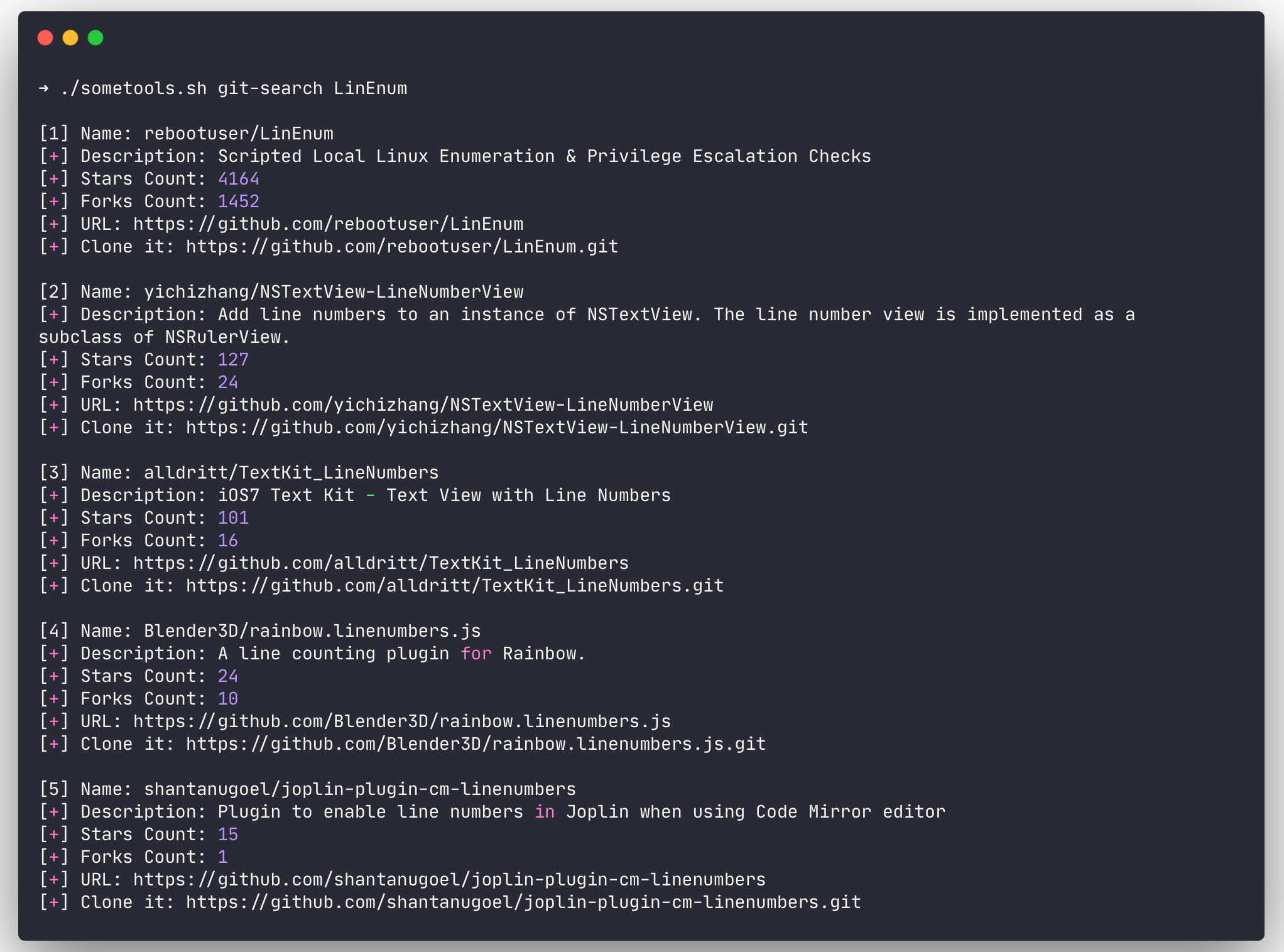
  • git-search

    • github上のリポジトリを検索
    • 結果はスター数でソートされます(必要に応じてsortSearch変数を変更できます)
    • デフォルトでは、結果数は10です ```bash $ ./sometools.sh git-search LinEnum

    Output more results. Example with 15 (default is 10)

    $ ./sometools.sh git-search LinEnum 15

    root@kitploit:~
  • .gitignore
  • ツールがgitリポジトリでない場合でも心配はありません。ただし、install-tool.sh ファイルをニーズに合わせて変更する必要があります。その場合、check-update アクションは「そのままでは」動作しません(.git ディレクトリが見つからないため)。解決策: ツールディレクトリ内に update-tool.sh という名前のファイルを作成し、その中に更新コマンドを記述します。some-tools.sh スクリプトは、check-update アクションを使用する際にこのファイル名を検出します。新しいファイルには chmod +x を忘れずに実行してください。
  • .gitignore には、ツール名と .installed が含まれます。なぜか?gitリポジトリを別のリポジトリにプッシュしたくないため、また .installed ファイルをプッシュしたくないためです。 ```bash $ ./sometools.sh add-tool newtoolname PrivEsc-Lin
  • better example ?

    $ ./sometools.sh add-tool LinEnum PrivEsc-Lin

    root@kitploit:~
  • install-tool および update-tool と Github API の利用

    一部のツール(例:DominicBreuker の pspy)は、releases/latest ページからダウンロードする必要があります。そのため、常に最新バージョンを更新・ダウンロードできるようにするには、Github API を使った少し異なる方法が必要です。このパターンで新しいツールを追加する場合は、install-tool.sh および update-tool.sh ファイル内で以下の関数を使用できます。 ```bash #!/bin/bash

    in this exemple we will download all executables of pspy.

    function gitGetLatestRelease() { gitCounter=0 repoToGet="DominicBreuker/pspy" apiURL="https://api.github.com/repos" while [[ $checkDownloadURL != null ]]; do checkDownloadURL=$(http "$apiURL/$repoToGet/releases/latest" | jq -r ".assets[$gitCounter].browser_download_url") if [[ $checkDownloadURL == null ]]; then break fi # download the release wget "$checkDownloadURL" gitCounter=$((gitCounter + 1)) done } gitGetLatestRelease

    root@kitploit:~
  • info:

    • インストールされたツールのREADME.mdファイルを表示します。
    • ツール名の代わりに、./sometools.sh listで表示されるID番号を使用することもできます。
    • Bat それとも cat ?
    • 私はbatをcatの代わりに使うのが大好きなので、infoアクションが使用されると、some-toolsはbatバイナリを検出しようとします。検出された場合は、batとcatのどちらを使うか尋ねます。
    • 何を言っているのかわからなくても心配しないでください。batが検出されなければ、デフォルトでcatが尋ねずに使用されます。 ```bash $ ./sometools.sh info LinEnum

    example using an ID number

    $ ./sometools.sh info 7

    root@kitploit:~
  • complete-uninstall:

    • インストールされたすべてのツールを削除し、binディレクトリを削除し、.zshrcまたは.bashrcへの変更を削除します。
    • .zshrcまたは.bashrcファイル内のsome-toolsセクションのみを削除します。途中で行ったその他の変更は保持されます。
    • 完全アンインストール後、3つの.zshrcまたは.bashrcファイルが残るはずです。1つは初期セットアップ時に作成された.backupで終わるファイル、もう1つは完全アンインストールプロセスでsome-toolsセクションを削除する前の.backup2です。 ```bash $ ./sometools.sh complete-uninstall
    root@kitploit:~