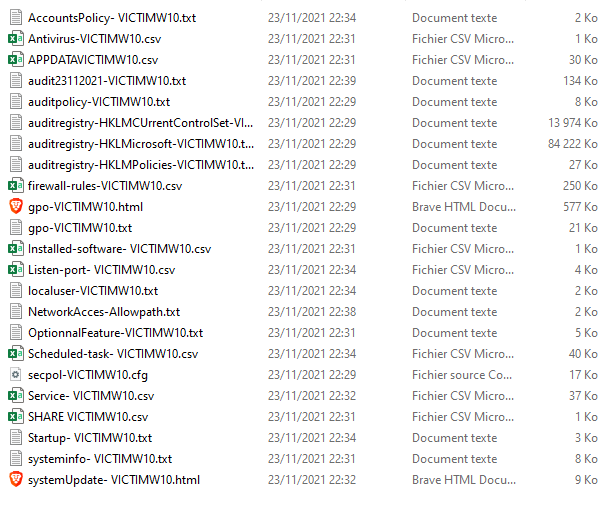

Windows環境のセキュリティをBEST Practicesで監査するためのPowerShellスクリプトです。 スクリプトを実行するだけで、AUDIT_CONF_%MACHINENAME_%DATE% という名前のディレクトリが作成されます。
現在、スクリプトは以下のとおりです:
-WynisWIN2016DC-CISv1.0 : CISによるDC 2016の監査
-Wynis-AD : STIGおよびその他のセキュリティベストプラクティスによるドメインセキュリティの監査(作業中)
-WynisO365-CIS : CISベストプラクティスによるO365の監査(作業中)
-WynisWIN10-CIS : CISベストプラクティスによるWin 10の監査
-WynisWIN11-CIS : CISベストプラクティスによるWin 11の監査
-WynisWIN2016-CIS : CISベストプラクティスによるWin 2016の監査
スクリプトを実行する前に、以下のいずれかを行ってください:
- PowerShellコンソールでスクリプトを実行する前に、'Set-ExecutionPolicy -ExecutionPolicy Bypass -Scope CurrentUser' を実行する

- あなたのPKIでWynisに署名する https://devblogs.microsoft.com/scripting/hey-scripting-guy-how-can-i-sign-windows-powershell-scripts-with-an-enterprise-windows-pki-part-2-of-2/
出力ディレクトリには以下のファイルが含まれます:
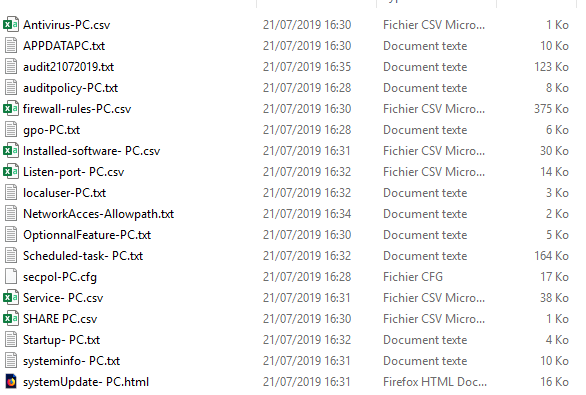
-Antivirus-%COMPUTERNAME% : インストールされたアンチウイルスソフトウェアの一覧

-APPDATA%COMPUTERNAME% : APPDATAディレクトリ内のすべての実行可能ファイルの一覧

-Audit%DATE%: すべてのCISテスト結果の一覧
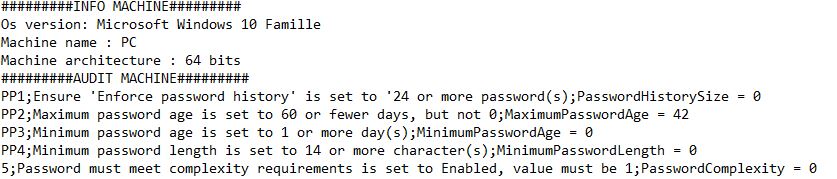
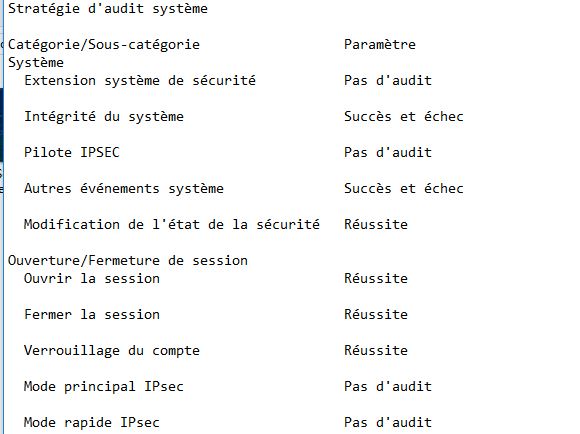
-auditpolicy-%COMPUTERNAME% : 構成された監査ポリシー
-firewall-rules-%COMPUTERNAME% : すべてのローカルWindowsファイアウォールルールの一覧

-gpo-%COMPUTERNAME% : 適用されたGPOのGpresult

-Installed-Software-%COMPUTERNAME% : インストールされたソフトウェアの一覧

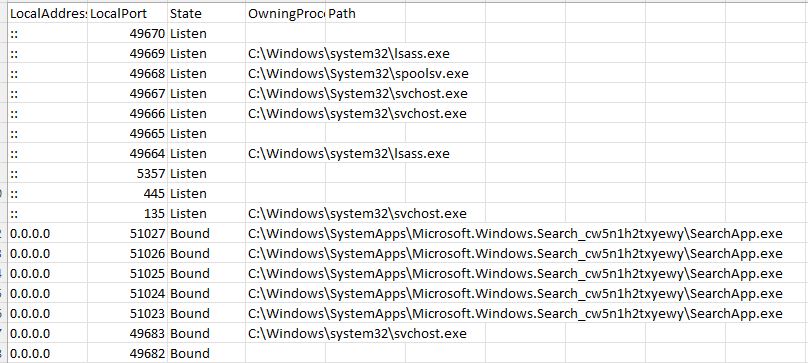
-Listen-port-%COMPUTERNAME% : 関連する実行ファイルと共にnetstat
-localuser-%COMPUTERNAME% : すべてのローカルユーザーの一覧
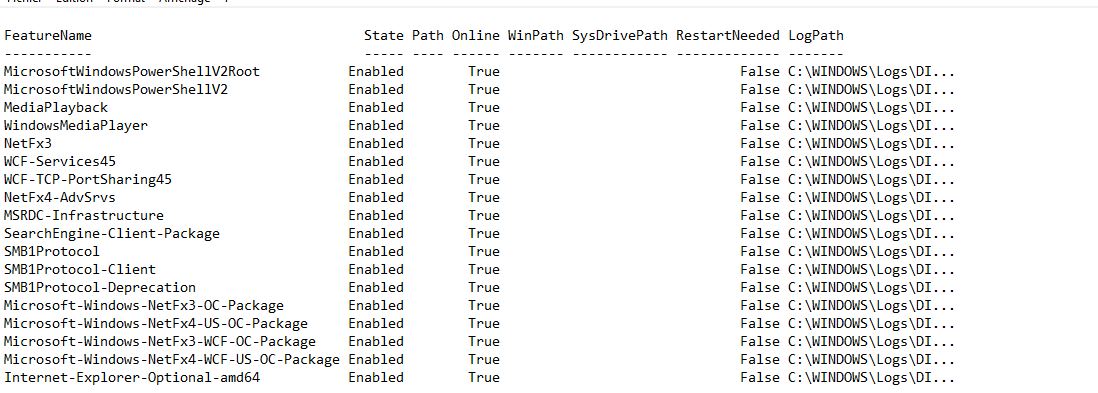
-OptionnalFeature-%COMPUTERNAME% : 有効なオプション機能の一覧
-Scheduled-task-%COMPUTERNAME% : すべてのスケジュールタスクの一覧

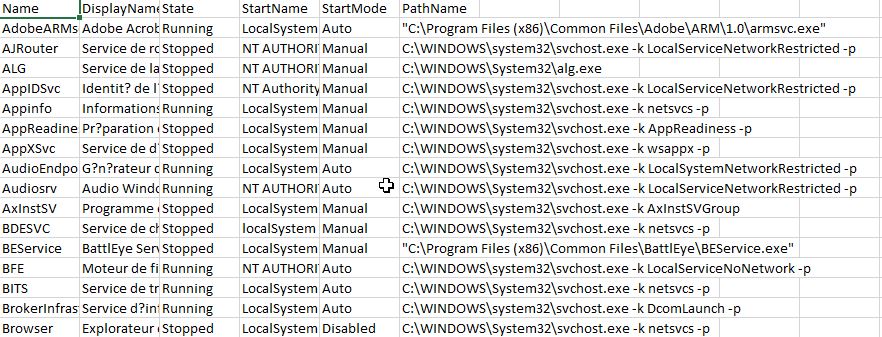
-Service-%COMPUTERNAME% : すべてのサービスの一覧
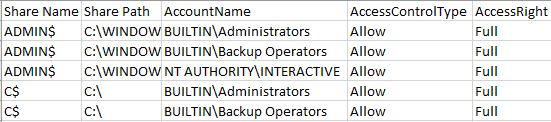
-Share-%COMPUTERNAME% : すべての共有の一覧
-StartUp-%COMPUTERNAME% : レジストリをチェックしてスタートアップ実行ファイルを特定
-System-%COMPUTERNAME% : systeminfo
-SystemUpdate : WMI Quickfixをチェックしてインストールされた更新プログラムを特定

