 six2dez/burp-ai-agent
Burp Suite 拡張機能で、組み込みの MCP ツール、AI 支援分析、プライバシー制御、パッシブスキャンおよびアクティブスキャンなどを追加します。

# Custom AI Agent
**Burp Suiteと最新のAIをつなぐ架け橋。**
> **名称に関する注記:** この拡張機能は**Custom AI Agent**(旧称*Burp AI Agent*)として公開されています。PortSwiggerのBApp Storeの命名要件に準拠し、Burp Suiteに組み込まれている**Burp AI**プロバイダーとの混同を避けるため、名称が変更されました。GitHubリポジトリ(`github.com/six2dez/burp-ai-agent`)、ドキュメントサイト(`burp-ai-agent.six2dez.com`)、および設定ディレクトリ(`~/.burp-ai-agent/`)は、継続性のために`burp-ai-agent`という識別子を維持しています。
<!-- screenshot: main extension tab with chat and settings visible -->
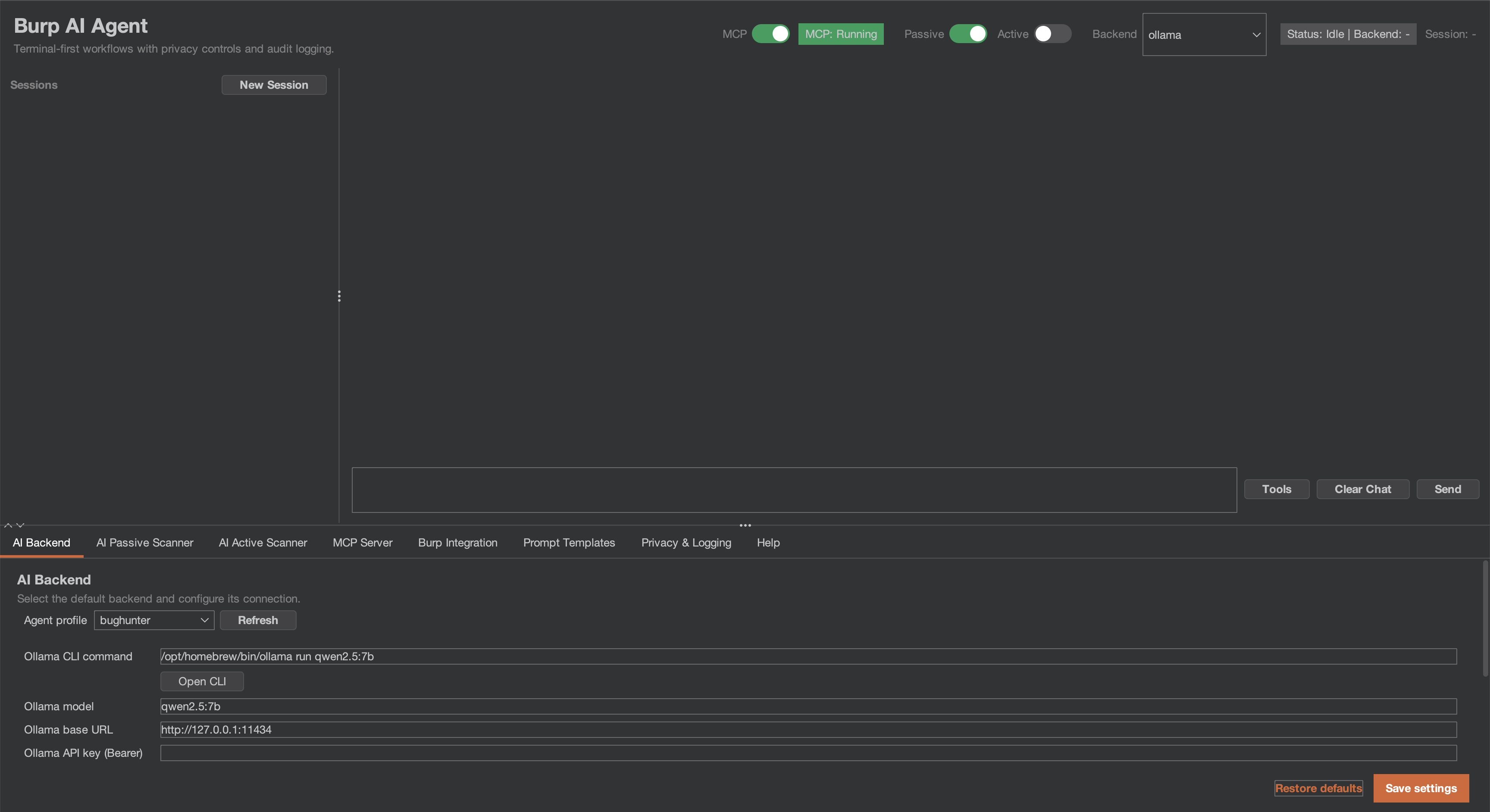
Custom AI Agentは、AIをセキュリティワークフローに統合するBurp Suite用の拡張機能です。ローカルモデルまたはクラウドプロバイダーを利用し、MCP経由で外部AIエージェントに接続し、パッシブ/アクティブスキャナーに脆弱性を発見させながら、手動テストに集中できます。
> [!IMPORTANT]
> **1.0.0以前を実行している場合は、[セキュリティアドバイザリ](https://github.com/six2dez/burp-ai-agent/blob/main/SECURITY.md#security-advisories)を読み、最新リリースの1.1.0にアップグレードしてください。**
> 監査ログを有効にして書き込まれた監査ファイルには、MCPトークンと完全なプロンプトが含まれている可能性があり、右クリックの
> 「AIに送信」コンテキストはプライバシーモードをバイパスする可能性がありました。どちらのアドバイザリにも、ローテーションすべき認証情報が記載されています。
> いずれについてもCVEまたはGHSA識別子は発行されていません。
## v1.1.0の新機能
BApp Storeへの再申請に向けて、1つのリポジトリから2つのビルドを用意しました。詳細は
[CHANGELOG.md](https://github.com/six2dez/burp-ai-agent/blob/main/CHANGELOG.md)をご覧ください。
- **2つのビルド。** BApp Storeビルド(`./gradlew bappJar`)には、8つの拡張機能ネイティブMCPツール、
Burp AI、および6つのHTTPバックエンドが含まれます。GitHubフルビルド(`./gradlew fullJar`)には、59のMCP
ツールすべて、5つのCLIバックエンド、外部MCPクライアント、およびオプトインの自動キューが含まれます。どちらも
[Releases](https://github.com/six2dez/burp-ai-agent/releases)にあり、それぞれ`.sha256`が付属しています。一度に
1つだけをロードしてください。[Which Build?](https://burp-ai-agent.six2dez.com/getting-started/which-build)
で比較できます。
- **BApp StoreビルドのAIゲート。** BApp StoreビルドはBurp CommunityとBurp Professionalで動作します。AIリクエストを送信するのは、拡張機能に対してBurpの「Use AI」設定が有効になっている間のみで、無効の場合はロードされ、すべてのAIリクエストを拒否します。
- **パッシブスキャンはターゲットに何も送信しません。** AI Active Scannerがテストできるパッシブ検出結果は、
両方のビルドでキュー ダイアログに推奨ターゲットとして一覧表示され、手動でキューに追加します。
確認する前にターゲットへ何かが送信されることはありません。
- **クリーンなアンロード。** アンロードすると、拡張機能のスレッド、タイマー、MCPリスナーは一切実行されず、
AIプロバイダーへの新規リクエストも開始されません。
- **イシューの詳細はHTMLエンコードされます。** ペイロード、ターゲットから取得した値、AIのテキストは、
Burpのイシュービューおよびレポートでリテラルテキストとして表示されます。
- **AIスキャナーはロードのたびにOFFで起動します**(両方のビルド)。1つをオンにすると、Burpが
拡張機能をアンロードするまで有効です。
## v1.0.1の新機能
1.0.0に対する正確性とプライバシーのホットフィックスです。詳細は[CHANGELOG.md](https://github.com/six2dez/burp-ai-agent/blob/main/CHANGELOG.md)および
[SECURITY.md](https://github.com/six2dez/burp-ai-agent/blob/main/SECURITY.md#fixed-in-101)をご覧ください。
- **非ASCIIプロンプトがすべてのHTTPバックエンドで動作します**(#84、#85、#86、#88)。リクエストボディは
UTF-8バイトとして送信されます。以前は非ASCII文字が破損し、ターゲットのテキストがリクエストのJSON
構造を変更する可能性がありました。
- **プライバシー:** 右クリックコンテキスト、スキャナー設定、監査ログ、チャットリンクが、プライバシーモードと
ハッシュのみの監査デフォルトを尊重するようになりました。チャットリンクは確認後にのみ開きます。
- **スキャナーの安全性:** 状態を変更するリクエストはDANGEROUSでのみリプレイされます。Burp ScannerのAI
チェックは、スキャンのリソースプールとAIパッシブスイッチを尊重します。
- **信頼性:** NVIDIA NIMとPerplexityが再び動作し、フォローアップのチャットメッセージはコンテキストを維持し、
低速または高負荷のマシンでもリダクションがコンテンツを失わなくなりました。
- **バンドルライブラリ:** Netty 4.1.138、Jackson 2.22.3。
## v1.0.0の新機能
最初の安定版リリースであり、セキュリティと正確性のマイルストーンです。2026-08-05 に `0.9.2` に対して行われた外部レビューでは、出荷済みコードを**実行**することで悪用可能な 2 件の欠陥が確認されました。本リリースはその両方に加え、同じレビューで明らかになったより広範な問題群を修正しています。詳細は [CHANGELOG.md](https://github.com/six2dez/burp-ai-agent/blob/main/CHANGELOG.md) を参照してください。
**修正および開示済み:**
- **SEC-04 (critical)** — MCP のアクセス制御チェックが解決済みルート上で実行されていませんでした。外部アクセスを有効にすると、リスナーは**未認証**のツール呼び出しを受け付けていました。ローカルモードでは、マッチしたルート上で Origin/Host/User-Agent チェックとセキュリティ応答ヘッダーが機能していませんでした。判定はルーティングより前に行われるようになりました。→ [MCP トークンをローテーションしてください](https://github.com/six2dez/burp-ai-agent/blob/main/SECURITY.md#security-advisories)
- **PRIV-05 (high)** — セッション Cookie が **STRICT および BALANCED で未編集のまま** AI バックエンドに到達していました。パッシブスキャナーは Cookie を素の `name=value` として出力し、その際にキーとしていたプレフィックスの秘匿処理を落としていました。また、文字通り `session` という名前の Cookie しか検出されていませんでした。→ [影響を受けた Cookie をローテーションしてください](https://github.com/six2dez/burp-ai-agent/blob/main/SECURITY.md#security-advisories)
**強化:**
- **モデルが出力したツール呼び出しには承認が必要になりました** (SEC-06) — *モデル出力*から解析されたツール呼び出しは、あなたが判断するまで Burp に到達しません。階層はフェイルクローズで動作します。認識されないツール名は毎回確認を求め、決して無言で実行されません。[プライバシーとセキュリティに関する注意事項](#privacy-and-security-notes)を参照してください。
- **ポート乗っ取り時に MCP トークンが開示されなくなりました** (SEC-07) — ローカルプロセスが MCP ポートを占有し、ID ヘッダーをエコーしていた場合、以前は完全な MCP ツールアクセスを付与するトークンを取得できました。乗っ取りクライアントは代わりに HMAC による所持証明を提示するようになり、TLS 下ではサーバー証明書を自身のキーストアにピン留めします。
- **`SsrfGuard` が代替 IP 表記を分類します** (SEC-07) — `http://2852039166/` (`169.254.169.254` の 10 進表記) は、表記だけではプライベート/リンクローカル警告を回避できなくなり、分類時に名前解決を一切行わなくなります。
- **シェル引数は許可リスト方式でクォートされます** (QUAL-06) — 空白を含まずメタ文字を含む値 (`foo;id`、`$(cmd)`) に対する、設定インポートからコマンド実行への経路を塞ぎます。
- **EDT の制約とスケジューラの堅牢性** — ツール実行、バックエンド HTTP、MCP の `stop()` が Swing イベントディスパッチスレッドから移動されました。定期タスクは例外による停止から保護されています。
**検証済み:** テストスイートは 660 から **158 クラスにわたる 1131 テスト**に増加し、プロジェクトの行カバレッジは 34% → **58%** となり、detekt ベースラインは増えるどころか 1096 → 1040 に縮小しました。
## ハイライト
- **12 の AI バックエンド** — Burp AI(組み込み)、Anthropic、Ollama、LM Studio、NVIDIA NIM、Perplexity、汎用 OpenAI 互換、Gemini CLI、Claude CLI、Codex CLI、OpenCode CLI、Copilot CLI。BApp Store ビルドには 7 つ(Burp AI と 6 つの HTTP バックエンド)が含まれ、5 つの CLI バックエンドはフルビルドのみに含まれます。
- **59 の MCP ツール** — Claude Desktop(または任意の MCP クライアント)が Burp を自律的に操作できます(ストアビルドには 8 つの拡張ネイティブ AI ツール、フルビルドには全 59 ツール)。
- **スコープ付き MCP アクセス** — オプションで、すべての MCP ツールをスコープ内のホストに限定できるため、外部の AI クライアントが Burp 経由でスコープ外のターゲットに到達することはできません。
- **62 の脆弱性クラス** — インジェクション、認証、暗号などにわたるパッシブおよびアクティブ AI スキャナー。パッシブスキャナーは Burp の `PassiveScanCheck`(Burp Pro)として動作します。
- **Releases からインストール** — どちらのビルドも [Releases](https://github.com/six2dez/burp-ai-agent/releases) からダウンロードできます。[どのビルド?](https://burp-ai-agent.six2dez.com/getting-started/which-build) では両者の違いを説明しています。Custom AI Agent はまだ BApp Store に掲載されていません。BApp Store ビルドは [extension-portal#231](https://github.com/PortSwigger/extension-portal/issues/231) で PortSwigger のレビュー中です。
- **テーマ対応 UI** — 内部デザインシステムが設定パネルをスタイリングし、Burp のライト/ダーク切り替えに合わせて自動的に再テーマ化します。
- **Burp Scan Skill** — お好みの AI コーディングアシスタント(Claude Code、Gemini CLI、Codex など)を MCP 経由のスキャナーとして使用できます。
- **ツール呼び出しの確認** — AI が発行するツール呼び出しはゲート制御されます。読み取り専用の境界付きツールは無言で実行され、それ以外はすべてチャット内の承認カードで最初に確認を求めます。不明なツールはフェイルクローズします。
- **3 つのプライバシーモード** — STRICT / BALANCED / OFF。機密データが Burp の外に出る前に秘匿化します。
- **カスタムプロンプトライブラリ** — コンテキスト(HTTP リクエストまたはスキャナーイシュー)ごとに自由形式のプロンプトを保存し、右クリックメニューから起動するか、`Custom…` 経由でアドホックに入力できます。
- **監査ログ** — オプトインの JSONL ログで、レコードごとに SHA-256 を付与。プロンプト、コンテキスト、レスポンスは、詳細監査が有効でない限り SHA-256 と長さとして記録され、認証情報は決して書き込まれません。すべての起動には再現性のために `promptSource` / `contextKind` が付与されます。
## クイックスタート
### 1. インストール
[Releases](https://github.com/six2dez/burp-ai-agent/releases) から最新の JAR をダウンロードしてください。各リリースには `Custom-AI-Agent-full-<version>.jar`(GitHub フルビルド)と `Custom-AI-Agent-bapp-<version>.jar`(BApp Store ビルド)が含まれ、それぞれに `.sha256` が付属します。[どのビルド?](https://burp-ai-agent.six2dez.com/getting-started/which-build) ではどちらを選ぶべきかを説明しています。またはソースからビルドすることもできます(Java 21):
```bash
git clone https://github.com/six2dez/burp-ai-agent.git
cd burp-ai-agent
# Full build (GitHub releases) — all 59 MCP tools
JAVA_HOME=/path/to/jdk-21 ./gradlew clean fullJar
# Output: build/libs/Custom-AI-Agent-full-<version>.jar
# Store build (BApp Store submission) — 8 extension-native AI MCP tools only
JAVA_HOME=/path/to/jdk-21 ./gradlew clean bappJar
# Output: build/libs/custom-ai-agent-bapp.jar
```
### 2. Burp へのロード
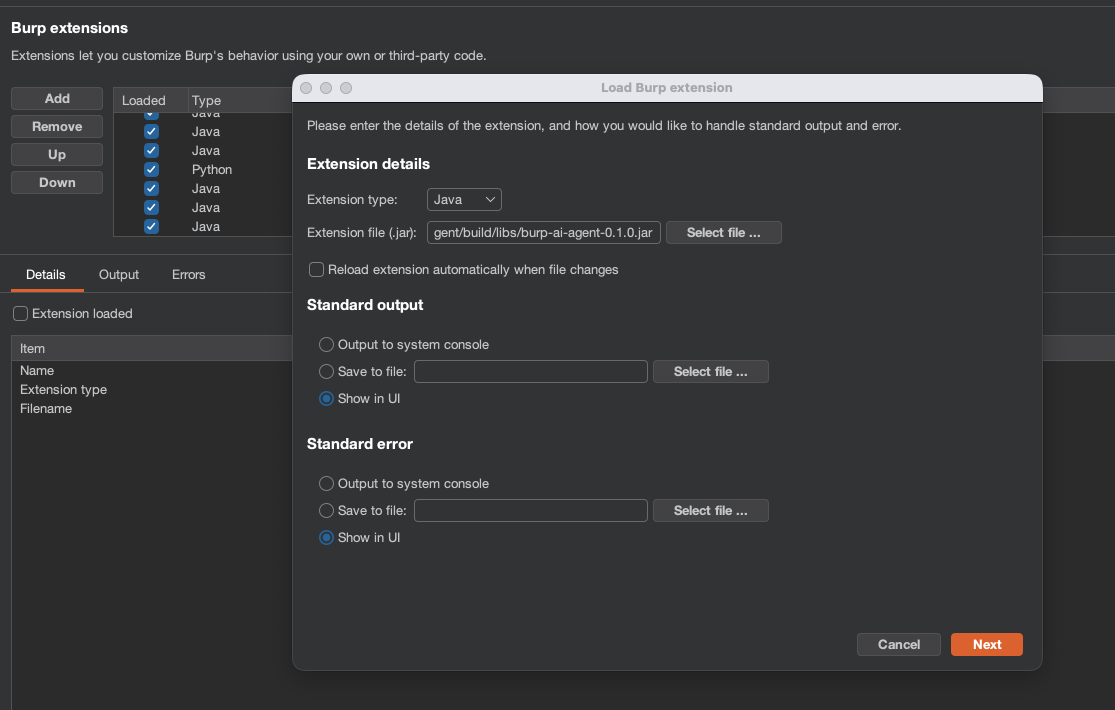
1. Burp Suite(Community または Professional)を開きます。
2. **Extensions > Installed > Add** に移動します。
3. 拡張機能の種類として **Java** を選択し、`.jar` ファイルを選択します。
この拡張機能は Burp 内で **Custom AI Agent** として登録され(Extensions リストと Suite タブに表示される名前)、Burp 組み込みの **Burp AI** プロバイダーと区別されます。
**ロードするビルドは 1 つだけにしてください。** フルビルドと BApp Store ビルドはどちらも **Custom AI Agent** として登録されるため、Burp の Extensions リストでは同一に見えます。両方を同時にロードすると、Custom AI Agent タブが 2 つ、同じポートを奪い合う MCP サーバーが 2 つ、共有ディレクトリ `~/.burp-ai-agent` に書き込むコピーが 2 つ存在することになります。一方をロードする前に、もう一方をアンロードしてください。
**Burp のエディションと「Use AI」。** BApp Store ビルドは Burp Community と Burp Professional の両方で動作します。AI リクエストを送信するのは、拡張機能に対して Burp の「Use AI」設定が有効になっている場合のみであり、無効の場合はロードはされますがすべての AI リクエストを拒否します。PortSwigger は「Use AI」を拡張機能ごとのチェックボックスとして文書化しており、デフォルトではオフです: **Extensions > Installed > Custom AI Agent > Use AI**。
<!-- screenshot: Burp Extensions > Add dialog with the JAR loaded -->
### 3. エージェントプロファイル
この拡張機能は初回実行時に、同梱のプロファイルを `~/.burp-ai-agent/AGENTS/` に自動インストールします。
カスタムプロファイルを追加するには、そのディレクトリに追加の `*.md` ファイルを配置してください。
### 4. バックエンドの設定
**AI Agent** タブを開き、**Settings** に移動します。バックエンドを選択してください:
| バックエンド | 種類 | セットアップ |
| :--- | :--- | :--- |
| **Burp AI (built-in)** | インプロセス | Burp 組み込みの AI を使用し、拡張機能に対して Burp の「Use AI」設定を有効にする必要があります([Requirements](#requirements) を参照)。追加の設定は不要です。 |
| **Ollama** | ローカル HTTP | [Ollama](https://ollama.com) をインストールし、`ollama serve` を実行し、モデルをプルします(`ollama pull llama3.1`)。 |
| **LM Studio** | ローカル HTTP | [LM Studio](https://lmstudio.ai) をインストールし、モデルをロードし、サーバーを起動します。 |
| **NVIDIA NIM** | HTTP | デフォルトの `https://integrate.api.nvidia.com` エンドポイントを使用し、NVIDIA API キーを設定し、`moonshotai/kimi-k2.5` などのモデルを選択します。 |
| **Perplexity** | HTTP | デフォルトの `https://api.perplexity.ai` エンドポイントを使用し、`pplx-...` API キーを設定し、`sonar`、`sonar-pro`、`sonar-reasoning` などのモデルを選択します。 |
| **Generic OpenAI-compatible** | HTTP | OpenAI 互換の任意のプロバイダーに対して、ベース URL とモデルを指定します。 |
| **Gemini CLI** | クラウド CLI(フルビルドのみ) | `gemini` をインストールし、`gemini auth login` を実行します。 |
| **Claude CLI** | クラウド CLI(フルビルドのみ) | `claude` をインストールし、`ANTHROPIC_API_KEY` を設定するか `claude login` を実行します。 |
| **Codex CLI** | クラウド CLI(フルビルドのみ) | `codex` をインストールし、`OPENAI_API_KEY` を設定します。 |
| **OpenCode CLI** | クラウド CLI(フルビルドのみ) | `opencode` をインストールし、プロバイダーの認証情報を設定します。 |
| **Copilot CLI** | クラウド CLI(フルビルドのみ) | `copilot` をインストールし、GitHub アカウントでサインインします。 |
| **Anthropic** | クラウド API | Settings に Anthropic API キーを入力します。API トラフィックは Burp のプロキシ経由でルーティングされます。[docs/anthropic-backend.md](https://github.com/six2dez/burp-ai-agent/blob/main/docs/anthropic-backend.md) を参照してください。 |
**NVIDIA NIM** の場合、バックエンドは NVIDIA ホスト型エンドポイントと同じ chat-completions 形式のフローを想定しています。動作する設定は次のとおりです:
```text
Backend: NVIDIA NIM
Base URL: https://integrate.api.nvidia.com
Model: moonshotai/kimi-k2.5
API Key: <your nvapi token>
```
ゲートウェイが要求しない限り、追加のヘッダーは空のままにしてください。拡張機能は `/v1/chat/completions` にリクエストを送信し、設定済みのベアラートークンを自動的に使用します。
### 5. 最初の分析を実行する
1. Burp Proxy 経由でターゲットをブラウズします。
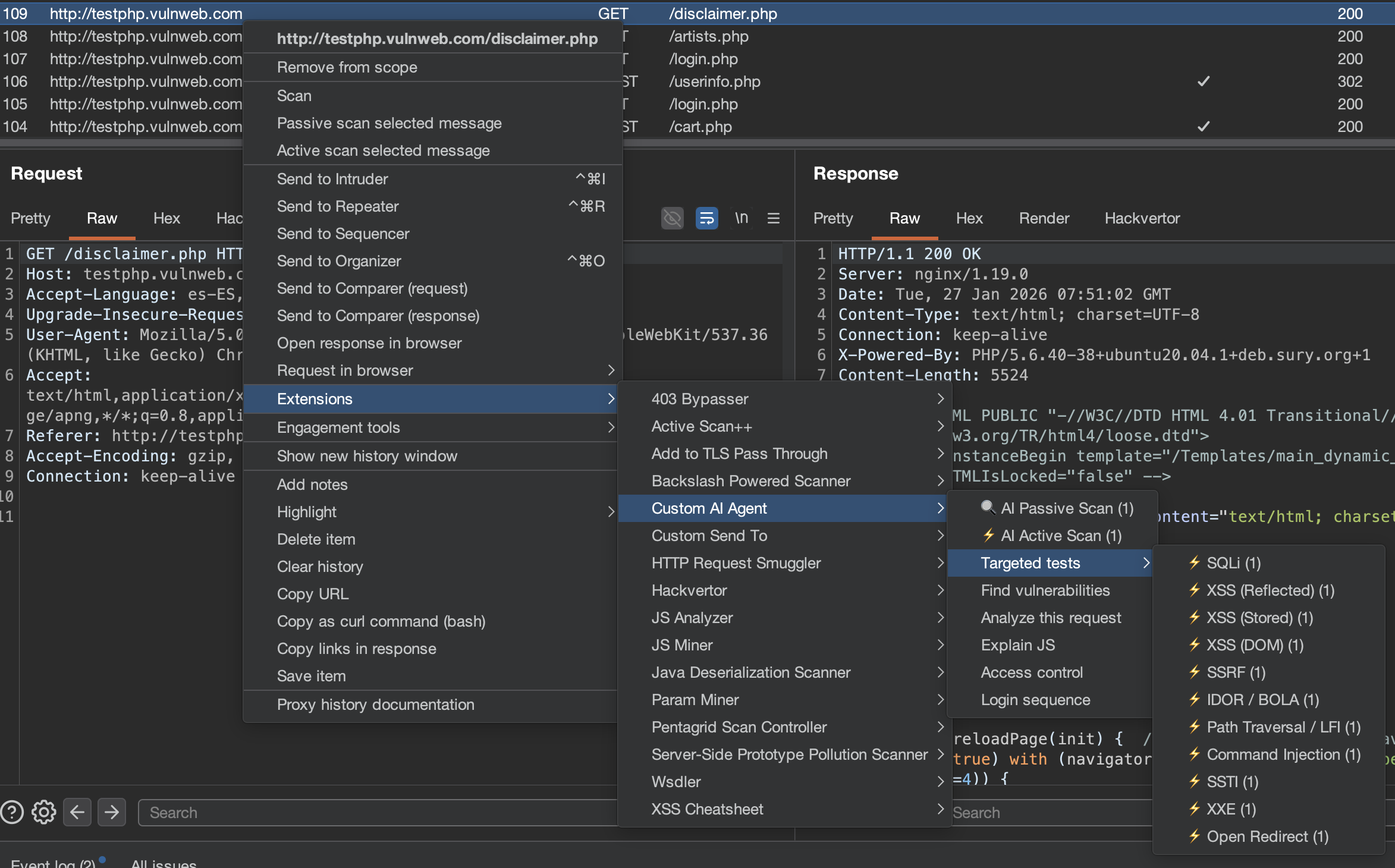
2. **Proxy > HTTP History** 内の任意のリクエストを右クリックします。
3. **Extensions > Custom AI Agent > Analyze this request** を選択します。
4. AI 分析を含むチャットセッションが開きます。
<!-- screenshot: right-click context menu showing Custom AI Agent actions -->
### 6. MCP 経由で Claude Desktop に接続する(任意)
**Settings > MCP Server** で MCP サーバーを有効にし、以下を Claude Desktop の設定に追加します:
**macOS**: `~/Library/Application Support/Claude/claude_desktop_config.json`
**Windows**: `%APPDATA%\Claude\claude_desktop_config.json`
```json
{
"mcpServers": {
"burp-ai-agent": {
"command": "npx",
"args": [
"-y",
"supergateway",
"--sse",
"http://127.0.0.1:9876/sse"
]
}
}
}
```
> Node.js 18+ が必要です。**External Access** を有効にする場合、MCP クライアントはすべてのリクエストで `Authorization: Bearer <token>` を送信する必要があります。
**フルビルドのみ。** **Settings > MCP Server > External MCP Servers** で外部またはカスタムの MCP サーバーを登録することもできます(SSE または stdio トランスポート)。外部サーバーの認証トークンは保存時に暗号化されますが、[プライバシーとセキュリティに関する注意事項](#privacy-and-security-notes)に記載されている注意点があります。セットアップの詳細とセキュリティに関する注意事項については、[docs/external-mcp-servers.md](https://github.com/six2dez/burp-ai-agent/blob/main/docs/external-mcp-servers.md) を参照してください。
## Burp Scan スキル(ターミナル AI スキャン)
`burp-scan` スキルを使用すると、任意の AI コーディングアシスタント(Claude Code、Gemini CLI、Codex など)をターミナルから Burp スキャナーとして使用できます。プラグイン内蔵の AI の代わりに、**ターミナルの AI が推論エンジンとなり**、Burp が MCP 経由でツールを提供します。
### 含まれる内容
- スキャンアクションごとに整理された MCP ツールリファレンス(フルビルドでは最大 59 個のツールすべて)
- パッシブ分析プロトコル(リクエストを送信しないトラフィック分析)
- アクティブテスト用ペイロードライブラリ(検出パターン付きの 62 種類の脆弱性クラスに対応する 200 以上のペイロード)
- エンドツーエンドのスキャンワークフロー(スコープ -> パッシブ -> アクティブ -> OOB -> レポート)
- 重大度/信頼度マッピングを伴うイシュー作成プロトコル
### Claude Code へのインストール
スキルを Claude Code のスキルディレクトリにコピーします:
```bash
# Global (available in all projects)
cp -r skills/burp-scan ~/.claude/skills/burp-scan
# Or project-specific
cp -r skills/burp-scan .claude/skills/burp-scan
```
次に、Claude Code で `/burp-scan` を使用するか、Burp スキャンに言及した際に自動的にトリガーさせます。
### その他の AI アシスタントへのインストール
このスキルは [`skills/burp-scan/SKILL.md`](https://github.com/six2dez/burp-ai-agent/blob/main/skills/burp-scan/SKILL.md) にあるスタンドアロンの Markdown ファイルです。システムプロンプトやコンテキストファイルをサポートする任意の AI アシスタントで使用できます:
- **Gemini CLI / Codex / OpenCode**: コンテキストファイルとして追加するか、システムプロンプトに貼り付けます
- **カスタム MCP クライアント**: MCP 接続と併せて、スキルの内容をシステムコンテキストとして含めます
- **任意の LLM**: このファイルは自己完結型です — MCP ツールの定義と一緒にコンテキストとして渡してください
### 使用例
```
You: Connect to Burp MCP at localhost:9876 and scan the proxy history for IDOR vulnerabilities
AI: [Uses proxy_http_history to pull traffic]
[Identifies endpoints with numeric IDs]
[Sends http1_request with ID+1, ID-1 payloads]
[Compares responses for different user data]
[Creates issue_create for confirmed IDOR]
```
> スキルとプラグイン内蔵のスキャナーは補完関係にあります。プラグインは自動バックグラウンドスキャンを実行し、スキルはターミナルからアナリスト主導の対話型スキャンを可能にします。
## ドキュメント
完全なドキュメントは **[burp-ai-agent.six2dez.com](https://burp-ai-agent.six2dez.com)** で公開されています。
- [インストール](https://burp-ai-agent.six2dez.com/getting-started/installation)
- [どのビルドを選ぶか](https://burp-ai-agent.six2dez.com/getting-started/which-build)
- [クイックスタート](https://burp-ai-agent.six2dez.com/getting-started/quick-start)
- [UIツアー](https://burp-ai-agent.six2dez.com/user-guide/ui-tour)
- [エージェントプロファイル](https://burp-ai-agent.six2dez.com/user-guide/agent-profiles)
- [パッシブスキャナー](https://burp-ai-agent.six2dez.com/scanners/passive)
- [アクティブスキャナー](https://burp-ai-agent.six2dez.com/scanners/active)
- [MCP概要](https://burp-ai-agent.six2dez.com/mcp/overview)
- [プライバシーモード](https://burp-ai-agent.six2dez.com/privacy/privacy-modes)
- [設定リファレンス](https://burp-ai-agent.six2dez.com/reference/settings-reference)
- [セキュリティアドバイザリ](https://burp-ai-agent.six2dez.com/security/advisories)
- [トラブルシューティング](https://burp-ai-agent.six2dez.com/reference/troubleshooting)
- [Burp Scanスキル](https://burp-ai-agent.six2dez.com/examples/burp-scan-skill)
## オペレータープレイブック
- [MCPハードニング](https://github.com/six2dez/burp-ai-agent/blob/main/docs/mcp-hardening.md)
- [UI安全ガイド](https://github.com/six2dez/burp-ai-agent/blob/main/docs/ui-safety-guide.md)
- [バックエンドのトラブルシューティング](https://github.com/six2dez/burp-ai-agent/blob/main/docs/backend-troubleshooting.md)
- [Anthropicバックエンドのセットアップ](https://github.com/six2dez/burp-ai-agent/blob/main/docs/anthropic-backend.md)
- [外部MCPサーバー](https://github.com/six2dez/burp-ai-agent/blob/main/docs/external-mcp-servers.md)
### プライバシーとセキュリティに関する注意事項
- **保存時のシークレット — 暗号化が行うことと行わないこと。** 保存されるすべてのAPIキーとトークン(Anthropic、MCPベアラートークン、TLSキーストアのパスワードなど)は、インストールごとにランダム生成されるマスターキー(`SecretCipher`)を用いてAES-256-GCMで暗号化されます。**そのマスターキー自体は、それが保護する暗号文の隣にBase64エンコードされてBurpのPreferencesに保存されます**(設定項目 `secret.master.key.v1`)。したがって、BurpのPreferencesを読める者は誰でもキーを読み取り、シークレットを復号できます。これはローカル攻撃者や、あなたのユーザーとして動作する悪意あるプロセスに対する保護には**なりません**。Preferencesファイルやエクスポートされたプロジェクトの偶発的な閲覧に対する難読化として扱ってください。その脅威モデルに耐える必要がある認証情報は、専用のシークレットストアに保管し、セッションごとに貼り付けてください。
- **モデルが出力したツール呼び出しには承認が必要です。** 拡張機能が*モデル出力*から解析したツール呼び出しは、あなたが判断するまでBurpに対して実行されません。すべてのツールには必須のセキュリティティアが設定されています:自動実行(読み取り専用かつ出力が制限されたもの)、**Approve for session** オプション付きの確認、または毎回の呼び出しごとの確認です。カタログが認識しないツール名は毎回確認に解決され、自動実行になることは決してなく、外部の `ext:` 名前空間を持つツールは常に毎回確認されます。判断はモーダルダイアログではなく、チャットのトランスクリプト内にインラインのカードとして表示され、各判断は記録されます — 監査イベントに加えてBurpのOutputタブの1行です(監査ログはデフォルトでオフのため)。拒否すると、エラーではなく中立的な「not authorised, do not retry」という結果がモデルに返されます。このティアは **Unsafe Mode** スイッチとは独立しています:Unsafe Modeはツールが*そもそも*実行可能かどうかを制御し、ティアはモデルが*確認なしで*実行してよいかどうかを制御します。設計根拠:[`DECISIONS.md`](https://github.com/six2dez/burp-ai-agent/blob/main/DECISIONS.md) ADR-15。オペレーター向けランブック:[docs/ui-safety-guide.md](https://github.com/six2dez/burp-ai-agent/blob/main/docs/ui-safety-guide.md)。
- STRICTプライバシーモードは、実際のHKDF(HMAC-SHA256 extract/expand)を用いてホストを匿名化します。BALANCEDモードはCookie、トークン、認証ヘッダーを秘匿化します。OFFモードはトラフィックをそのまま送信します。
- 外部MCPサーバーの出力は、AIプロンプトに入る前に信頼境界マーカーでラップされ、信頼できないサーバー応答からのプロンプトインジェクションを防ぎます(フルビルドのみ)。
設定は内部的にスキーマバージョン管理されており(`settings.schema.version`)、安全なアップグレードのために読み込み時に追加的に移行されます。
## 要件
- **Burp Suite** Community または Professional、2026.2 以降
- **BApp Store ビルドの AI 機能** — BApp Store ビルドは Burp Community と Burp Professional で動作します。AI リクエストを送信するのは、拡張機能に対して Burp の「Use AI」設定が有効になっている場合のみであり、無効の場合は読み込まれてもすべての AI リクエストを拒否します。GitHub のフルビルドの HTTP および CLI バックエンドは Burp の「Use AI」に依存しません(Burp AI と MCP ツール `ai_analyze` および `ai_passive_scan` は依然として依存します)。詳細は [Which Build?](https://burp-ai-agent.six2dez.com/getting-started/which-build) を参照してください。
- **Java 21**(実行時は最新の Burp に同梱されています。ソースからビルドする場合は別途必要です)
- 少なくとも 1 つの AI バックエンドが設定されていること(上記の表を参照)
## ライセンス
このプロジェクトは [MIT License](https://github.com/six2dez/burp-ai-agent/blob/main/LICENSE) の下でライセンスされています。
## 免責事項
事前の同意なく標的を攻撃するために Custom AI Agent を使用することは違法です。適用されるすべての法律を遵守するのはユーザーの責任です。開発者は、このツールの誤用またはそれによって生じた損害について一切の責任を負いません。責任を持って使用してください。
## コントリビューション
Issue とプルリクエストを歓迎します。開発環境のセットアップとガイドラインについては [CONTRIBUTING.md](https://github.com/six2dez/burp-ai-agent/blob/main/CONTRIBUTING.md) を、アーキテクチャの詳細については [開発者向けドキュメント](https://burp-ai-agent.six2dez.com/developer/architecture) を参照してください。