
Skip to content
KitploitKITPLOIT
ツールブログ
提出
ツールブログ
提出

ハッキング、侵入テスト、サイバーセキュリティツールをあなたのセキュリティアーセナルに!

Kitploitはハッキング、サイバーセキュリティ、ペネトレーションテストのツールディレクトリです。最新のプロジェクトアップデートを見つけて、脆弱性の発見、システム分析、テストの自動化、セキュリティの強化を行いましょう。

··フィード·お問い合わせ·プライバシー·© 2026 Kitploit

ツールディレクトリ

カテゴリ

すべてのカテゴリを見る
Loading categories
ツール/GitHubGitHub/shur1k-n/project-pwnag0dchi
パスワードクラッキングWi-Fi監査ワイヤレスセキュリティ学習と教育厳選リソースラボと実践
GitHubshur1k-n/project-pwnag0dchi

Project-Pwnag0dchi

私がソーシャルメディアやYouTubeで公開している、カスタマイズされたプラグインと設定のすべてを集めた最高のリポジトリです。役立つガイドやトラブルシューティングも含まれています。

リポジトリを見る
7994249ヶ月前Kitploit レビュー済み

人気

すべて見る →

コミュニティで最も使われているツールを見つけましょう。

すべてのツールを探索

ツールコレクションを閲覧

すべてのツールを見る →
共有
ウェブサイト

Project Pwnag0dchi

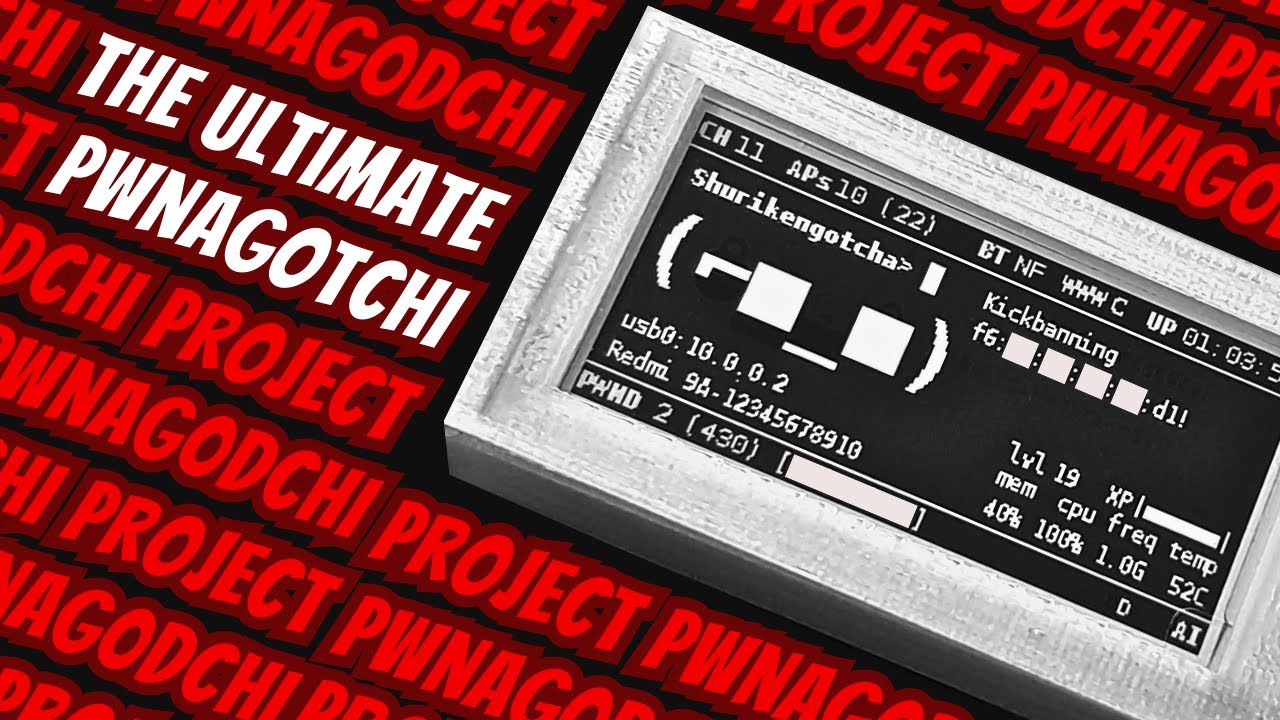
多くの人がカスタマイズされたプラグインや設定について尋ねてきたので、これを作成しました。このガイドに従えば、あなたのPwnagotchiは、私のSNSやYouTube動画で見られるものとまったく同じように、約5分以内にセットアップできます。

また、ここには完全なPwnagotchi初心者向けビルドガイドと、一般的なトラブルシューティング方法も含まれています。

可能な限り更新を続けます。提案がある場合や、このプロジェクトで問題が発生した場合は、GitHub Issueを開いてください。一緒に話し合いましょう!
目次

  • Project Pwnag0dchi Modifications
    • Features
    • Showcase & Tutorial Video
    • Installing Project Pwnag0dchi
      • Login Credentials (Web UI)
      • Initial settings to be changed

  • Pwnagotchi Noob Guide
    • Parts To Get
    • Installation
    • SSH / Web UI Access Setup
    • FTP Access Setup
    • Setting Up Internet-Sharing
    • Local Handshake Cracking
    • Bluetooth Tethering Setup
    • Using External Wi-Fi Adapters
      • Enabling External Wi-Fi Adapter
      • Disabling External Wi-Fi Adapter

  • Additional Customizations
    • Custom Faces
    • Massive Plugins List

  • Troubleshooting
    • Internet Sharing Not Working
    • Can't connect 'gotchi to computer since switching to external adapter
    • Deauths even when "enable_deauth" plugin disabled
    • Associations even when "enable_assoc" plugin disabled
    • I got the tri-color variant of the Waveshare screen, and it sucks. Now what?
    • I don't like dark mode, how do I make the UI white like default?
    • memtemp-plus elements get cut-off

Project Pwnag0dchi Modifications

特徴

  • ハンドシェイクが見つかると、デバイス上で辞書攻撃を自動的に実行(カスタマイズされた小さなワードリストを使用)
  • アソシエーション攻撃とディオーセンティケーション攻撃を個別にオン/オフして、3つの攻撃アプローチから選択可能:
    • 完全攻撃的(アソシエーション + ディオーセンティケーション攻撃)
    • やや攻撃的(アソシエーション攻撃またはディオーセンティケーション攻撃のいずれか)
    • 完全パッシブ(攻撃なし、パッシブハンドシェイクキャプチャのみ)
  • Web UIからハンドシェイクをダウンロード可能(修正済み)
  • UI要素を徹底的に調整(位置、サイズ、フォントなど)
    • 「CH」の値にスペースを追加し、5GHzチャンネルが重複しないように対応
  • プラグインの修正(見た目を整え、整理し、機能を若干改善(かもしれない))
  • 画面に追加された情報:
    • 最新の解読済みハンドシェイクを平文で表示(WPA-secによる)
    • レベルとXPバー(ハンドシェイクを収集してXPを獲得し、レベルアップ)
    • 有効な攻撃(アソシエーション、ディオーセンティケーション、両方、またはなし)
    • ハードウェアモニタリング(現在のメモリ使用量、CPU使用率、CPU周波数、温度)
    • インターネット接続/共有ステータス
    • 現在のインターフェースのIPアドレス(SSH / Web UI接続に便利)
  • 他にも忘れているかもしれないこと

機能紹介&チュートリアル動画

IMAGE ALT TEXT HERE

Project Pwnag0dchi のインストール

  1. このGitHubリポジトリの「Plugins」ディレクトリからファイルを /usr/local/share/pwnagotchi/custom-plugins/ にコピーします
  2. このGitHubリポジトリの「Configurations」ディレクトリからファイルを /etc/pwnagotchi/ にコピーします
  3. Pwnagotchiを再起動してすべての変更を適用します

ログイン認証情報(Web UI)

changeme:changeme

変更すべき初期設定

Web UI経由: プラグイン > webcfg

/etc/pwnagotchi/config.toml 経由

以下の追加・変更を行います:

  1. main.name には、Pwnagotchiに付けたい名前を設定します(例:Pwnag0dchi)
  2. main.whitelist.#0 と main.plugins.grid.exclude には、自宅Wi-FiネットワークのSSIDを設定します。これによりPwnagotchiがそれを攻撃しなくなります(例:Shuriken-WiFi_2.4GHz)
  3. main.plugins.wpa-sec.api_key には、WPA-sec APIキーを設定します(まず こちら にアクセスし、「Get key」をクリックして無料のAPIキーをメールで受け取ってください)

    注意: APIキーを main.plugins.wpa-sec.api_key にコピー&ペーストする際、キーの先頭や末尾にスペースがないことを確認してください

  4. sudo systemctl restart pwnagotchi.service を実行して変更を適用するためにPwnagotchiサービスを再起動します。Web UIでは、webcfgプラグインの上部にある「Save and Restart」をクリックして行うこともできます


Pwnagotchi 初心者ガイド

必要なパーツ

  • Waveshare 2.13インチ e-Inkディスプレイ(Amazon | Waveshare)
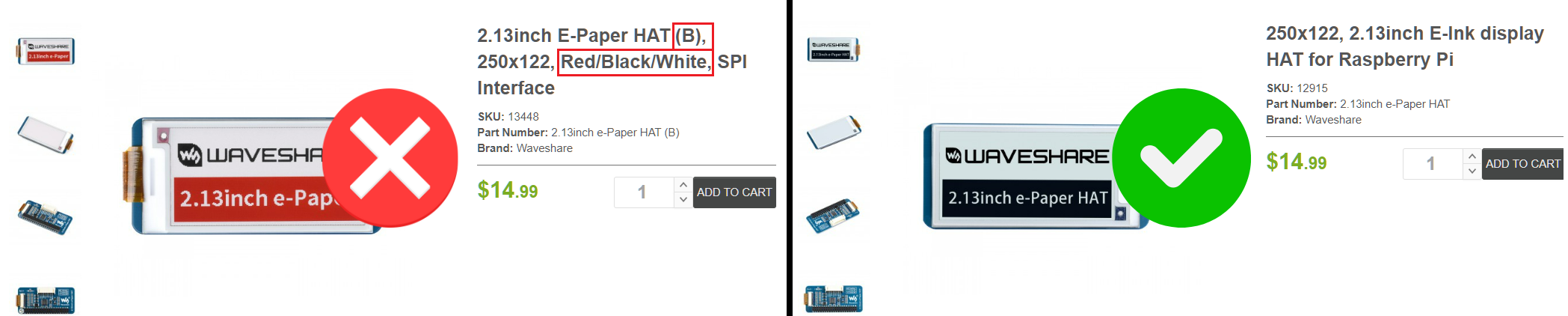
    • バージョン3と4が最適です。これは基板上の小さな丸いシールで示されています(こんな感じ)
    • 基板に印刷されている「Rev2.1」は無視してください。バージョンとは関係ありません
    • 黒/白/赤の3色バリアント(バリアント「B」)は購入しないでください。黒/白バージョンのみを購入してください。両方とも見た目はほぼ同じで価格も同じなので、間違って購入しやすいです
  • Raspberry Pi Zero W - はんだ付けが必要(Amazon | Raspberry Pi)

  • または Raspberry Pi Zero WH - はんだ付け不要(Amazon | Adafruit)

    • これはプリはんだされたピンが付いた同じ基板です(WHのHは「Headers」の略)
    • WHバリアントはWよりも見つけにくい場合があります
  • Micro-SDカード — 16GBが最適、「UHS-I」対応である必要があります

インストール

  1. WaveshareディスプレイをPi Zeroに取り付けます(ハードウェア部分は完了!)
  2. jayofelony のv2.8.9リリースイメージ(十分テスト済み)またはv2.9.3リリースイメージ(テストした限り動作)をダウンロードします
  3. Balena Etcher をダウンロード/インストールします
  4. Pwnagotchiのmicro-SDをカードリーダーに挿入し、コンピュータに接続します
  5. Balena Etcherを開きます
  6. ダウンロードしたPwnagotchiイメージファイルを選択します
  7. 挿入したmicro-SDカードも慎重に選択します
  8. フラッシュ!
  9. フラッシュが完了したら、micro-SDカードをPwnagotchiに挿入し、電源を入れます
  10. 初回起動時、Pwnagotchiは初期化に時間がかかります(2分から場合によっては30分)。この初期化期間中、ディスプレイに何も表示されなくても、または「Generating keys, do not turn off...」というメッセージが表示されても慌てないでください。このプロセスが完了すると、Pwnagotchiは自動的に再起動し、使用可能になります

    注意: これは初回起動時のみ該当します。以降の起動では約2〜3分以上待つ必要はありません

  11. できた!

SSH / Web UI でアクセスできるようにする

チュートリアル: https://youtu.be/7nj5Euo5Bng?t=135

注意: 2:15から4:31までだけ従ってください

注意: RNDISドライバーを手動でインストールする必要がある場合は、このGitHubリポジトリ(「RNDIS Driver」ディレクトリ)からダウンロードしてください

ssh [email protected] または短く ssh [email protected](パスワード = raspberry)

FTP でアクセスできるようにする

rootユーザーとしてPwnagotchiにFTP接続するには、最初にrootユーザーアカウントを初期化し、rootのFTPログインを有効にする必要があります:

  1. 通常通りpiユーザーとしてPwnyにSSH接続します
  2. sudo passwd root
  3. 求められたら pi ユーザーのパスワードを入力します(raspberry)
  4. root ユーザーの新しいパスワードを入力します
  5. 保存して終了します。これでrootユーザーが作成されました。次にrootのFTPログインを有効にします
  6. sudo nano /etc/ssh/sshd_config

    注意: ssh_config ではなく sshd_config です

  7. PermitRootLogin prohibit-password の行を PermitRootLogin yes に変更し、行がコメントアウトされている場合はコメントを解除します(行頭の # を削除)
  8. 保存して終了します
  9. sudo service ssh restart

チュートリアル: https://www.youtube.com/watch?v=X-5jN0WjurQ&t=88s

インターネット共有の設定(Pwnagotchiのインターネットアクセス)

  1. Pwnagotchiを接続します(データポート、電源ポートではありません)
  2. このGitHubリポジトリから win_connection_share.ps1 をダウンロードします(「Internet Sharing」ディレクトリ)
  3. PowerShellを管理者として開きます(右クリック > 「管理者として実行」)
  4. cd .\Downloads\
  5. .\win_connection_share.ps1 -SetPwnagotchiSubnet
  6. Windowsマシンを再起動します
  7. .\win_connection_share.ps1 -EnableInternetConnectionSharing
  8. スタート > 「ネットワーク」と入力 > 「ネットワーク接続の表示」
  9. PwnagotchiのRNDISを右クリック > プロパティ > IPv4設定 > 静的IPを手動で再追加します(10.0.0.1, 255.255.255.0, 10.0.0.1, 8.8.8.8)
  10. メインのイーサネットを右クリック > プロパティ > 「共有」タブ > 両方のボックスにチェック + PwnagotchiのRNDISの共有を選択 > OK
  11. Pwnagotchiを再接続します(データポート、電源ポートではありません)
  12. コマンドプロンプト > ssh [email protected](パスワード = raspberry)
  13. Pwnagotchiが完全に初期化された後、ping google.com を使用してインターネット接続を確認します

それでもインターネットに接続できない場合?

  1. sudo chattr +i /etc/resolv.conf
  2. sudo nano /etc/resolv.conf
  3. このファイルの内容は次の1行のみにします: nameserver 8.8.8.8

ローカルハンドシェイク解読(Pwnagotchi自体で、インターネット / WPA-secなし)

better_quickdic プラグインがこれを担当します。小さなカスタムワードリストを /home/pi/wordlists/ に追加するだけで、有効なハンドシェイクがキャプチャされるとすぐに、このディレクトリ内のすべてのワードリストを使用してオフライン辞書攻撃が実行されます

注意: これを最も効果的にするには、aircrackonly と hashie / hashieclean プラグインを無効にするか削除してください。いくつかのテストで、これらのプラグインが better_quickdic が解読を開始する前に有効なハンドシェイクを削除してしまうことがあると判明しました

注意: このプラグインを使用してハンドシェイクが解読された場合、Pwnagotchi画面には表示されません(display-password が有効でも)。/home/pi/handshakes ディレクトリで .pcap.cracked で終わるファイルを手動で確認する必要があります。そこに大量のハンドシェイクがある場合は、ls /home/pi/handshakes/ | grep crack を使用して解読されたものだけをすばやくフィルタリングできます

このGitHubリポジトリ(「Wordlists」ディレクトリ)にあるようなシンプルな小さなワードリストを使用できます。このワードリストは、私のテスト中に見つけた最も一般的な単純なパスワードとデフォルトパスワードに基づいて作成しました。地域/言語/意識/要件/デフォルトによって異なる場合があるため、複数の小さなカスタマイズされたワードリストを使用することをお勧めします。

Bluetoothテザリング(簡潔版)

チュートリアル: https://www.youtube.com/watch?v=cnmrKCBzDRU

外部Wi-Fiアダプターの使用

外部Wi-FiアダプターをPwnagotchiに接続すると、範囲を大幅に拡大したり、5GHzに対応したりできます。

注意: 外部Wi-Fiアダプターを有効にすると、USB経由でPwnagotchiにSSH接続できなくなります。データUSBポートが外部Wi-Fiアダプターに割り当てられるためです。そのため、まずBluetoothテザリングを設定して動作確認し、USBケーブルなしでWeb UIまたはSSH経由でPwnagotchiにアクセスできるようにすることを強くお勧めします。外部Wi-Fiアダプターが無効の場合は、通常通りUSBケーブルを使用してPwnagotchiにアクセスできます

注意: 外部Wi-Fiアダプターの互換性は、アダプターのチップセットに完全に依存します。多くのチップセットは基盤のLinux OSでそのままサポートされていますが、他のものはSSH経由で手動でチップセットのドライバーをインストールする必要があります。まず以下の手順を試して、アダプターがPwnagotchiで動作するか確認してください(再起動を忘れずに)。動作しない場合は、手動でドライバーをインストールしてください

外部Wi-Fiアダプターの有効化

  1. PwnagotchiにSSH接続します
  2. sudo nano /boot/config.txt
  3. [all] セクションを見つけます
  4. dtoverlay=disable-wifi のコメントを解除します(行頭の # を削除)
  5. dtoverlay=dwc2 をコメントアウトします(行頭に # を追加)
  6. Wi-Fiアダプターを接続した状態でPwnagotchiを再起動します(データポート、電源ポートではありません)

外部Wi-Fiアダプターの無効化

  1. PwnagotchiにSSH接続します
  2. sudo nano /boot/config.txt
  3. [all] セクションを見つけます
  4. dtoverlay=disable-wifi をコメントアウトします(行頭に # を追加)
  5. dtoverlay=dwc2 のコメントを解除します(行頭の # を削除)
  6. Wi-Fiアダプターを取り外した状態でPwnagotchiを再起動します(データポート、電源ポートではありません)


追加カスタマイズ

カスタムPwnagotchiフェイスのチュートリアル

IMAGE ALT TEXT HERE

大規模プラグインリスト(名前、説明、リンクなど)

https://docs.google.com/spreadsheets/d/1os8TRM3Pc9Tpkqzwu548QsDFHNXGuRBiRDYEsF3-w_A


トラブルシューティング

インターネット共有が機能しない(または以前は機能していたが)

  1. Pwnagotchiを接続します(データポート、電源ポートではありません)
  2. スタート > 「ネットワーク」と入力 > 「ネットワーク接続の表示」
  3. プライマリイーサネット(インターネット)を右クリック > プロパティ > 「共有」タブ > 両方のボックスのチェックを外す > OK
  4. PwnagotchiのRNDISを右クリック > プロパティ > IPv4設定 > 静的IPを手動で再追加します(10.0.0.1, 255.255.255.0, 10.0.0.1, 8.8.8.8) > OK
  5. メインのイーサネットを右クリック > プロパティ > 「共有」タブ > 両方のボックスにチェック + PwnagotchiのRNDISの共有を選択 > OK
  6. 再起動は不要です。SSH経由で ping google.com を使用してインターネット接続を確認します

外部アダプターに切り替えてから'gotchiをコンピュータに接続できない

外部Wi-Fiアダプターを無効にして、データポート経由でPwnagotchiをコンピュータに接続する必要があります。

  1. Bluetoothテザリング経由でPwnagotchiに接続します(電源ポート、データポートではありません)
  2. PwnagotchiにSSH接続します(Termuxなどのアプリを使用)
  3. sudo nano /boot/config.txt
  4. [all] セクションを見つけます
  5. dtoverlay=disable-wifi をコメントアウトします(行頭に # を追加)
  6. dtoverlay=dwc2 のコメントを解除します(行頭の # を削除)
  7. Pwnagotchiの電源を切ります
  8. USBケーブルでコンピュータに接続します(データポート、電源ポートではありません)

「enable_deauth」プラグインをオフにしても'gotchiがdeauthを送信する

これは通常、_新しい_セッションで発生します。'gotchiは電源を切ったときの有効/無効状態を「忘れて」しまうようです。簡単な修正方法:

  1. Web UI > プラグイン
  2. 「enable_deauth」を有効にしてから無効にします。これにより即座にdeauthが無効になり、プラグインのトグルが効果的に機能するようになります(少なくとも現在のセッションでは)

「enable_assoc」プラグインをオフにしても'gotchiがアソシエーションを行う

これは通常、_新しい_セッションで発生します。'gotchiは電源を切ったときの有効/無効状態を「忘れて」しまうようです。簡単な修正方法:

  1. Web UI > プラグイン
  2. 「enable_assoc」を有効にしてから無効にします。これにより即座にアソシエーションが無効になり、プラグインのトグルが効果的に機能するようになります(少なくとも現在のセッションでは)

Waveshare画面の3色バリアントを購入してしまい、使い物にならない。どうすればいい?

  1. まず最初に — 言ったでしょ
  2. Pwnagotchiを接続します(データポート、電源ポートではありません)
  3. Web UI > プラグイン > webcfg
  4. ui.fps を探し、値を 1 または 2 に変更します
  5. 上部までスクロールし、「Save and Restart」をクリックします。画面が比較的ずっと良く動作するはずです

ダークモードのUIが気に入らない。デフォルトのように白いUIにするには?

  1. Pwnagotchiを接続します(データポート、電源ポートではありません)
  2. Web UI > プラグイン > webcfg
  3. ui.invert を探し、値を True に変更します
  4. 上部までスクロールし、「Save and Restart」をクリックします

memtemp-plusの要素が切れて表示される

  1. tweak_viewプラグインで以下の値を変更するか、/etc/pwnagotchi/tweak_view.json に追加します:
root@kitploit:~
"VSS.memtemp_header.xy": "145,82",
"VSS.memtemp_data.xy": "145,95",
"VSS.Lv.xy": "151,72"
ツールをダウンロード