Skip to content
KitploitKITPLOIT
ツールブログ
提出
ツールブログ
提出

ハッキング、侵入テスト、サイバーセキュリティツールをあなたのセキュリティアーセナルに!

Kitploitはハッキング、サイバーセキュリティ、ペネトレーションテストのツールディレクトリです。最新のプロジェクトアップデートを見つけて、脆弱性の発見、システム分析、テストの自動化、セキュリティの強化を行いましょう。

··フィード·お問い合わせ·プライバシー·© 2026 Kitploit

ツールディレクトリ

カテゴリ

すべてのカテゴリを見る
Loading categories
jenkinsci__perfecto-plugin_CVE-2020-2261_1-17 — Jenkinsプラグイン。Perfectoクラウドを介した自動モバイルアプリテストのためのもので、CI/CDパイプライン内でセキュアトンネル接続とアプリのアップロードを管理します。 | Kitploit
ツール/GitHubGitHub/shoucheng3/jenkinsci__perfecto-plugin_cve-2020-2261_1-17
モバイルアプリペンテストAPIセキュリティテストクラウドセキュリティDevSecOps
GitHubshoucheng3/jenkinsci__perfecto-plugin_cve-2020-2261_1-17

jenkinsci__perfecto-plugin_CVE-2020-2261_1-17

Jenkinsプラグイン。Perfectoクラウドを介した自動モバイルアプリテストのためのもので、CI/CDパイプライン内でセキュアトンネル接続とアプリのアップロードを管理します。

リポジトリを見る

人気

すべて見る →

コミュニティで最も使われているツールを見つけましょう。

すべてのツールを探索

ツールコレクションを閲覧

すべてのツールを見る →
共有
1年前未レビュー

Perfecto Jenkins プラグイン

Perfecto Jenkins プラグインは、ビルド環境で Perfecto Connect の tunnel-id を自動生成 / 再利用する機能を提供します。
目次

  • Perfecto Jenkins プラグイン
  • 目次
    • 前提条件
    • 1. プラグインを有効にする手順
      • スクリーンショット
        • Mac
        • Windows
      • 詳細オプション
    • 2. 使用法
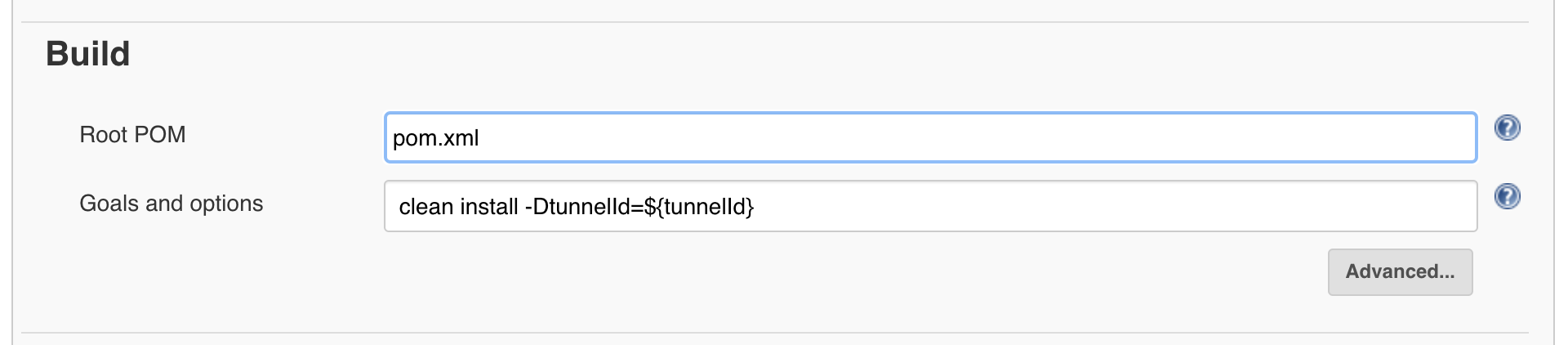
      • Maven サンプル
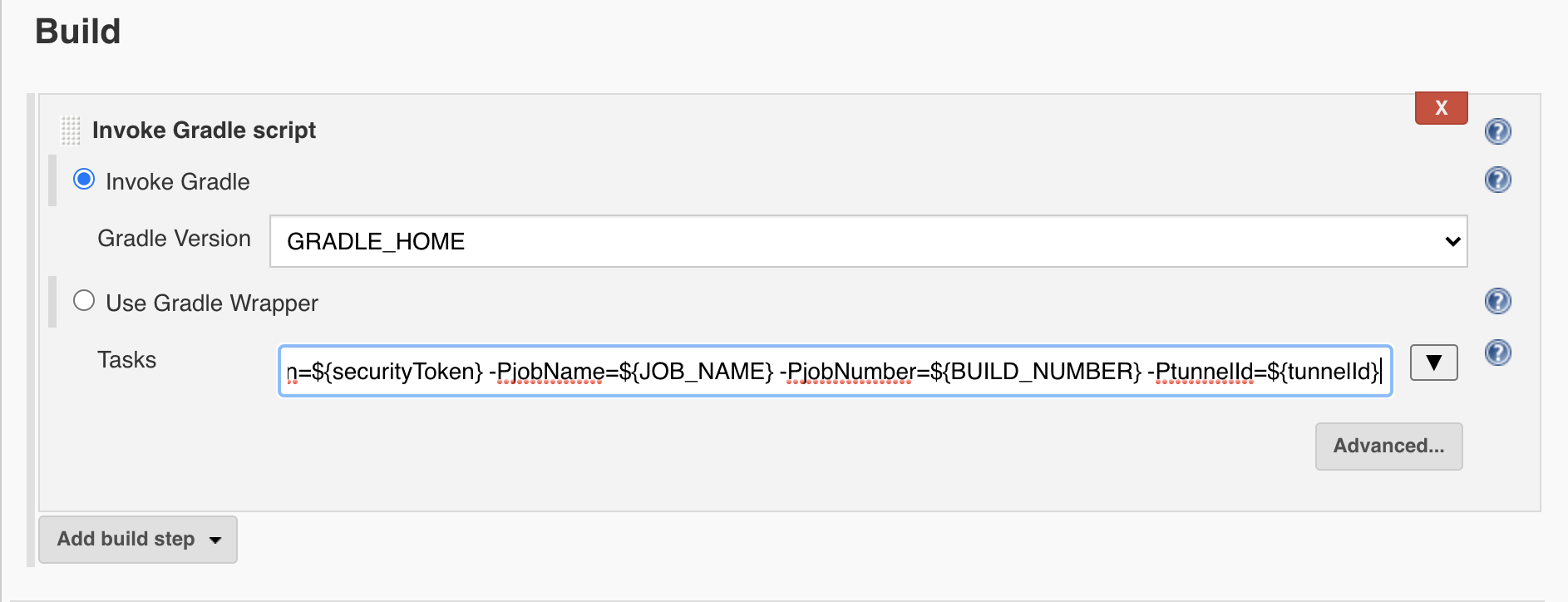
      • Gradle サンプル
    • 3. Perfecto Connect を停止する手順
    • 高度な使用法
      • Perfecto Connect パイプラインサンプル
      • アプリを Perfecto にアップロード

前提条件

  • Perfecto Connect クライアントをダウンロードし、任意のフォルダに展開します。
  • Perfecto セキュリティトークンを生成します(未生成の場合)。
  • Mac ユーザーは brew 経由で Jenkins をインストールしてください。

1. プラグインを有効にする手順

  1. Jenkins ホームページで「新規アイテム」をクリックします。
  2. 任意のアイテム名を入力します。
  3. パイプライン以外のプロジェクトタイプを選択します。
  4. 「OK」をクリックします。
  5. 「ビルド環境」で「Perfecto Connect」チェックボックスを選択します(スクリーンショットのセクションを参照)。
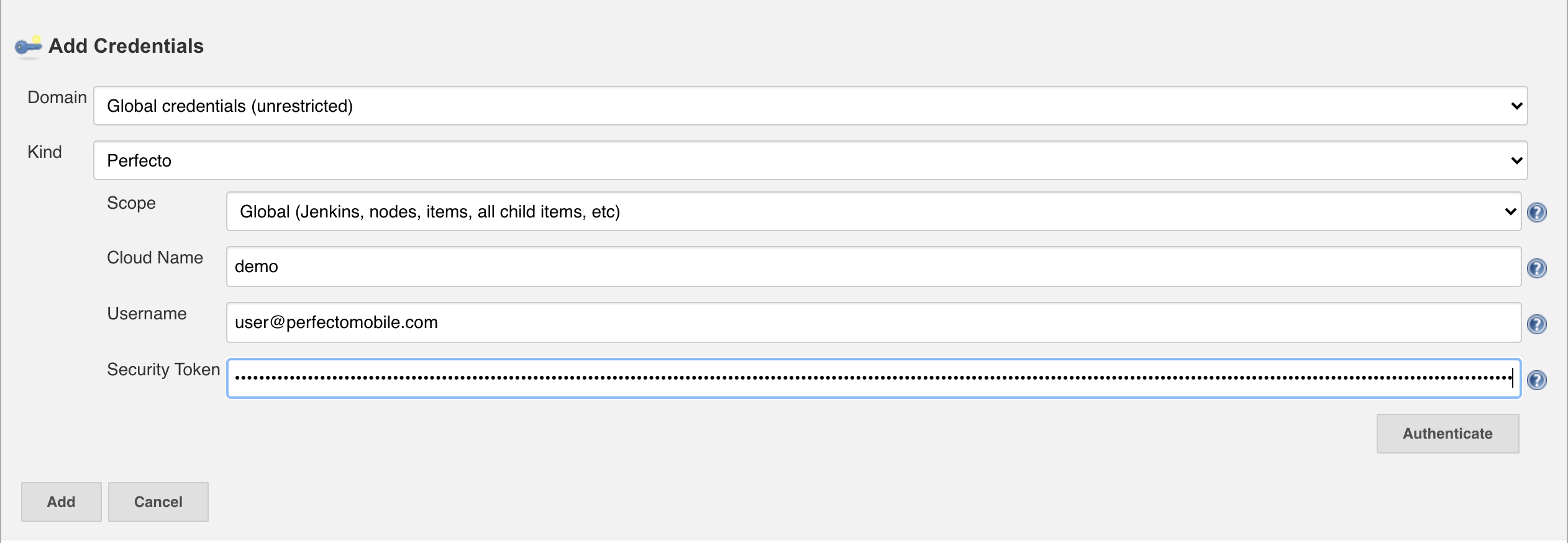
  6. 注意: 以下の Perfecto 認証情報を作成するには、Jenkins 管理者の支援を受けてください。
    a. 「認証情報」ドロップダウンの横にある「追加」を選択し、「Jenkins」を選択します。
    b. 「認証情報の追加」ウィンドウの「種類」ドロップダウンで「Perfecto」を選択します。
    c. クラウド名、ユーザー名、セキュリティトークンを入力し、「追加」をクリックします。


  1. 「Perfecto Connect パス」テキストフィールドに Perfecto Connect のパスを入力します。
    a. 例: - /Users/Mymac/Downloads
  2. 「Perfecto Connect ファイル名」テキストフィールドに Perfecto Connect のファイル名を入力します。
    a. 例: - Mac – perfectoconnect
    b. 例: - Windows – perfectoconnect64.exe または perfectoconnect32.exe
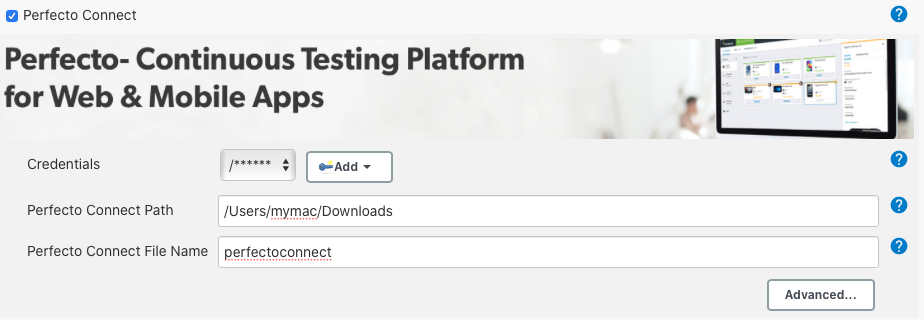
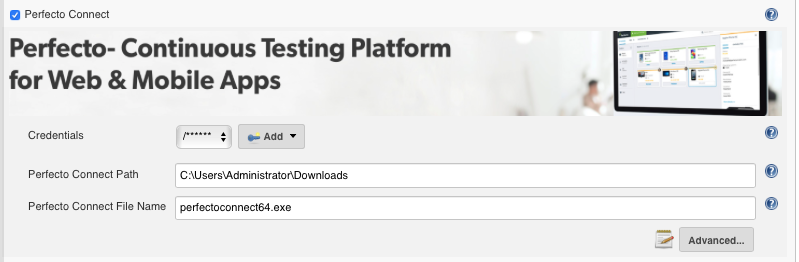
スクリーンショット

Mac

Windows

詳細オプション

以下のような詳細オプションを指定できます:Perfecto Connect 追加パラメータ、Tunnel ID 名の上書き、既存の Tunnel ID。

  1. 追加パラメータ
    a. bridgeproxyip、bridgeproxyport などの Perfecto Connect パラメータを指定します。
    b. 例: - --bridgeproxyip=127.0.0.1 --bridgeproxyport=8888
  2. 「Tunnel ID 名を上書き」テキストフィールドで Tunnel ID 環境変数名を上書きできます(デフォルトの Jenkins ビルド環境変数名は tunnelId)。
  3. 「既存の Tunnel ID」テキストフィールドで、既に作成された Tunnel ID を再利用できます。


2. 使用法

Maven サンプル

Gradle サンプル

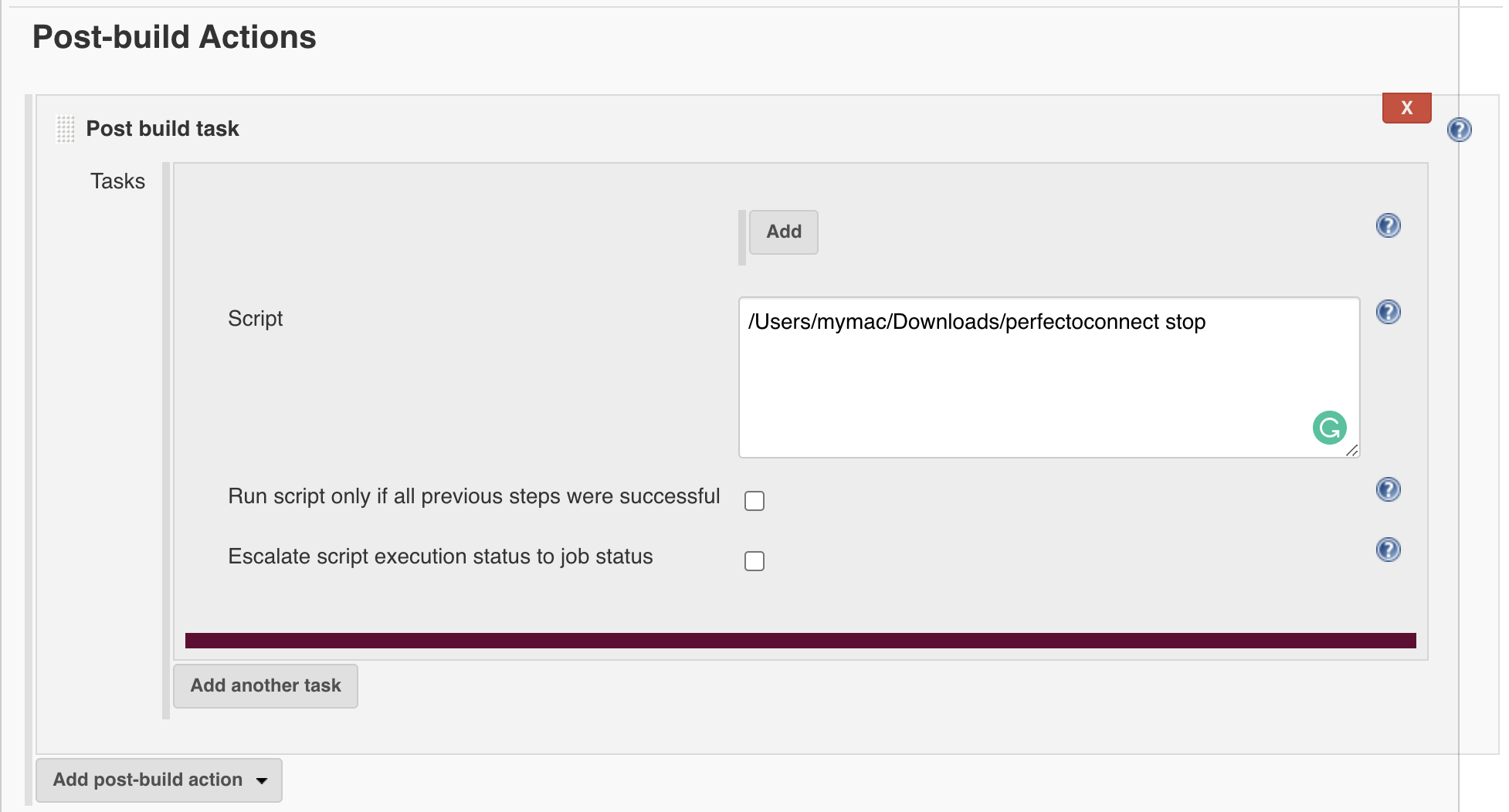
3. Perfecto Connect を停止する手順

  1. 「ビルド後の処理」の下に「ビルド後のタスク」を追加します。
  2. 「スクリプト」テキストフィールドに以下のスクリプトを入力します。


高度な使用法

Perfecto Connect パイプラインサンプル

  1. 新しいパイプラインを作成し、以下のコードをパイプラインスクリプトテキストフィールドに追加します。
  2. cloudName、securityToken、perfectoConnectPath を必要に応じて更新します。
root@kitploit:~
import groovy.json.JsonSlurperClassic
import groovy.json.JsonSlurper
 
node {
String cloudName = "<<CLOUD NAME e.g. demo>>";
String securityToken = "<<SECURITY TOKEN>>";
String perfectoConnectPath = "/Users/myMac/Downloads/perfectoconnect";
    environment {
        tunnelId = ""
    }
    stage('perfectoconnect start'){
        if(cloudName.contains("<<")){
             error "Kindly update cloudName, securityToken and perfectoConnectPath"
        }
        String script = perfectoConnectPath + " start  -c " + cloudName + ".perfectomobile.com  -s " + securityToken;
        echo script;
        tunnelId = sh (script: script , returnStdout: true).trim()
        env.tunnelId = "${tunnelId}"
    }
    stage('script'){
        echo "Tunnel id: ${tunnelId}"
    }
    stage('perfectoconnect stop'){
        sh label: '', returnStdout: true, script: perfectoConnectPath + " stop"
    }
}

アプリを Perfecto にアップロード

curl を使用してアプリを Perfecto メディアリポジトリにアップロードするには、こちらのドキュメント を参照してください。

ツールをダウンロード