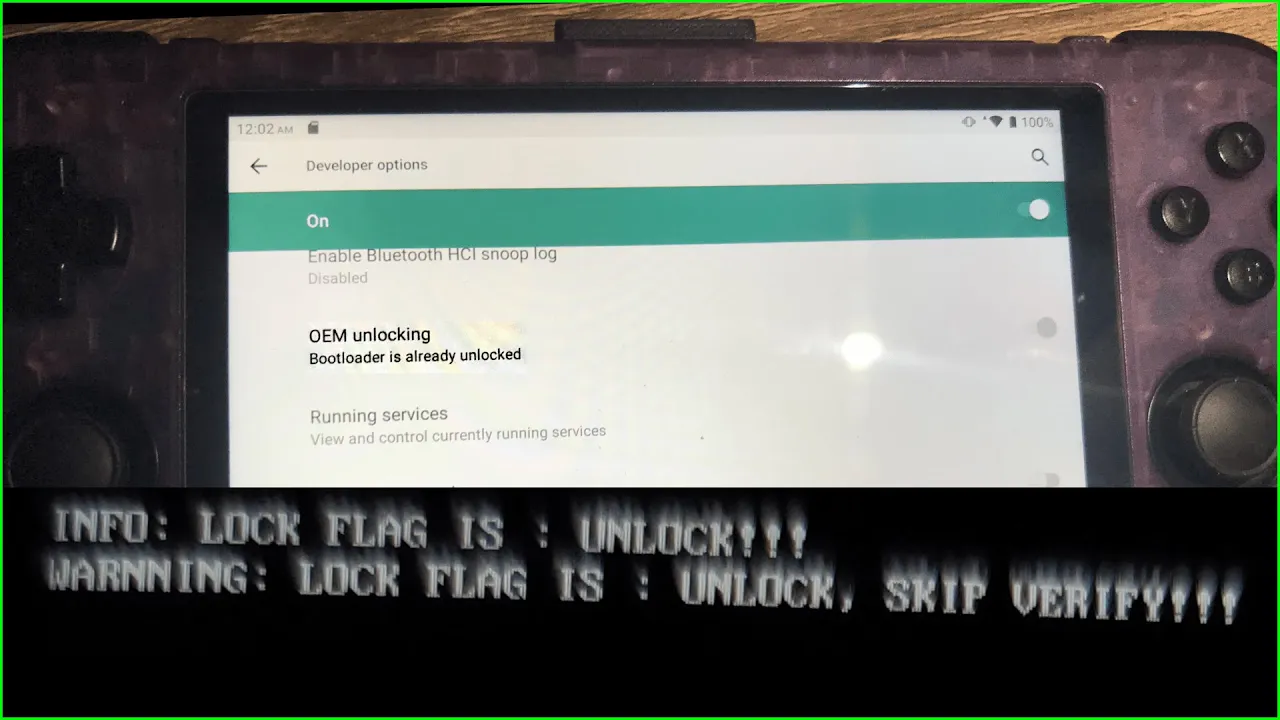
Retroid Pocket 3+ 向け CVE-2022-38694 を利用したブートローダーアンロック

RP3+ のブートローダーをアンロックする2つの方法
CVE-2022-38694 を使用した Retroid Pocket 3+ のブートローダーアンロック このガイドに従うことで、デバイスのブートローダーをアンロックする際のリスクを理解したものと見なされます。作業を進める前に、重要なデータをすべてバックアップしてください。
クレジット:このブートローダーアンロックプロセスは、以下のリポジトリの成果に基づいています:TomKing062/CVE-2022-38694_unlock_bootloader https://github.com/TomKing062/CVE-2022-38694_unlock_bootloader
この動画は夜遅くに睡眠不足の状態で撮影し、録画を停止した後は記憶が曖昧なまま行ったものです。予めお詫び申し上げます。
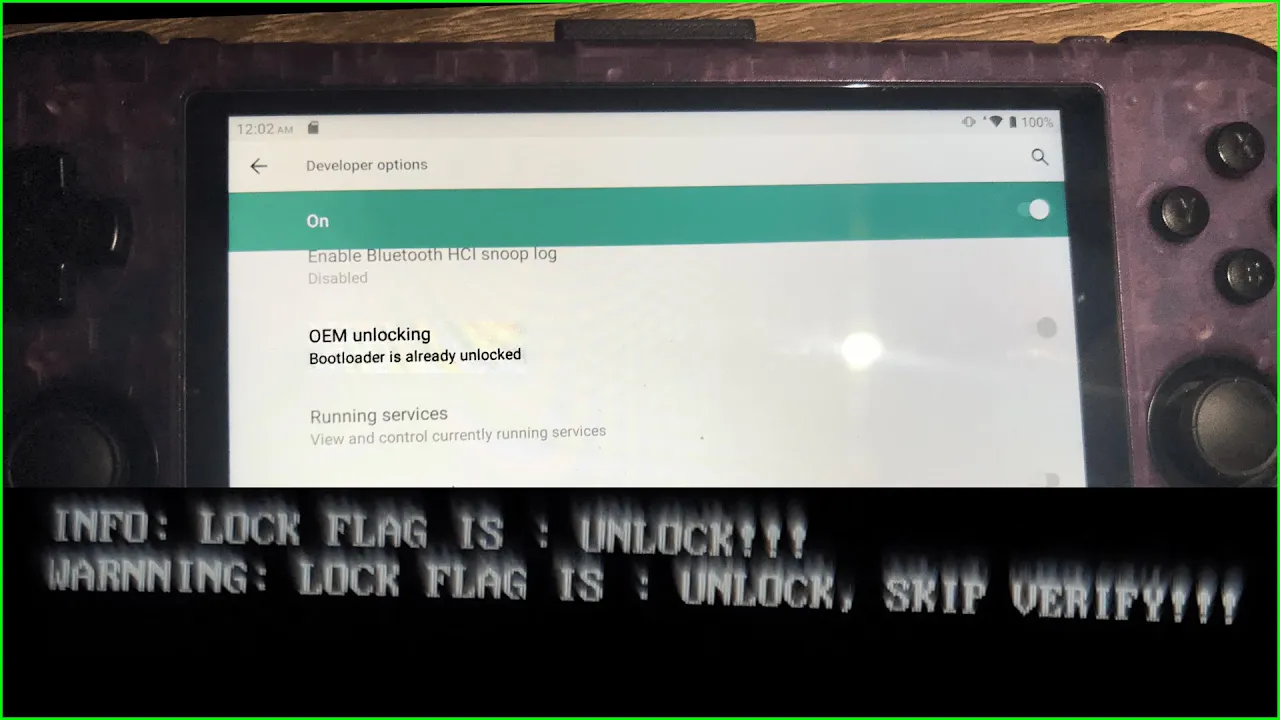
自己責任で進めてください。 ブートローダーのアンロックは保証を無効にし、デバイスに損傷を与える可能性があります。デバイスの損傷やデータ損失について、私は一切の責任を負いません。
Windows システムでのみ試行。 重要な注意事項:
データ消去:ブートローダーをアンロックすると、デバイス上のすべてのデータが消去されます。デバイスは出荷時状態にリセットされます。 アンロック警告:アンロック後、デバイスを起動するたびにアンロック警告メッセージが画面に表示されます。これは正常な動作であり、削除することはできません。
1. Unisoc ドライバーをインストールし、adb を展開した ums512_alldocube_iplay_50_EN_20230801 フォルダに展開
2.0 デバイスを接続した状態で、RP3+ を Android Recovery/Download Mode に入れる(電源を切り、音量下ボタンと電源ボタンを同時に押しながら起動)。起動時にダウンロードモードで黒画面のまま接続される音がするはずです(少なくとも Windows では)。
2.1 Download Mode は、4/22/2025 に新しい .pac ファイルでデバイスを再フォーマットしたときにうまくいきました https://drive.google.com/drive/folders/1g9m8BlrCsdzXduEUfDERLilVLzxFQxX8
3. コンピュータで unlock_autopatch_512.bat を実行し、その後 RP3+ で fastboot に入る
4. unlock_autopatch_512 の指示に従ってください。うまくいくはずです。もし機能しない場合は、デバイスを最初に接続してから Android Recovery に入ってください。
5. デバイスを recovery モードで再起動し、「Apply update from ADB」を選択して、コンピュータで unlock_autopatch_512.bat を再度実行し、指示に従ってください。
6.0 もしそれでも機能しない場合:
6.1. RP3+ を通常使用に再起動
6.2. ファイルエクスプローラで "ums512_alldocube_iplay_50_EN_20230801" フォルダを開き、cmd を起動
以下を入力:
6.3. adb devices
6.4. adb push fdl1-dl.bin /data/local/tmp/
6.5. adb push fdl2-dl.bin /data/local/tmp/
6.6. unlock_autopatch_512
(https://www.hovatek.com/forum/thread-32287.html)[https://www.hovatek.com/forum/thread-32287.html]
この方法は Linux で行う必要があります(VirtualBox と Ubuntu ディストリビューションを使用)。
VirtualBox の方法:
1. Windows マシンに SPD USB をインストールしてください
2. VirtualBox と Ubuntu ISO をインストール
3. Ubuntu の設定に移動し、USB セクションへ
3.1. USB コントローラーを有効にする
3.2. USB 2.0 (OHCI + EHCI) コントローラー
3.3. デバイスを起動した状態で接続
3.4. USB のプラス記号を使ってデバイスを追加(Unisoc Phone [####] と表示されます)
3.5. デバイスを接続し、Windows のコマンドラインで "adb reboot bootloader" を実行して fastboot モードにする
3.6. USB のプラス記号を使ってデバイスを追加(Spreadtrum fastboot Gadget [####] と表示されます)
4. Ubuntu ディストリビューションにログインし、[Hovatek] modified_fastboot ファイルをダウンロード
4.1. そのフォルダでターミナルを開く
4.2. 以下を実行:
sudo apt update
sudo apt install android-tools-adb
adb version
echo 'SUBSYSTEM=="usb", ATTR{idVendor}=="1782", ATTR{idProduct}=="4ee0", MODE="0666", GROUP="plugdev"' | sudo tee -a /etc/udev/rules.d/70-android.rules
sudo chmod a+r /etc/udev/rules.d/70-android.rules
sudo udevadm control --reload-rules
sudo udevadm trigger
sudo adb kill-server
sudo adb start-server
SUBSYSTEM=="usb", ATTR{idVendor}=="1782", ATTR{idProduct}=="4ee0", MODE="0666", GROUP="plugdev"
adb devices
adb reboot bootloader
./fastboot devices
./fastboot oem get_identifier_token
4.3. 次のような出力が得られます:
Identifier token: XXXXXXXXXXXXXXXXXXXXXXXX OKAY [ 0.019s] finished. total time: 0.019s
4.4. Identifier token をコピーし、次のコマンドで XXXXXXXXXXXXXXXXXXXXXXXX を取得した Identifier token に置き換えてください:
./signidentifier_unlockbootloader.sh XXXXXXXXXXXXXXXXXXXXXXXX rsa4096_vbmeta.pem signature.bin
4.5. 次のような出力が得られるはずです:
Identifier sign script, ver 0.10 1+0 records in 1+0 records out 50 bytes copied, 0.000257562 s, 194 kB/s Identifier sign successfully
4.6. modified_fastboot フォルダ内に signature.bin ファイルが作成され、その更新日時が最後のコマンドを実行した時刻と近いことを確認できます。
4.7. 次のコマンド ./fastboot flashing unlock_bootloader signature.bin を実行すると、次の結果で終了するはずです: 2downloading 'unlock_message'...
OKAY [ 0.016s] unlocking bootloader... Info:Unlock bootloader success! OKAY [945.463s] finished. total time: 945.479s
ブートローダーのアンロックは、カスタムファームウェアやカスタム修正をフラッシュする前に必要です。例えば:

