
 projectdiscovery/proxify
移動中にHTTP/HTTPSトラフィックをキャプチャ、操作、再生するための多機能でポータブルなプロキシ。








機能 • インストール • 使い方 • Proxifyの実行 • SSL証明書のインストール • Proxifyの応用例 • Discordに参加
迅速なデプロイのためのスイスアーミーナイフプロキシ。リクエスト/レスポンスのダンプ、DSL言語によるフィルタリングと操作、上流のHTTP/Socks5プロキシなど、複数の操作をサポートします。 さらに、リプレイユーティリティを使用すると、ダンプしたトラフィック(正しいドメイン名のリクエスト/レスポンス)を、上流プロキシをproxifyに設定するだけでBurpSuiteや他のプロキシにインポートできます。
すぐに実行可能な バイナリ をダウンロードするか、GOを使用してインストール/ビルドしてください。
go install -v github.com/projectdiscovery/proxify/cmd/proxify@latest
proxify -h
これによりツールのヘルプが表示されます。以下はサポートされているすべてのスイッチです。
迅速なデプロイのためのスイスアーミーナイフプロキシ。リクエスト/レスポンスのダンプ、DSL言語によるフィルタリングと操作、上流のHTTP/Socks5プロキシなど、複数の操作をサポートします。

使い方:
  ./proxify [フラグ]

フラグ:
出力:
   -sr, -store-response        生のHTTPリクエスト/レスポンスを出力ディレクトリに保存(デフォルト: proxify_logs)
   -o, -output                 proxifyログを保存する出力ファイル(デフォルト: proxify_logs.jsonl)
   -of, -output-format string  出力フォーマット(jsonl/yaml)(デフォルト: "jsonl")
   -dump-req                   出力ファイルにHTTPリクエストのみダンプ
   -dump-resp                  出力ファイルにHTTPレスポンスのみダンプ
   -oca, -out-ca string        CAファイルを生成してファイル名で保存

更新:
   -up, -update                 proxifyを最新バージョンに更新
   -duc, -disable-update-check  自動アップデートチェックを無効化

フィルタ:
   -req-fd, -request-dsl string[]                   リクエストフィルタDSL
   -resp-fd, -response-dsl string[]                 レスポンスフィルタDSL
   -req-mrd, -request-match-replace-dsl string[]    リクエスト一致置換DSL
   -resp-mrd, -response-match-replace-dsl string[]  レスポンス一致置換DSL

ネットワーク:
   -ha, -http-addr string    リッスンするHTTP IPとポート(ip:port)(デフォルト: "127.0.0.1:8888")
   -sa, -socks-addr         リッスンするSOCKS IPとポート(ip:port)(デフォルト: 127.0.0.1:10080)
   -da, -dns-addr string    リッスンするDNS IPとポート(ip:port)
   -dm, -dns-mapping string ドメインからIPへのDNSマッピング(例: domain:ip,domain:ip,..)
   -r, -resolver string     使用するカスタムDNSリゾルバ(ip:port)

プロキシ:
   -hp, -http-proxy string[]    上流HTTPプロキシ(例: http://proxy-ip:proxy-port)
   -sp, -socks5-proxy string[]  上流SOCKS5プロキシ(例: socks5://proxy-ip:proxy-port)
   -c int                       次の上流プロキシに切り替えるまでのリクエスト数(デフォルト: 1)

エクスポート:
   -max-size int  最大エクスポートデータサイズ(リクエスト/レスポンスは切り捨てられます)(デフォルト: 9223372036854775807)

設定:
   -config string              proxify設定ファイルへのパス
   -ec, -export-config string  proxifyエクスポートモジュール設定ファイル(デフォルト: "$CONFIG/export-config.yaml")
   -config-directory string    デフォルトの設定パスを上書き(デフォルト: "$CONFIG/proxify")
   -cert-cache-size int        キャッシュする証明書の数(デフォルト: 256)
   -a, -allow string[]         プロキシ許可するIP/CIDRのリスト
   -d, -deny string[]          プロキシ拒否するIP/CIDRのリスト
   -pt, -passthrough string[]  パススルードメインのリスト

デバッグ:
   -nc, -no-color      色なし
   -version            バージョン
   -silent             サイレント
   -v, -verbose        詳細
   -vv, -very-verbose  非常に詳細
ポート 8888 でHTTPプロキシを実行:
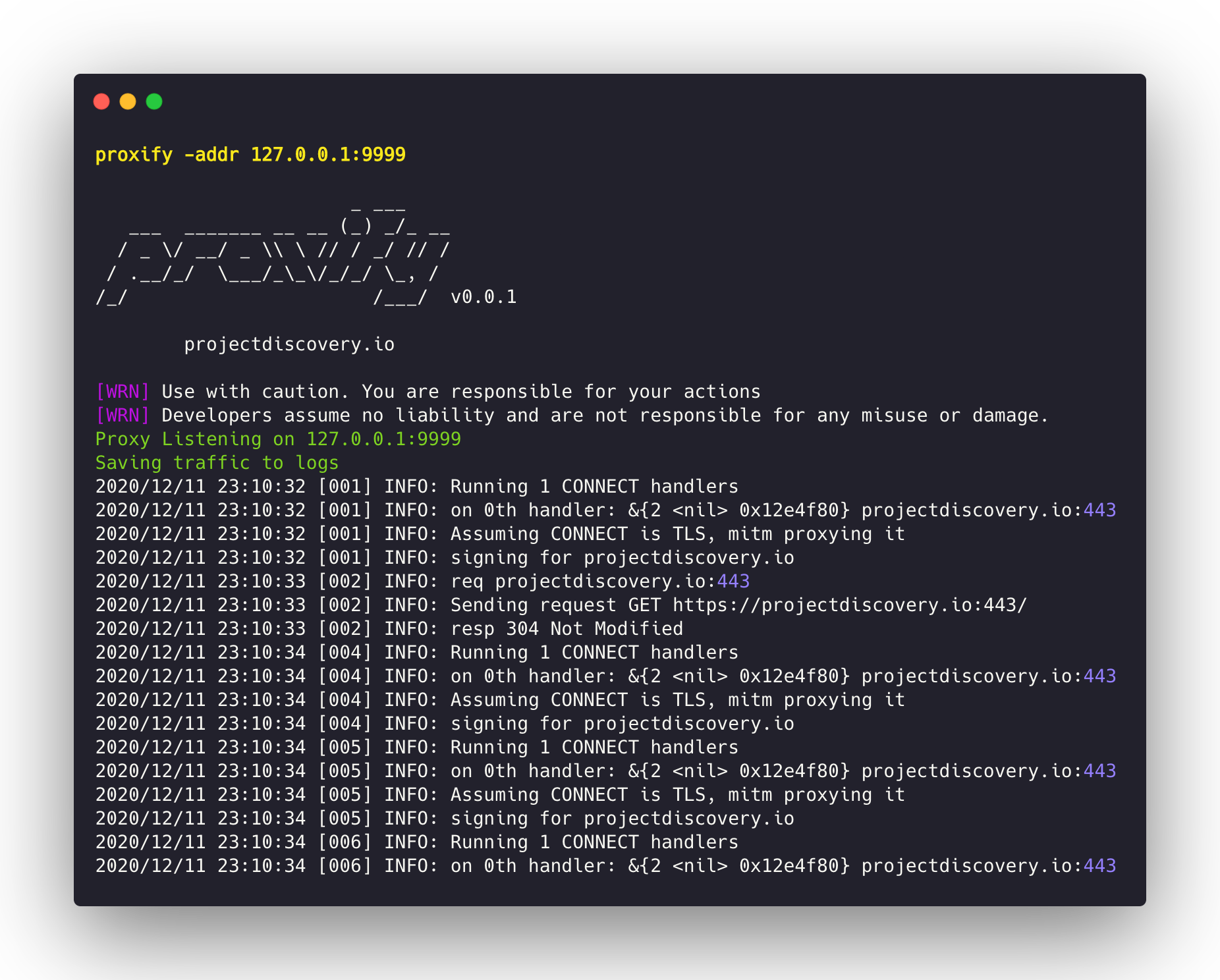
proxify
カスタムポート 1111 でHTTPプロキシを実行:
proxify -http-addr ":1111"
-pt フラグを使用すると、TLS接続を終了せずに暗号化トラフィックをパススルー(スキップ)できます。
proxify -pt '(.*\.)?google\.co.in.*'
ポート8888でHTTPプロキシを実行し、トラフィックをポート 8080 のburpに転送:
proxify -http-proxy http://127.0.0.1:8080
ポート8888でHTTPプロキシを実行し、トラフィックをTORネットワークに転送:
proxify -socks5-proxy 127.0.0.1:9050
Proxifyは JSONL、YAML、Files の3つの出力フォーマットをサポートしています。
JSONL(デフォルト):
JSON Lines形式では、各HTTPリクエスト/レスポンスのペアが1行のJSONオブジェクトとして保存されます。
{"timestamp":"2024-02-20T01:56:49+05:30","url":"https://scanme.sh:443","request":{"header":{"Connection":"close","User-Agent":"curl/8.1.2","host":"scanme.sh:443","method":"CONNECT","path":"","scheme":"https"},"raw":"CONNECT scanme.sh:443 HTTP/1.1\r\nHost: scanme.sh:443\r\nConnection: close\r\nUser-Agent: curl/8.1.2\r\n\r\n"},"response":{"header":{"Content-Length":"0"},"raw":"HTTP/1.1 200 OK\r\nContent-Length: 0\r\n\r\n"}}
{"timestamp":"2024-02-20T01:56:49+05:30","url":"https://scanme.sh/","request":{"header":{"Accept":"*/*","Connection":"close","User-Agent":"curl/8.1.2","host":"scanme.sh","method":"GET","path":"/","scheme":"https"},"raw":"GET / HTTP/1.1\r\nHost: scanme.sh\r\nAccept: */*\r\nConnection: close\r\nUser-Agent: curl/8.1.2\r\n\r\n"},"response":{"header":{"Content-Type":"text/plain; charset=utf-8","Date":"Mon, 19 Feb 2024 20:26:49 GMT"},"body":"ok","raw":"HTTP/1.1 200 OK\r\nConnection: close\r\nContent-Type: text/plain; charset=utf-8\r\nDate: Mon, 19 Feb 2024 20:26:49 GMT\r\n\r\n"}}
YAML MultiDoc:
YAML MultiDoc形式では、各HTTPリクエストとレスポンスのペアが別々のドキュメントとしてカプセル化されます。出力YAMLファイル内のすべてのドキュメントは --- で区切られ、ストリーム解析と消費を可能にします。
proxify -output-format yaml
timestamp: "2024-02-20T01:40:40+05:30"
url: https://scanme.sh:443
request:
    header:
        Connection: close
        User-Agent: curl/8.1.2
        host: scanme.sh:443
        method: CONNECT
        path: ""
        scheme: https
    body: ""
    raw: "CONNECT scanme.sh:443 HTTP/1.1\r\nHost: scanme.sh:443\r\nConnection: close\r\nUser-Agent: curl/8.1.2\r\n\r\n"
response:
    header:
        Content-Length: "0"
    body: ""
    raw: "HTTP/1.1 200 OK\r\nContent-Length: 0\r\n\r\n"
---
timestamp: "2024-02-20T01:40:40+05:30"
...
Files:
Files形式では、各HTTPリクエストとレスポンスのペアが別々のファイルに保存され、リクエストの後にレスポンスが続きます。ファイル名は {{Host}}-{{randstr}}.txt の形式です。また、-dump-req または -dump-resp フラグを使用して、リクエストの特定の部分だけをファイルに保存することもできます。
proxify -store-response
注:
-store-responseを使用する場合、jsonlとファイルの両方が生成されます。
ProxifyはDNSリゾルバを内蔵しており、ホスト名を特定のアドレスにマッピングしたり、他のドメイン名に対して上流DNSサーバーを定義したりできます。
ポート 8888 でHTTPプロキシを実行し、内蔵DNSサーバーをポート 53 でリッスンさせ、www.google.it を 192.168.1.1 に解決し、その他の fqdn は上流の 1.1.1.1 に転送します。
proxify -dns-addr ":53" -dns-mapping "www.google.it:192.168.1.1" -dns-resolver "1.1.1.1:53"
この機能は、例えば replay ユーティリティが接続をハイジャックして応答をシミュレートするために使用されます。プライベートDNSサーバーを使用する内部評価の際に役立つ可能性があります。ドメイン名として * を使用すると、すべてのDNSリクエストに一致します。
リクエストまたはレスポンスがフィルタに一致した場合、ダンプに .match.txt サフィックスが付加されます。
